
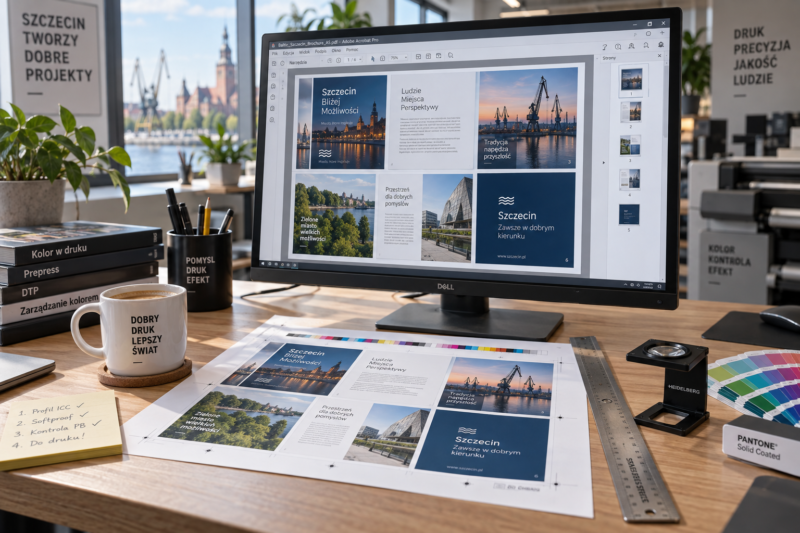
Jak sprawdzić PDF przed wysłaniem broszury do druku?
Gotowy PDF nie powinien trafiać do drukarni od razu po kliknięciu „Eksportuj”. To właśnie wtedy rozpoczyna się ostatnia i bardzo ważna kontrola projektu. Plik źródłowy może wyglądać prawidłowo, ale podczas eksportu mogą zmienić się fonty, kolejność stron, sposób wyświetlania niektórych grafik albo ustawienia związane ze spadami i kolorami. Można też po prostu wysłać nie tę wersję, nad którą pracowało się przez ostatnie pół godziny.
Przy broszurze dochodzi jeszcze kilka elementów, których nie ma w pojedynczej ulotce czy plakacie. Trzeba sprawdzić kolejność kilkunastu lub kilkudziesięciu stron, strony puste, numerację, spis treści, miejsca przy grzbiecie, fotografie przechodzące przez rozkładówki oraz zgodność liczby stron z wybraną oprawą. Dlatego końcową kontrolę najlepiej potraktować jako osobny etap pracy, a nie szybkie spojrzenie na pierwszą i ostatnią stronę.
W tym poradniku pokazujemy, co sprawdzić w gotowym PDF broszury przed wysłaniem go do drukarni i w jakiej kolejności przeprowadzić kontrolę, aby nie wracać kilka razy do tych samych elementów.
Najpierw otwórz dokładnie ten PDF, który zamierzasz wysłać
Nie sprawdzaj już wyłącznie projektu otwartego w Canva, Wordzie, InDesignie czy innym programie. Otwórz finalny PDF zapisany na dysku. To właśnie ten dokument będzie podstawą realizacji, dlatego interesuje cię jego rzeczywista zawartość po eksporcie.
Najlepiej zamknąć na chwilę program źródłowy i otworzyć plik w niezależnym czytniku PDF. Dzięki temu patrzysz na dokument podobnie jak osoba, która otrzyma go po drugiej stronie. Jeżeli na tym etapie brakuje zdjęcia, font wygląda inaczej, jedna strona jest obrócona albo pojawiła się pusta karta, masz szansę poprawić problem przed wysłaniem.
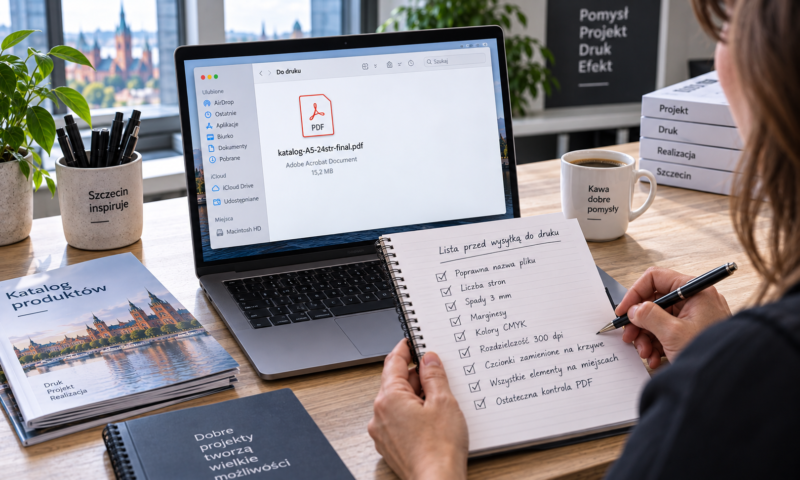
Zwróć również uwagę na nazwę pliku. Kilka dokumentów nazwanych „final”, „final2”, „final-poprawiony” i „final-ostateczny” łatwo pomylić. Czytelniejsza nazwa może wyglądać na przykład tak: katalog-A5-24-strony-final.pdf. Jeżeli okładka i środek są przygotowywane osobno, również nazwij je jednoznacznie.
Krok 1. Sprawdź, czy PDF ma właściwy format
Pierwszym elementem kontroli powinien być wymiar strony. Jeżeli zamawiasz broszurę A5, dokument powinien odpowiadać właśnie temu formatowi, a nie A4 przygotowanemu z dopiskiem „proszę pomniejszyć”. Skalowanie gotowego projektu może zmniejszyć teksty, kody QR, marginesy i inne elementy, które zostały zaprojektowane dla większej strony.
Aktualne wymagania Versoprint zakładają przygotowanie projektu w skali 1:1. Oznacza to, że projekt powinien od początku odpowiadać rzeczywistemu wymiarowi zamawianego produktu. Przed wysłaniem pliku porównaj więc format PDF z parametrami wybranej broszury oraz z aktualnymi zasadami przygotowania projektu Versoprint.
Kontrolując format, zwróć również uwagę na orientację stron. Jeżeli publikacja jest pionowa, przypadkowa pozioma strona w środku dokumentu powinna od razu zwrócić uwagę. Wszystkie strony broszury powinny mieć spójną orientację, chyba że konstrukcja konkretnego produktu przewiduje coś innego.
Krok 2. Policz strony i porównaj je z planowaną oprawą
Nie zakładaj, że skoro program pokazuje 24 strony, wszystko jest w porządku. Porównaj rzeczywistą liczbę stron w finalnym PDF z parametrami zamówienia. Szczególnie ważne jest to przy broszurze szytej zszywkami, ponieważ jej konstrukcja wynika ze składania arkuszy i liczba stron musi odpowiadać wybranej oprawie.
Jeżeli projekt miał mieć 24 strony, a PDF ma 25, trzeba ustalić przyczynę. Czasem jest nią dodatkowa pusta strona utworzona podczas eksportu. Innym razem okładka została policzona inaczej niż w założeniach projektu. Nie usuwaj jednak pustej strony automatycznie. Może być celową częścią publikacji i wpływać na położenie wszystkich kolejnych stron.
Jeżeli przygotowujesz broszurę w oprawie zeszytowej, parametry możesz porównać z broszurami A5 szytymi zszywkami. Przy większych publikacjach sprawdź również, czy wybrana wcześniej oprawa nadal odpowiada ostatecznej objętości.
Krok 3. Przejdź przez wszystkie strony w kolejności czytania
Nie wystarczy sprawdzić strony pierwszej, kilku środkowych i ostatniej. Przy broszurze problem może pojawić się dokładnie na stronie 27, której nikt nie otworzył po ostatniej poprawce. Przewiń więc cały PDF od początku do końca, najlepiej bez pomijania żadnej strony.
Sprawdź, czy strona pierwsza rzeczywiście jest początkiem publikacji, czy kolejne strony znajdują się w naturalnej kolejności oraz czy tylna okładka jest na końcu dokumentu. Nie próbuj oceniać układu na podstawie tego, jak strony mają później leżeć na arkuszach drukarskich. Versoprint wymaga, aby projekty wielostronicowe były przygotowane jako kolejne osobne strony PDF, bez samodzielnego łączenia ich w składki.
Jeżeli masz wątpliwości dotyczące tego zagadnienia, wróć do zasady: projekt czytasz kolejno od strony pierwszej do ostatniej, a impozycję przygotowuje drukarnia. Ogólne zasady wielostronicowego PDF znajdziesz także w poradniku jak przygotować projekt do druku – format, spady, CMYK i PDF.
Krok 4. Sprawdź strony lewe i prawe
W publikacji otwieranej jak książka strony parzyste znajdują się po lewej, a nieparzyste po prawej. Ma to znaczenie zwłaszcza wtedy, gdy nowy rozdział miał rozpoczynać się po konkretnej stronie, numeracja została umieszczona przy zewnętrznych narożnikach albo fotografie zostały zaplanowane jako rozkładówki.
Dodanie lub usunięcie jednej strony w środku projektu może przesunąć całą dalszą strukturę. Rozdział, który wcześniej rozpoczynał się po prawej stronie, nagle znajdzie się po lewej. Numer strony może trafić bliżej grzbietu zamiast przy zewnętrznej krawędzi, a dwie grafiki, które miały tworzyć wspólną rozkładówkę, przestaną ze sobą sąsiadować.
Dlatego po każdej większej zmianie objętości nie kontroluj wyłącznie miejsca, które zostało poprawione. Sprawdź również wszystkie dalsze strony.
Krok 5. Nie usuwaj pustych stron bez sprawdzenia ich funkcji
Pusta strona może być błędem eksportu, ale może również pełnić konkretną funkcję. W rozbudowanej publikacji pozwala na przykład rozpocząć nowy dział po prawej stronie, oddzielić dwie części dokumentu albo pozostawić miejsce na notatki.
Jeżeli usuniesz ją bez zastanowienia, wszystkie kolejne strony zmienią swoje położenie z lewej na prawą albo odwrotnie. Zmieni się również układ rozkładówek i mogą przestać zgadzać się numery w spisie treści.
Przy książkach i katalogach klejonych Versoprint wskazuje, że puste strony należące do publikacji również powinny znajdować się w pliku. Podobną logikę stosuj przy każdej broszurze: najpierw ustal, dlaczego strona jest pusta, a dopiero później zdecyduj, czy należy ją usunąć.
Krok 6. Sprawdź spady na wszystkich stronach z grafiką do krawędzi
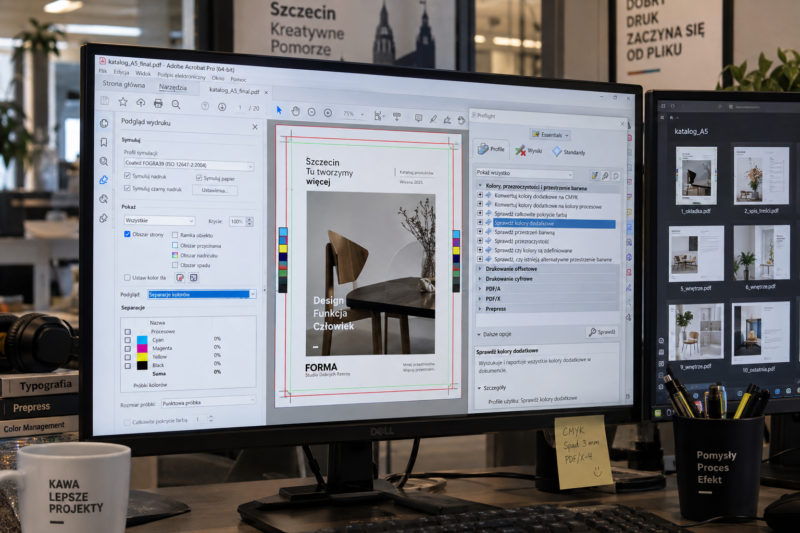
Spad jest potrzebny tam, gdzie zdjęcie, kolorowe tło, gradient albo inna grafika ma po przycięciu dochodzić dokładnie do brzegu strony. Sam fakt, że pierwsza i ostatnia strona mają prawidłowy spad, nie oznacza jeszcze, że został on zachowany w całym dokumencie.
Przejrzyj więc kolejno wszystkie strony zawierające grafikę przy krawędzi. Szczególną uwagę zwróć na strony, które były dodawane później albo powstawały przez skopiowanie innego układu. Wystarczy jedno zdjęcie kończące się dokładnie na linii cięcia, aby po przycięciu na tej konkretnej stronie pojawiła się cienka niezadrukowana krawędź.
Aktualna ogólna specyfikacja Versoprint podaje spad 2 mm z każdej strony, ale parametry mogą różnić się dla konkretnych produktów. Dlatego przed wysłaniem pliku sprawdź wymagania wybranego wariantu. Samą zasadę przygotowania grafiki możesz przypomnieć sobie w poradniku co to są spady i jak przygotować projekt ze spadami.
Krok 7. Sprawdź margines bezpieczeństwa przy krawędziach
Następnie obejrzyj wszystkie elementy, które nie powinny znaleźć się zbyt blisko cięcia: teksty, logo, dane kontaktowe, numery stron, ceny, kody QR i drobne ikony. Aktualne ogólne wymagania Versoprint wskazują minimum 3 mm od linii cięcia dla grafik i tekstów.
Nie traktuj jednak tej wartości jako automatycznego marginesu całej kompozycji. To minimum techniczne. Dłuższe akapity, nagłówki i ważne elementy mogą potrzebować większej przestrzeni, aby strona wyglądała dobrze i była wygodna do czytania.
Kontrolując PDF, patrz więc na margines z dwóch perspektyw. Najpierw upewnij się, że element jest bezpieczny technicznie, a potem oceń, czy po prostu nie znajduje się zbyt blisko krawędzi pod względem wizualnym.
Krok 8. Sprawdź margines przy grzbiecie, zszywkach lub spirali
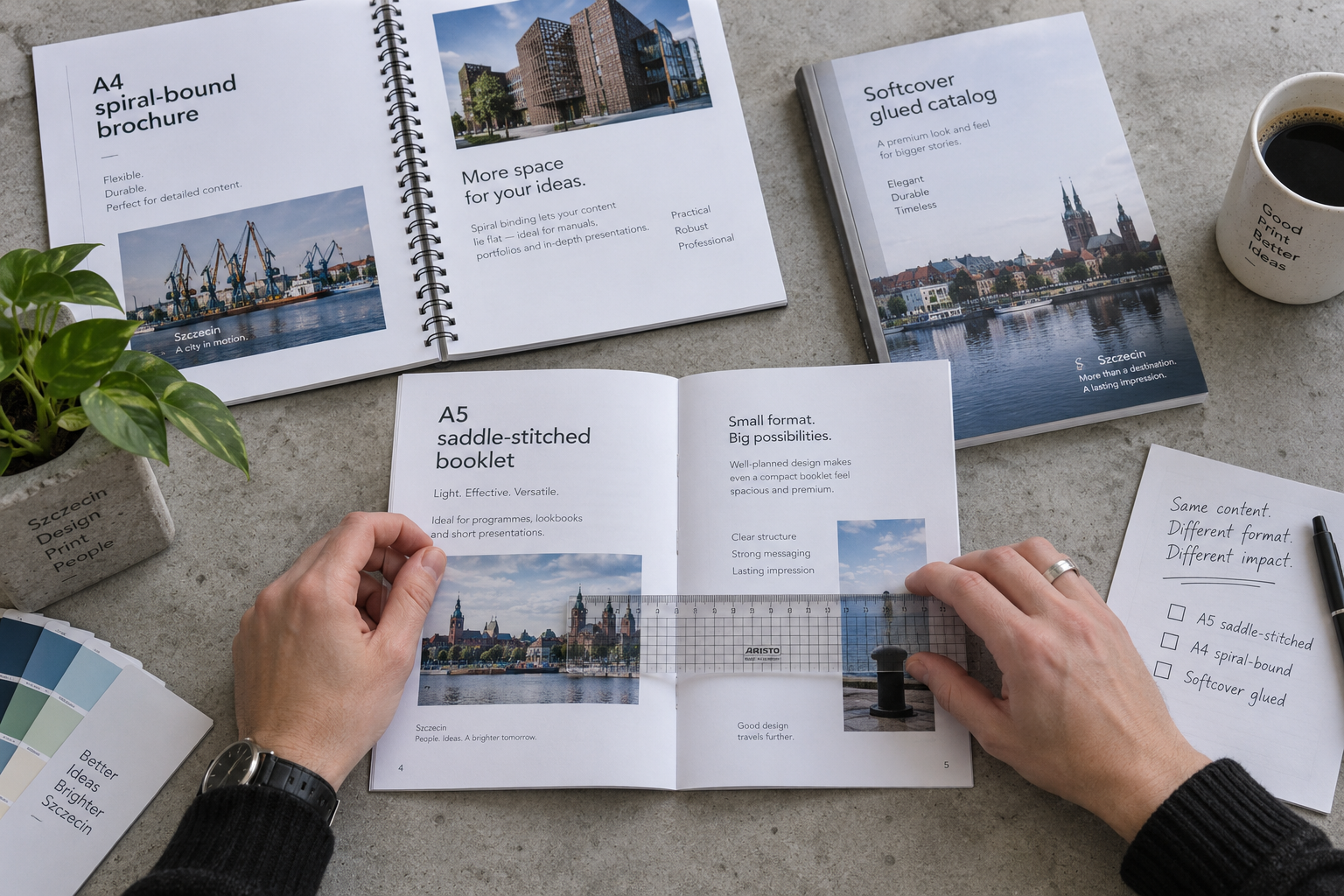
Przy wielostronicowej broszurze zwykły margines od linii cięcia to za mało. Wewnętrzna krawędź strony musi również uwzględniać sposób oprawy. W publikacji szytej znajduje się tam zgięcie i zszywki, przy spirali powstają otwory, a przy klejeniu część strony znajduje się głębiej przy grzbiecie.
Ogólne wymagania Versoprint podają minimum 10 mm od miejsca szycia dla katalogu szytego oraz minimum 15 mm od miejsca klejenia dla katalogu klejonego. Przy spirali trzeba z kolei pozostawić przestrzeń odpowiednią do otworów i konstrukcji oprawy.
Otwierając kolejne strony PDF, patrz szczególnie na drobne podpisy, numery, kody QR, wąskie tabele oraz teksty znajdujące się blisko wewnętrznej krawędzi. Jeżeli przygotowujesz broszurę w oprawie spiralowanej, pamiętaj, że treść nie powinna wchodzić w obszar przeznaczony na otwory.
Krok 9. Obejrzyj fotografie w większym powiększeniu
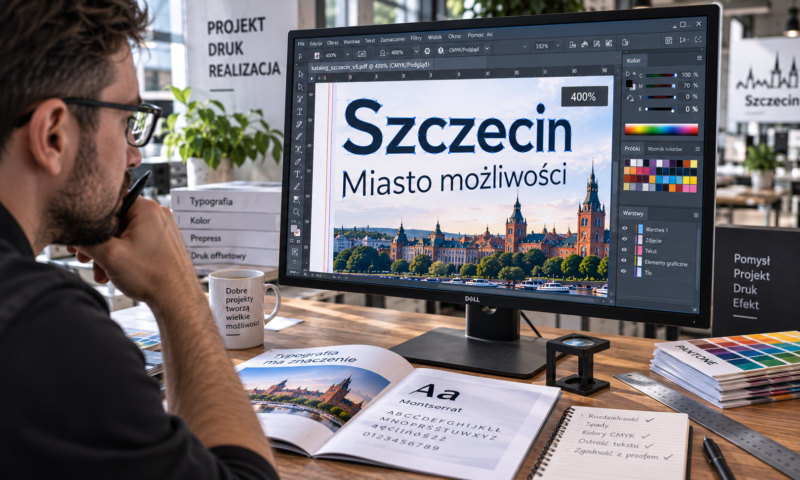
Po sprawdzeniu konstrukcji stron przejdź do zdjęć. Powiększ fotografie użyte na dużej powierzchni, zdjęcia produktowe oraz obrazy zajmujące całą stronę. Szukaj pikselizacji, mocnej kompresji, rozmycia oraz fragmentów, które zostały przypadkowo zbyt mocno wykadrowane.
Versoprint w aktualnych ogólnych wymaganiach podaje dla bitmap 300–350 dpi w skali 1:1. Nie oznacza to jednak, że samo wpisanie takiej wartości w metadanych automatycznie poprawia zdjęcie. Mały plik powiększony na całą stronę nadal może mieć zbyt mało informacji.
Zachowaj też zdrowy dystans przy powiększaniu PDF. Fotografia oglądana przy 800% może pokazywać piksele, których nikt nie zobaczy przy normalnym oglądaniu gotowej broszury. Kontrola ma wychwycić rzeczywiście słabe materiały, a nie prowadzić do poprawiania każdego punktu obrazu.
Krok 10. Sprawdź, czy w projekcie nie pozostały przypadkowe obrazy niskiej jakości
W długiej broszurze łatwo przeoczyć pojedynczy słabszy obraz. Większość zdjęć może pochodzić z oryginalnych plików, ale jedna fotografia mogła zostać skopiowana ze strony internetowej, prezentacji albo komunikatora. Na ekranie przy niewielkim rozmiarze różnica może być trudna do zauważenia.
Dlatego zwróć szczególną uwagę na materiały, które otrzymałeś z innych źródeł niż pozostałe zdjęcia. Dotyczy to również logotypów partnerów, map, wykresów, zrzutów ekranu oraz kodów kreskowych. Element technicznie niewielki może być znacznie bardziej widoczny po wydrukowaniu niż podczas szybkiego przewijania projektu.
Jeżeli masz oryginalny plik wektorowy logo, użyj go zamiast niewielkiego JPG pobranego ze strony internetowej.
Krok 11. Sprawdź kolory i przypadkowe elementy RGB
Ekran i druk nie odwzorowują kolorów w identyczny sposób. Dlatego finalny PDF trzeba również sprawdzić pod kątem przestrzeni kolorystycznej. Aktualne wymagania Versoprint wskazują przygotowanie projektu w CMYK.
Szczególną uwagę zwróć na elementy dodane późno, na przykład zdjęcie pobrane z internetu, nową ikonę albo dodatkowe logo. To właśnie one najczęściej pozostają w RGB, mimo że pozostała część projektu została przygotowana prawidłowo.
Jeżeli korzystasz z Adobe Acrobat Pro, możesz wykonać bardziej szczegółową kontrolę za pomocą narzędzia Output Preview. Adobe umożliwia tam między innymi sprawdzenie przestrzeni kolorystycznych obiektów, rozbarwień, kolorów dodatkowych, bogatej czerni i pokrycia farbą. Oficjalny opis narzędzia znajdziesz w dokumentacji Adobe Acrobat – Output Preview.
Krok 12. Sprawdź czarny tekst i duże czarne powierzchnie
Drobny czarny tekst oraz duże czarne tło mają inne wymagania. W małych literach najważniejsza jest ostrość, natomiast duża czarna powierzchnia może wymagać bogatszej czerni złożonej z kilku składowych.
Przy kontroli PDF zwróć więc uwagę, czy przypadkowo drobny tekst nie został zbudowany z kilku kolorów po konwersji z RGB. Taki problem może powstać szczególnie wtedy, gdy materiał był przenoszony pomiędzy różnymi programami.
Versoprint podaje w aktualnej specyfikacji własne parametry bogatej czerni dla dużych powierzchni. Nie stosuj przypadkowych receptur znalezionych w internecie i nie ustawiaj automatycznie wszystkich czterech składowych CMYK na 100%. Przy zaawansowanej kontroli Acrobat Pro pozwala dodatkowo wskazać obszary zawierające rich black i ocenić ich skład.
Krok 13. Sprawdź fonty i wszystkie nietypowe znaki
Przejrzyj przede wszystkim miejsca wykorzystujące mniej typowe kroje pisma, symbole, znaki walut, indeksy, znaki matematyczne i polskie litery. Problem z fontem może pojawić się tylko w jednym miejscu, dlatego nie wystarczy sprawdzić tytułu na okładce.
Aktualne wymagania Versoprint wskazują, aby wszystkie fonty były zamienione na krzywe albo poprawnie osadzone w projekcie. Jeżeli tekst został zamieniony na krzywe, nie pojawi się problem z brakiem fontu na innym komputerze, ale znacznie trudniej będzie poprawić literówkę. Dlatego zawsze zachowaj również edytowalny plik źródłowy.
W gotowym PDF zobacz, czy nie pojawiły się puste kwadraty, zastąpione znaki, przesunięte wyrazy albo zmieniony krój pisma. Szczególnie dokładnie sprawdź tabele i drobne podpisy.
Krok 14. Sprawdź minimalne linie i drobne elementy
Nie wszystkie błędy są widoczne przy normalnym powiększeniu. Bardzo cienka linia może wyglądać dobrze na monitorze, a po wydrukowaniu stać się słabo widoczna. Podobnie może być z delikatnymi ramkami, jasnoszarymi separatorami i drobnymi elementami infografiki.
Aktualna ogólna specyfikacja Versoprint wskazuje minimalną grubość linii 0,2 mm. Podaje również minimalne wielkości krojów zależne od sposobu budowania koloru. Nie projektuj jednak tekstu podstawowego na granicy technicznych możliwości druku tylko dlatego, że formalnie jest to możliwe.
Podczas kontroli końcowej sprawdź przede wszystkim cienkie linie w tabelach, wykresach, mapach i schematach technicznych. Jeżeli dany element jest istotny dla zrozumienia informacji, powinien być wyraźnie widoczny.

Krok 15. Sprawdź kody QR na fizycznym wydruku
Kod QR może wyglądać prawidłowo na monitorze, ale ostatecznym testem jest jego działanie w rzeczywistym rozmiarze. Wydrukuj stronę w skali 1:1 i zeskanuj kod telefonem. Nie powiększaj wydruku i nie próbuj przez minutę znaleźć idealnego kąta. Kod powinien działać podczas normalnego korzystania z broszury.
Sprawdź również adres docelowy. Kod może odczytywać się natychmiast, ale prowadzić do starego cennika, nieistniejącej strony albo wersji testowej serwisu. Przy broszurach przygotowywanych na dłuższy okres jest to szczególnie ważne.
Jeżeli kod znajduje się przy grzbiecie albo krawędzi strony, sprawdź również, czy jego położenie nie utrudni późniejszego skanowania po oprawieniu broszury.
Krok 16. Zweryfikuj spis treści i numerację stron
Spis treści jest jednym z elementów, które najłatwiej zepsuć podczas ostatnich poprawek. Wystarczy dodać dwie strony w pierwszej połowie katalogu, aby wszystkie późniejsze numery przestały się zgadzać.
Nie sprawdzaj spisu „na oko”. Wybierz kilka pozycji z początku, środka i końca i przejdź do wskazanych stron. Zobacz, czy rzeczywiście znajduje się tam odpowiedni rozdział. Jeżeli spis był tworzony ręcznie, najlepiej zweryfikować wszystkie wpisy.
Podobnie postępuj z numeracją. Upewnij się, że nie ma dwóch stron z tym samym numerem, przeskoku albo numeru znajdującego się przy grzbiecie zamiast przy zewnętrznej krawędzi po zmianie kolejności stron.
Krok 17. Sprawdź dane, których drukarnia nie jest w stanie zweryfikować
Kontrola techniczna nie powie, czy numer telefonu należy do właściwej firmy, cena produktu jest aktualna, a nazwisko prelegenta zostało napisane poprawnie. Dlatego część merytoryczna powinna mieć osobny etap kontroli.
Przejrzyj nazwy produktów, ceny, daty, numery telefonów, adresy e-mail, adresy stron internetowych, nazwiska, oznaczenia techniczne i inne dane, których błędu nie da się rozpoznać bez znajomości kontekstu. Szczególną uwagę zwróć na elementy znajdujące się w stopkach i na tylnej okładce. Ponieważ powtarzają się albo są oglądane na końcu, często zostają pominięte podczas wielokrotnych korekt.
Dobrym rozwiązaniem jest przekazanie finalnego PDF do przeczytania osobie, która wcześniej nie pracowała nad projektem. Autor po wielu godzinach pracy zaczyna widzieć to, co spodziewa się zobaczyć, zamiast dokładnie tego, co rzeczywiście znajduje się na stronie.
Krok 18. Sprawdź, czy w PDF nie ma zbędnych znaczników i elementów roboczych
Finalny dokument nie powinien zawierać przypadkowych ramek, komentarzy, nazw warstw, znaczników pozostawionych na stronie ani elementów służących jedynie podczas projektowania. Aktualna specyfikacja Versoprint wskazuje również brak paserów formatowych i innych znaczników drukarskich dodawanych przez klienta.
To szczególnie ważne przy eksportowaniu z programów, które pozwalają jednym kliknięciem włączyć znaczniki cięcia, paski kolorystyczne albo informacje o stronie. To, że program udostępnia daną opcję, nie oznacza, że drukarnia jej potrzebuje.
Przed eksportem i po eksporcie sprawdź więc obrzeża strony przy większym powiększeniu. Upewnij się, że poza właściwym projektem nie znajduje się tam nic, co mogłoby przypadkowo wejść do produkcji.
Krok 19. Zaawansowana kontrola PDF w Adobe Acrobat Pro
Jeżeli regularnie przygotowujesz broszury, katalogi albo inne materiały do druku i masz Adobe Acrobat Pro, możesz wykorzystać narzędzie Preflight. Adobe opisuje je jako system kontroli PDF pod kątem produkcji drukarskiej. Preflight może analizować między innymi fonty, przestrzenie kolorystyczne, przezroczystości, rozdzielczość obrazów, pokrycie farbą i zgodność dokumentu z określonymi standardami.
Nie oznacza to, że każda osoba przygotowująca prostą broszurę musi kupować profesjonalne oprogramowanie. Większość podstawowych problemów można wychwycić przez dokładną kontrolę PDF i porównanie go z wymaganiami drukarni. Przy większej liczbie realizacji automatyczny preflight staje się jednak bardzo użyteczny, ponieważ potrafi znaleźć obiekty, które łatwo przeoczyć podczas zwykłego oglądania stron.
Oficjalną instrukcję znajdziesz w materiale Adobe dotyczącym kontroli dokumentów narzędziem Preflight.
Krok 20. Nie poprawiaj automatycznie każdego błędu wykrytego przez program
Automatyczne narzędzie może wskazać kilkadziesiąt potencjalnych problemów, ale nie każdy musi mieć znaczenie dla konkretnej technologii druku. Profil kontroli przygotowany dla druku offsetowego może zgłaszać parametry, które nie są istotne przy konkretnej produkcji cyfrowej.
Najpierw porównaj wyniki z wymaganiami drukarni. Nie konwertuj samodzielnie wszystkich kolorów, nie spłaszczaj przezroczystości i nie zmieniaj parametrów PDF tylko dlatego, że program wyświetlił ostrzeżenie. Można w ten sposób poprawić jeden element i jednocześnie pogorszyć inny.
Przy wątpliwościach bezpieczniej przesłać plik do konsultacji i zapytać o konkretny komunikat niż wykonywać serię przypadkowych automatycznych poprawek.
Krok 21. Wykonaj próbny wydruk kilku stron w skali 1:1
Domowa drukarka nie pokaże prawdziwego koloru ani jakości profesjonalnego wydruku, ale świetnie sprawdza się jako test wielkości. Wydrukuj stronę zawierającą dużo tekstu, jedną z tabelą, kodem QR, dużym zdjęciem i okładkę. Jeżeli projektujesz A5, przytnij próbkę do formatu lub wydrukuj ją na większym arkuszu bez skalowania.
Weź kartkę do ręki i zobacz, czy tekst jest wygodny do czytania, numery stron nie znajdują się zbyt blisko brzegu, tabela nie jest zbyt drobna, a kod QR działa. Na monitorze strona może być wyświetlana dwukrotnie większa niż fizyczny produkt, dlatego taki test często wychwytuje problemy niewidoczne podczas pracy.
Nie oceniaj natomiast na podstawie domowego wydruku ostatecznej kolorystyki. Inne urządzenie, tusze i papier mogą dać zupełnie inny rezultat.
Krok 22. Wróć do pliku źródłowego, jeżeli znajdziesz błąd
Jeżeli podczas kontroli PDF zauważysz literówkę, źle ustawiony margines albo nieprawidłowe zdjęcie, najbezpieczniej poprawić źródłowy projekt i ponownie wykonać eksport. Nie próbuj bez potrzeby naprawiać gotowego PDF przypadkowymi narzędziami, ponieważ możesz zmienić jego strukturę albo pogorszyć inne elementy.
Po nowym eksporcie kontrola zaczyna się ponownie. Nie zakładaj, że skoro poprawiłeś tylko jedną literę na stronie 12, pozostała część pliku na pewno się nie zmieniła. W niektórych programach niewielka zmiana tekstu może przesunąć dalszą zawartość dokumentu.
Dlatego właśnie finalny PDF powinien być ponownie otwarty i przynajmniej szybko przejrzany po każdej nowej wersji.
Krok 23. Usuń stare wersje przed wysłaniem
Przed przesłaniem pliku uporządkuj folder z projektem. Zostaw jednoznacznie wskazany dokument finalny. Jeżeli wysyłasz plik przez formularz albo wiadomość e-mail, po załączeniu sprawdź jeszcze raz jego nazwę.
To banalny krok, ale pomylenie dwóch podobnych PDF-ów może unieważnić całą wcześniejszą kontrolę. Najlepiej ustalić prosty system nazewnictwa zawierający nazwę projektu, format, objętość i oznaczenie wersji finalnej.
Przy publikacji klejonej, w której okładka jest osobnym dokumentem, nazwy nazwa-projektu-srodek.pdf i nazwa-projektu-okladka.pdf są znacznie czytelniejsze niż dwa pliki nazwane „final”.
Co powinien zawierać PDF wysyłany do drukarni?
Finalny PDF powinien odpowiadać rzeczywistemu formatowi zamawianego produktu, zawierać wszystkie strony w naturalnej kolejności oraz uwzględniać wymagane spady i bezpieczne marginesy. Zdjęcia powinny mieć jakość odpowiednią do ich rzeczywistego rozmiaru, projekt powinien odpowiadać wymaganej kolorystyce, a fonty muszą być prawidłowo osadzone lub zamienione na krzywe.
Nie dodawaj samodzielnie składek drukarskich ani nie układaj kilku stron na jednym dużym arkuszu. Nie dołączaj też przypadkowych znaczników i elementów roboczych. W przypadku konkretnych produktów zawsze porównaj finalny dokument z aktualnymi zasadami przygotowania projektu Versoprint, ponieważ wymagania mogą zależeć od rodzaju zamówienia.
Lista kontrolna PDF przed wysłaniem broszury do druku
Przed wysłaniem pliku wykonaj jeszcze jedną kontrolę od początku do końca:
- sprawdź rzeczywisty format strony i skalę 1:1;
- porównaj liczbę stron z zamówieniem i rodzajem oprawy;
- upewnij się, że wszystkie strony są w naturalnej kolejności;
- pozostaw celowo puste strony w odpowiednich miejscach;
- sprawdź spady na każdej stronie z tłem lub zdjęciem dochodzącym do brzegu;
- skontroluj tekst, logo, numery stron i kody QR względem linii cięcia;
- sprawdź dodatkowy margines przy szyciu, klejeniu lub spirali;
- obejrzyj duże fotografie i grafiki pod kątem jakości;
- sprawdź kolorystykę oraz przypadkowe elementy RGB;
- zweryfikuj drobny czarny tekst i duże czarne powierzchnie;
- sprawdź fonty, polskie znaki, symbole i cienkie linie;
- przetestuj wszystkie kody QR i adresy internetowe;
- porównaj spis treści z rzeczywistymi numerami stron;
- sprawdź ceny, daty, numery telefonów i inne dane merytoryczne;
- usuń zbędne znaczniki i elementy robocze;
- wykonaj próbny wydruk kilku charakterystycznych stron w skali 1:1;
- otwórz ponownie ostateczny PDF po ostatniej poprawce;
- upewnij się, że do drukarni wysyłasz właściwą wersję pliku.
Taka kontrola zajmuje mniej czasu niż poprawianie dokumentu już po rozpoczęciu realizacji, a część błędów po wydrukowaniu całego nakładu nie będzie już możliwa do naprawienia.
Czy kontrola techniczna drukarni zwalnia z własnego sprawdzenia pliku?
Nie. Są to dwa różne etapy. Drukarnia może sprawdzić wybrane parametry techniczne pliku, ale nie zna zamierzonej treści publikacji. Nie wie, czy cena miała wynosić 129 zł czy 192 zł, czy numer telefonu jest aktualny ani czy na stronie 14 miało znajdować się inne zdjęcie.
Dlatego przed wysłaniem PDF wykonaj własną kontrolę techniczną i merytoryczną. Dopiero później przekaż plik do drukarni. Jeżeli nie masz pewności co do konkretnego parametru, nie próbuj go zgadywać. Skontaktuj się z Versoprint i opisz wątpliwość razem z parametrami planowanej publikacji.
Podsumowanie
Końcowa kontrola PDF nie jest formalnością. To ostatni moment, w którym możesz znaleźć błąd bez kosztu ponownego drukowania całego nakładu. Zacznij od podstaw: formatu, liczby i kolejności stron. Później sprawdź spady, marginesy, grzbiet, fotografie, kolory i fonty. Na końcu przejdź do treści: spisu, cen, danych kontaktowych i kodów QR.
Nie próbuj kontrolować wszystkiego jednocześnie. Znacznie łatwiej przejść przez dokument kilka razy, za każdym razem szukając określonego rodzaju problemu. Pierwszy przebieg może dotyczyć stron i kolejności, drugi grafiki i spadów, trzeci tekstu, a ostatni danych i linków. Taka metoda jest dokładniejsza niż wielokrotne czytanie całej broszury bez konkretnego celu.
Przed wysłaniem pliku porównaj go jeszcze z aktualnymi zasadami przygotowania projektu Versoprint. Jeżeli finalny PDF jest już gotowy, prześlij zapytanie do Versoprint, podaj format, liczbę stron, nakład i planowaną oprawę.
FAQ
Jaki format pliku najlepiej wysłać do drukarni?
Przy broszurze najlepiej przygotować wielostronicowy PDF zgodny ze specyfikacją konkretnej drukarni. PDF zachowuje układ stron, grafiki i fonty znacznie pewniej niż otwarty dokument edytowalny. Aktualne ogólne wymagania Versoprint również wskazują PDF jako format projektu.
Finalny dokument powinien zostać przygotowany w skali 1:1 i zawierać kolejne osobne strony w naturalnej kolejności, bez samodzielnego tworzenia składek drukarskich.
Czy trzeba sprawdzić każdą stronę PDF?
Tak. Przy kilkudziesięciostronicowej publikacji problem może występować tylko na jednej stronie. Mogło tam pozostać zdjęcie o słabej jakości, element bez spadu, nieaktualny numer albo tekst przesunięty zbyt blisko grzbietu.
Kontrola wyłącznie okładki oraz kilku losowych stron nie daje więc wystarczającej pewności. Przynajmniej raz przejdź przez cały dokument od początku do końca.
Czy PDF powinien zawierać strony pojedyncze czy rozkładówki?
W standardowym pliku dla Versoprint strony powinny znajdować się kolejno jako pojedyncze strony dokumentu, bez samodzielnego łączenia ich w składki. Możesz projektować broszurę w widoku rozkładówek, ale finalny PDF powinien odpowiadać wymaganiom produkcyjnym drukarni.
Wyjątkiem może być między innymi projekt okładki publikacji klejonej, który wymaga uwzględnienia grzbietu i jest przygotowywany zgodnie ze specyfikacją konkretnego produktu.
Czy puste strony zostawić w PDF?
Tak, jeżeli są świadomą częścią publikacji. Usunięcie pustej strony może zmienić położenie wszystkich kolejnych stron lewych i prawych, początki rozdziałów oraz zaplanowane rozkładówki.
Usuń ją tylko wtedy, gdy masz pewność, że została dodana przypadkowo podczas pracy albo eksportu.
Jak sprawdzić, czy PDF ma spady?
Najpierw porównaj dokument z wymaganiami konkretnego produktu. Następnie sprawdź strony, na których tło albo zdjęcie dochodzi do krawędzi. Grafika powinna wychodzić poza format netto o wymagany obszar.
Aktualna ogólna instrukcja Versoprint podaje spad 2 mm z każdej strony, ale konkretne produkty mogą mieć inne wymagania. Przed wysłaniem pliku zawsze sprawdź aktualną specyfikację.
Czy każda strona musi mieć spad?
Nie każda strona musi mieć grafikę na spadzie. Jeżeli strona jest biała i żaden element nie dochodzi do krawędzi, nie ma czego przedłużać. Dobrze jednak, aby cały dokument był utworzony z jednolitymi ustawieniami technicznymi.
Jak sprawdzić margines przy grzbiecie?
Zwróć uwagę na rodzaj oprawy. Przy szyciu, klejeniu i spirali trzeba pozostawić więcej przestrzeni przy wewnętrznej krawędzi niż przy zwykłym cięciu. Aktualna ogólna specyfikacja Versoprint wskazuje minimum 10 mm od miejsca szycia oraz minimum 15 mm od miejsca klejenia.
Przy spirali sprawdź dodatkowo, czy tekst i ważne grafiki nie znajdują się w obszarze przeznaczonym na otwory.
Jak sprawdzić jakość zdjęć w PDF?
Najpierw obejrzyj fotografie użyte w dużym rozmiarze i zwróć uwagę na widoczne rozmycie lub pikselizację. Pamiętaj, że ocena powinna dotyczyć jakości w rzeczywistym rozmiarze wydruku, a nie tylko deklarowanej wartości dpi.
Versoprint w ogólnych wymaganiach wskazuje dla bitmap 300–350 dpi w skali 1:1. Małego pliku nie można jednak poprawić przez samo wpisanie wyższej wartości rozdzielczości.
Jak sprawdzić, czy w PDF są elementy RGB?
Przy prostym projekcie najbezpieczniej już na etapie przygotowania źródłowego dokumentu pracować zgodnie z wymaganiami drukarni. Jeżeli masz Adobe Acrobat Pro, możesz użyć narzędzia Output Preview, które pozwala między innymi wyświetlać obiekty według przestrzeni źródłowej i znaleźć elementy pozostawione w RGB.
Dokładny sposób obsługi opisuje Adobe w dokumentacji Output Preview.
Co to jest Preflight PDF?
Preflight to automatyczna kontrola technicznych parametrów PDF. W Adobe Acrobat Pro może sprawdzać między innymi kolory, fonty, przezroczystości, rozdzielczość obrazów, pokrycie farbą i zgodność dokumentu z wybranymi założeniami produkcyjnymi.
Nie zastępuje kontroli treści ani wymagań konkretnej drukarni, ale przy regularnym przygotowywaniu plików jest bardzo pomocnym narzędziem. Więcej informacji znajduje się w oficjalnej instrukcji Adobe dotyczącej Preflight.
Czy muszę mieć Acrobat Pro, żeby sprawdzić PDF?
Nie. Podstawową kontrolę można przeprowadzić bez profesjonalnego programu. Sprawdź format, strony, spady, marginesy, fotografie, teksty, numerację, kody QR i finalną wersję dokumentu. Następnie porównaj wszystko z wymaganiami drukarni.
Acrobat Pro daje dodatkowe narzędzia techniczne, ale nie jest konieczny do przygotowania prostej broszury.
Czy drukarnia poprawi PDF przed drukiem?
Nie należy zakładać, że każdy błąd zostanie automatycznie poprawiony. Zakres kontroli i ewentualnych zmian zależy od konkretnej usługi. Niektórych elementów drukarnia nie może też poprawić bez decyzji autora, ponieważ nie wie, jaki efekt był zamierzony.
Jeżeli nie masz pewności co do pliku, lepiej zapytać o konkretny problem przed rozpoczęciem realizacji.
Czy drukarnia sprawdzi literówki?
Kontrola techniczna nie jest korektą językową. Drukarnia może zauważyć problem z formatem, spadem albo zdjęciem, ale nie musi wiedzieć, że nazwisko jest zapisane nieprawidłowo albo numer telefonu zawiera błędną cyfrę.
Treść należy sprawdzić osobno przed wysłaniem dokumentu.
Czy kody QR wystarczy sprawdzić na monitorze?
Nie. Wydrukuj stronę w skali 1:1 i zeskanuj kod z papieru. Sprawdź, czy telefon odczytuje go szybko i czy prowadzi do właściwej strony. Przy kodzie znajdującym się blisko grzbietu oceń również, czy po oprawieniu powierzchnia pozostanie wystarczająco płaska.
Czy próbny wydruk na domowej drukarce ma znaczenie?
Tak, ale przede wszystkim przy ocenie rozmiaru i układu. Domowy wydruk pokaże rzeczywistą wielkość tekstu, marginesy, tabele i kody QR. Nie powinien natomiast służyć jako wiarygodny wzorzec kolorystyczny.
Jeżeli po wydrukowaniu A5 tekst wydaje się zbyt mały, popraw go przed wysłaniem projektu zamiast liczyć na to, że gotowa produkcja będzie wyglądała inaczej.
Co zrobić, gdy po sprawdzeniu PDF znajdę błąd?
Wróć do pliku źródłowego, wykonaj poprawkę i ponownie wyeksportuj PDF. Następnie otwórz nowy dokument i ponownie go sprawdź. Nie zastępuj automatycznie starego pliku bez upewnienia się, że nowa wersja rzeczywiście zawiera poprawkę.
Przy większej zmianie skontroluj również dalsze strony, ponieważ przesunięcie jednego elementu może wpłynąć na kolejne fragmenty dokumentu.
Czy przed wysłaniem PDF trzeba sprawdzić spis treści?
Tak. Spis treści bardzo łatwo traci aktualność po zmianie objętości publikacji. Zweryfikuj przynajmniej kilka pozycji z początku, środka i końca, a przy ręcznie przygotowanym spisie najlepiej sprawdź wszystkie numery.
Jak nazwać finalny PDF?
Nazwa powinna jednoznacznie wskazywać projekt i wersję. Możesz zastosować na przykład katalog-firmowy-A5-24str-final.pdf. Przy osobnej okładce publikacji klejonej nazwij pliki odpowiednio katalog-srodek.pdf i katalog-okladka.pdf.
Unikaj wysyłania kilku wersji o bardzo podobnych nazwach, ponieważ zwiększa to ryzyko wykorzystania niewłaściwego dokumentu.
Co wysłać razem z PDF do wyceny broszury?
Podaj format, liczbę stron, nakład, planowaną kolorystykę i rodzaj oprawy. Jeżeli wybrałeś papier lub dodatkowe wykończenie, uwzględnij również te informacje. Gdy nie masz jeszcze pewności co do materiału albo oprawy, opisz sposób korzystania z broszury.
Masz już gotowy PDF? Prześlij projekt do Versoprint wraz z formatem, liczbą stron i nakładem. Jeżeli nie masz pewności co do spadów, marginesów, kolejności stron albo jakości zdjęć, wskaż to przy zapytaniu przed rozpoczęciem realizacji.