
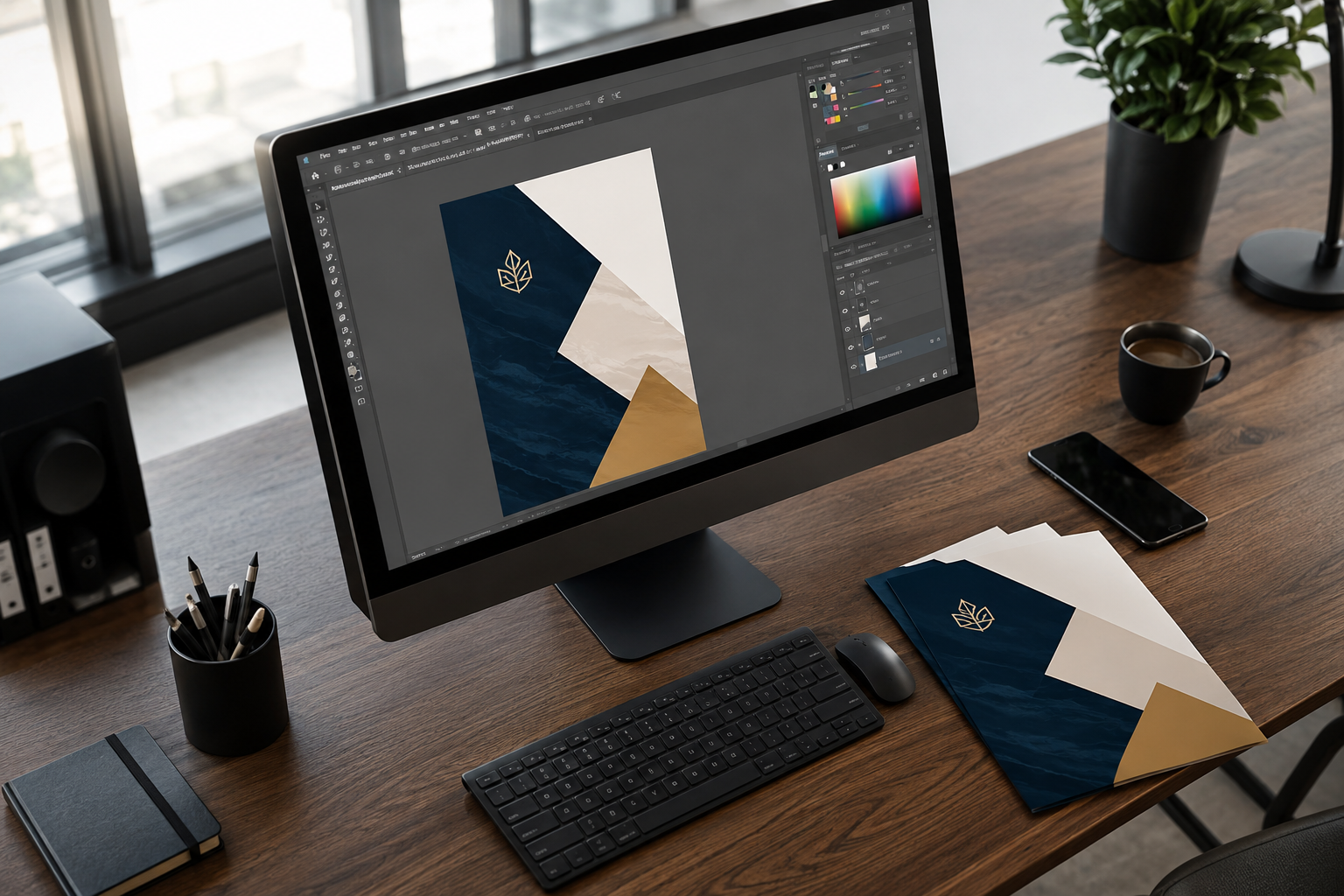
Jak przygotować projekt do druku? Praktyczny poradnik przed wysłaniem pliku do drukarni
Dobrze przygotowany projekt do druku pozwala uniknąć najczęstszych problemów: uciętych tekstów, białych krawędzi po cięciu, nieostrych zdjęć, zmienionych kolorów albo pliku, którego nie da się bezpiecznie wydrukować. W wielu przypadkach wystarczy sprawdzić kilka podstawowych rzeczy przed wysłaniem projektu: format pliku, spady, marginesy bezpieczeństwa, rozdzielczość grafik, kolorystykę CMYK oraz sposób zapisania tekstów.
Ten poradnik wyjaśnia krok po kroku, jak przygotować plik do druku w drukarni. Nie musisz znać całego języka poligrafii. Wystarczy, że przejdziesz przez najważniejsze punkty i sprawdzisz projekt tak, jak sprawdza się dokument przed wysłaniem do klienta: spokojnie, po kolei i bez zostawiania ważnych rzeczy na później.
Jeżeli przygotowujesz plik do konkretnego produktu, na przykład ulotki, wizytówki, plakatu albo naklejki, warto od razu sprawdzić wymagania dla danego rodzaju druku. Przy małych formatach szczególnie pomocny będzie poradnik o tym, jak przygotować projekt wizytówki do druku, a przy materiałach reklamowych dobrym uzupełnieniem będzie instrukcja jak przygotować projekt ulotki do druku. Dzięki temu łatwiej sprawdzisz format, spady, margines bezpieczeństwa, kolory CMYK i rozdzielczość grafik przed wysłaniem pliku do drukarni.
Dlaczego przygotowanie pliku do druku jest tak ważne?
Projekt widoczny na ekranie nie zawsze zachowuje się tak samo po wydrukowaniu. Monitor świeci własnym światłem, wyświetla kolory w RGB, a druk powstaje na papierze, najczęściej w przestrzeni CMYK. Do tego dochodzi cięcie, marginesy, grubość linii, jakość zdjęć i sposób eksportu pliku.
To właśnie dlatego projekt, który wygląda dobrze na ekranie, może sprawić problem w druku. Tekst ustawiony zbyt blisko krawędzi może zostać przycięty. Zdjęcie pobrane z internetu może wyglądać na ekranie poprawnie, ale po wydruku będzie rozmyte. Czarne napisy zapisane przypadkowo z czterech kolorów mogą wyjść mniej ostro niż tekst przygotowany jako 100% K.
Dobre przygotowanie pliku nie jest dodatkiem technicznym. To część całego projektu. Dzięki niej drukarnia może szybciej przyjąć plik do realizacji, a gotowy wydruk ma większą szansę wyglądać tak, jak zakładał projektant lub klient.
Najlepszy format pliku do druku: PDF
Najbezpieczniejszym i najczęściej zalecanym formatem do druku jest PDF. Dobrze zapisany PDF zachowuje układ projektu, fonty, grafiki, wymiary stron i spady. Dzięki temu drukarnia otrzymuje plik zamknięty, czyli taki, który nie powinien zmienić wyglądu po otwarciu na innym komputerze.
PDF sprawdza się szczególnie przy projektach takich jak wizytówki, ulotki, plakaty, papier firmowy, zaproszenia, foldery, broszury czy materiały reklamowe. Jeżeli projekt ma kilka stron, każda strona powinna znajdować się na osobnej stronie w pliku PDF. Nie należy układać kilku stron obok siebie na jednym arkuszu, chyba że drukarnia wyraźnie o to poprosi.
Przed wysłaniem PDF-a warto sprawdzić, czy projekt ma właściwy format brutto, czyli format powiększony o spady, czy wszystkie strony są w prawidłowej kolejności, czy teksty są zamienione na krzywe albo fonty są poprawnie osadzone, czy grafiki mają odpowiednią rozdzielczość, czy plik jest zapisany w kolorystyce CMYK oraz czy w projekcie nie ma zbędnych znaczników cięcia, paserów ani elementów roboczych.
Jeżeli chcesz porównać ogólne wymagania techniczne przed złożeniem zamówienia online, pomocna będzie strona jak przygotować projekt w sklepie Versoprint. Zebrano tam podstawowe parametry pliku, takie jak CMYK, rozdzielczość bitmap, skala 1:1, brak paserów i wymagane spady.
Jakie formaty plików można przygotować do druku?
PDF jest najwygodniejszy, ale w praktyce drukarnie mogą przyjmować także inne formaty, zależnie od rodzaju projektu i sposobu przygotowania grafiki.
PDF jest preferowanym formatem, ponieważ najlepiej zabezpiecza układ projektu. To dobry wybór przy większości materiałów reklamowych i firmowych. Plik powinien być przygotowany w skali 1:1, z odpowiednimi spadami i w kolorystyce CMYK.
W przypadku projektów z tekstami najlepiej zamienić fonty na krzywe, zwłaszcza gdy nie masz pewności, czy drukarnia będzie miała dostęp do użytych krojów pisma. Wyjątkiem mogą być prace przygotowane do personalizacji, gdzie tekst musi pozostać edytowalny.
JPG
JPG może być wykorzystany do prostych projektów, ale trzeba pamiętać o kilku ograniczeniach. Jest to format rastrowy, czyli zbudowany z pikseli. Jeżeli zapiszesz projekt w zbyt niskiej jakości albo użyjesz zbyt dużej kompresji, na wydruku mogą pojawić się artefakty, rozmycia lub poszarpane krawędzie.
Plik JPG powinien mieć rozdzielczość minimum 300 dpi w skali 1:1. Jeżeli projekt zawiera drobne teksty, cienkie linie albo małe znaki graficzne, lepiej przygotować go w rozdzielczości 600 dpi. Podczas zapisu należy ustawić maksymalną jakość i najniższą kompresję.
TIFF
TIFF dobrze sprawdza się przy grafikach rastrowych i zdjęciach przeznaczonych do druku. Plik powinien być zapisany w CMYK, w trybie 8 bitów na kanał, bez dodatkowych warstw, kanałów alfa i kolorów spotowych.
To ważne, ponieważ dodatkowe warstwy lub kanały mogą powodować błędy podczas przetwarzania pliku. Przed wysłaniem TIFF-a warto więc spłaszczyć obraz i upewnić się, że zawiera wyłącznie to, co ma zostać wydrukowane.
EPS
EPS jest formatem postscriptowym, który bywa używany przy projektach wektorowych. Może być przydatny przy znakach graficznych, elementach wektorowych i wybranych projektach technicznych. Trzeba jednak pilnować wersji zapisu oraz tego, aby wszystkie teksty zostały zamienione na krzywe.
Jeżeli w pliku EPS znajdują się zdjęcia lub inne mapy bitowe, powinny być przygotowane w skali 1:1, w rozdzielczości minimum 300 dpi i w kolorystyce CMYK.
CDR
Pliki CDR, czyli pliki programu CorelDRAW, często sprawiają problemy w druku, szczególnie jeżeli są otwierane w innej wersji programu albo eksportowane bez kontroli ustawień. Bezpieczniejszym rozwiązaniem jest zapis projektu do PDF, TIFF lub JPG zgodnie z wymaganiami drukarni.
Jeżeli projekt powstał w Corelu, przed wysłaniem do druku najlepiej dokładnie sprawdzić eksport: spady, kolory, fonty, przezroczystości, cienie, efekty specjalne i kolejność stron. To pozwala ograniczyć ryzyko niespodzianek po wydruku.
Kolory w projekcie do druku: CMYK zamiast RGB
Jednym z najczęstszych błędów przy przygotowaniu projektu do druku jest zostawienie kolorów w RGB. RGB to przestrzeń kolorystyczna używana na ekranach. CMYK to przestrzeń używana w standardowym druku pełnokolorowym.
Różnica jest prosta: ekran świeci, papier odbija światło. Dlatego intensywny kolor widoczny na monitorze może po konwersji do CMYK wyglądać spokojniej, ciemniej albo mniej jaskrawo. Nie oznacza to błędu drukarni. To naturalna różnica między obrazem wyświetlanym a drukowanym.
Projekt do druku powinien być przygotowany w CMYK od początku pracy albo przynajmniej przekonwertowany do CMYK przed eksportem. Dotyczy to tła, zdjęć, ikon, logotypów i wszystkich elementów graficznych.
Jeżeli używasz kolorów Pantone, RGB albo innych kolorów specjalnych, trzeba je zamienić na CMYK, chyba że zamawiasz technikę druku, która wyraźnie obsługuje kolory specjalne. W standardowym druku cyfrowym nie należy zakładać, że kolor specjalny zostanie wydrukowany tak samo jak we wzorniku.
Jak ustawić czarny kolor w projekcie?
Czerń w druku wymaga osobnej uwagi, bo nie każda czerń jest taka sama. Szczególnie ważne jest odróżnienie czarnego tekstu od dużego czarnego tła.
Czarny tekst powinien być przygotowany jako 100% K, czyli tylko z czarnej składowej. Nie należy generować drobnego czarnego tekstu z czterech kolorów CMYK. Taki tekst może być mniej ostry, ponieważ przy druku drobne przesunięcia między kolorami mogą pogorszyć jego czytelność.
Przy dużych czarnych tłach można stosować głębszą czerń, ale trzeba pilnować maksymalnego nafarbienia. Zbyt duża ilość farby może powodować problemy technologiczne, szczególnie na większych powierzchniach. Dlatego przy czarnych aplach warto trzymać się zaleceń drukarni i nie ustawiać wszystkich składowych CMYK na 100%.
W praktyce wygląda to tak: mały tekst, dane kontaktowe i drobne podpisy ustawiaj jako 100% K. Duże tła przygotuj zgodnie ze specyfikacją, bez przesadzania z ilością farby.
Rozdzielczość zdjęć i grafik: minimum 300 dpi
Zdjęcia i grafiki rastrowe powinny mieć minimum 300 dpi w skali 1:1. Oznacza to, że grafika ma mieć odpowiednią jakość dokładnie w takim rozmiarze, w jakim zostanie wydrukowana.
Jeżeli zdjęcie ma wyglądać dobrze jako mały element na ulotce, wymagania będą inne niż przy dużym plakacie. Problem zaczyna się wtedy, gdy małe zdjęcie zostaje mocno powiększone w projekcie. Na ekranie może jeszcze wyglądać akceptowalnie, ale po wydruku pojawi się rozmycie, piksele albo brak szczegółów.
Przy projektach z drobnymi elementami, cienkimi liniami, małymi ikonami lub tekstami zapisanymi jako bitmapa warto użyć rozdzielczości 600 dpi. Dzięki temu detale będą lepiej odwzorowane.
Jeżeli przygotowujesz zdjęcie do większego formatu, pomocny może być poradnik o tym, jak przygotować plik do druku plakatu. Przy projektach samoprzylepnych warto natomiast przejść do instrukcji jak przygotować plik do druku naklejek, ponieważ przy naklejkach znaczenie ma nie tylko spad i margines bezpieczeństwa, ale także prawidłowe ustawienie grafiki względem kształtu cięcia.
Spady w projekcie do druku: po co są i jak je ustawić?
Spad to część projektu, która wychodzi poza finalny format netto i zostanie odcięta po wydrukowaniu. Najczęściej wymagany spad wynosi 3 mm z każdej strony.
Po co to wszystko? Papier po wydruku jest cięty do właściwego formatu. Nawet przy precyzyjnym cięciu mogą wystąpić minimalne przesunięcia. Jeżeli tło, zdjęcie lub grafika kończy się dokładnie na linii cięcia, na krawędzi może pojawić się cienki biały pasek. Spad zapobiega temu problemowi.
Przykład: jeżeli gotowa ulotka ma mieć format 100 × 150 mm, plik ze spadami 3 mm powinien mieć 106 × 156 mm. Projekt powiększa się o 3 mm z lewej, 3 mm z prawej, 3 mm z góry i 3 mm z dołu.
Ważne jest nie tylko ustawienie większego formatu pliku. Trzeba też przedłużyć tło, zdjęcia i inne elementy dochodzące do krawędzi na obszar spadu. Nie wystarczy zostawić białego marginesu poza formatem netto. Spad ma być kontynuacją projektu.
Margines bezpieczeństwa: gdzie ustawić teksty i logo?
Margines bezpieczeństwa to obszar wewnątrz projektu, w którym powinny znaleźć się wszystkie ważne elementy: teksty, logo, ikony, kody QR, numery telefonu, adresy e-mail i inne informacje, których nie można przyciąć.
Bezpieczna odległość od linii cięcia powinna wynosić minimum 3 mm dla formatu netto. W wielu projektach warto zostawić nawet większy zapas, szczególnie gdy materiał ma wyglądać spokojnie i elegancko.
Najczęstszy błąd polega na ustawieniu tekstu bardzo blisko krawędzi. Na ekranie może to wyglądać nowocześnie, ale po docięciu druk może wydawać się przypadkowy albo zbyt ciasny. Przy materiałach firmowych, takich jak wizytówki, ulotki, zaproszenia czy papier firmowy, lepiej zostawić tekstowi trochę przestrzeni. Projekt wygląda wtedy czytelniej i bardziej profesjonalnie.
Jeżeli zamawiasz ulotki online, możesz też porównać wymagania techniczne z konkretnym produktem w sklepie, na przykład przy ulotkach cyfrowych. To pomaga dopasować plik do formatu i parametrów zamówienia.
Czy dodawać znaczniki cięcia i pasery?
W większości standardowych zamówień nie należy dodawać do projektu paserów, znaczników cięcia ani dodatkowych oznaczeń technicznych, chyba że drukarnia wyraźnie o to poprosi.
Projekt powinien zawierać właściwy format brutto ze spadami. Linie pomocnicze, ramki techniczne, komentarze, opisy warstw i znaczniki robocze mogą przeszkadzać w przygotowaniu pliku do druku. Czasem mogą nawet zostać przypadkowo wydrukowane, jeżeli znajdują się w obszarze pracy.
Najbezpieczniejsza zasada jest prosta: plik do druku ma zawierać tylko to, co ma zostać wydrukowane, oraz prawidłowo przygotowane spady. Resztę elementów pomocniczych usuń przed eksportem.
Teksty w projekcie: fonty, krzywe i czytelność
Teksty są jednym z najbardziej wrażliwych elementów projektu. Jeżeli font nie zostanie poprawnie osadzony w pliku albo drukarnia nie będzie miała dostępu do użytej czcionki, tekst może się podmienić, przesunąć albo wyglądać inaczej niż w projekcie.
Dlatego przed wysłaniem pliku do druku najlepiej zamienić teksty na krzywe. Po zamianie na krzywe litery przestają być edytowalnym tekstem i stają się obiektami wektorowymi. Dzięki temu zachowują wygląd niezależnie od tego, na jakim komputerze zostanie otwarty plik.
Trzeba jednak zrobić to na końcu pracy. Po zamianie na krzywe nie poprawisz już łatwo literówki ani numeru telefonu. Dlatego kolejność powinna być taka: najpierw sprawdzenie treści, potem korekta literówek i danych kontaktowych, następnie zapis kopii edytowalnej, a dopiero na końcu zamiana tekstów na krzywe i eksport pliku do druku.
Przy projektach personalizowanych, na przykład zaproszeniach z różnymi nazwiskami albo certyfikatach z różnymi danymi, tekst może wymagać innego przygotowania. Wtedy najlepiej ustalić sposób przygotowania pliku przed wysłaniem zamówienia.
Jak przygotować projekt z hot stampingiem?
Hot stamping, czyli tłoczenie folią, wymaga osobnego przygotowania elementu przeznaczonego do uszlachetnienia. Projekt matrycy powinien być przygotowany jako grafika wektorowa, w 100% czarnym kolorze, najlepiej na osobnej warstwie albo w osobnym pliku.
To ważne, ponieważ element do tłoczenia nie działa jak zwykły nadruk CMYK. Drukarnia musi dokładnie wiedzieć, który fragment projektu ma zostać wykonany folią. Najczęściej są to logotypy, inicjały, ozdobne linie, małe symbole albo wybrane napisy.
Przy hot stampingu lepiej unikać bardzo drobnych detali, cienkich linii i małych tekstów. Im prostszy i bardziej czytelny element, tym większa szansa na elegancki efekt. Jeżeli projekt zawiera dużo szczegółów, warto wcześniej skonsultować go z drukarnią.
Najczęstsze błędy w plikach do druku
Najwięcej problemów powodują drobne zaniedbania, które łatwo przeoczyć podczas projektowania. To nie są błędy wynikające z braku talentu graficznego, tylko z braku kontroli technicznej przed eksportem.
Najczęstsze problemy to brak spadów mimo tła lub zdjęcia dochodzącego do krawędzi, tekst ustawiony zbyt blisko linii cięcia, projekt zapisany w RGB zamiast CMYK, zdjęcia w zbyt niskiej rozdzielczości, czarny tekst złożony z czterech kolorów, fonty niezamienione na krzywe, plik CDR wysłany zamiast poprawnie przygotowanego PDF-a, znaczniki cięcia lub pasery dodane mimo braku takiej potrzeby, kilka stron ułożonych na jednej stronie pliku oraz dodatkowe warstwy, kanały alfa albo kolory specjalne w pliku TIFF.
Dobra wiadomość jest taka, że większość tych błędów da się wychwycić przed wysłaniem pliku. Wystarczy sprawdzić projekt według krótkiej listy kontrolnej.
Lista kontrolna przed wysłaniem pliku do drukarni
Przed wysłaniem projektu do druku sprawdź po kolei, czy plik ma właściwy format netto i format brutto ze spadami, czy spady wynoszą 3 mm z każdej strony, czy tła i zdjęcia dochodzące do krawędzi są przedłużone na spad, czy teksty, logo i ważne informacje znajdują się w bezpiecznej odległości od linii cięcia, czy projekt jest zapisany w CMYK, czy zdjęcia mają minimum 300 dpi w skali 1:1, czy drobne elementy rastrowe mają odpowiednio wysoką rozdzielczość, czy czarny tekst jest ustawiony jako 100% K, czy fonty są zamienione na krzywe albo poprawnie osadzone, czy w pliku nie ma zbędnych znaczników, paserów i elementów roboczych, czy wszystkie strony są zapisane osobno i w dobrej kolejności oraz czy plik ma właściwą nazwę, która pozwala łatwo rozpoznać projekt.
Taka kontrola zajmuje kilka minut, ale często oszczędza znacznie więcej czasu na późniejszych poprawkach.
Jak przygotować plik do konkretnego produktu?
Ogólne zasady są podobne dla wielu materiałów, ale każdy produkt ma swoje szczegóły. Inaczej przygotowuje się prostą wizytówkę, inaczej ulotkę składaną, a jeszcze inaczej plakat, naklejkę albo papier firmowy.
Przy wizytówkach szczególnie ważne są marginesy bezpieczeństwa, ostrość tekstu i poprawne ustawienie danych kontaktowych.
Przy ulotkach trzeba zwrócić uwagę na format, spady, układ treści i czytelność projektu po docięciu. W przypadku ulotek składanych dochodzi jeszcze sposób łamania, czyli miejsce zgięcia papieru. Teksty i ważne elementy nie powinny wypadać przypadkowo na zgięciu.
Przy plakatach największe znaczenie ma rozdzielczość zdjęć, czytelność tekstów z większej odległości oraz prawidłowe przygotowanie grafiki dochodzącej do krawędzi.
Czy drukarnia może sprawdzić plik przed drukiem?
Tak, ale warto pamiętać, że sprawdzenie techniczne pliku nie zastępuje pełnej korekty projektu. Drukarnia może zauważyć brak spadów, zły format, problem z rozdzielczością albo nieprawidłową kolorystykę. Nie zawsze jednak wychwyci literówkę, błędny numer telefonu, nieaktualny adres e-mail albo źle podaną datę wydarzenia.
Dlatego najlepiej podzielić kontrolę na dwa etapy. Najpierw sprawdź treść samodzielnie: dane kontaktowe, nazwy, ceny, daty, opisy, kody QR i linki. Dopiero później sprawdź część techniczną: format, spady, CMYK, rozdzielczość i fonty.
Jeżeli nie masz pewności, czy projekt jest przygotowany prawidłowo, możesz skontaktować się z drukarnią przed złożeniem zamówienia. W wielu przypadkach szybka konsultacja pozwala uniknąć poprawiania pliku już po rozpoczęciu realizacji.
Jak wysłać projekt do druku?
Po przygotowaniu pliku wybierz produkt, określ nakład, papier, kolorystykę, ewentualne uszlachetnienia i sposób odbioru lub dostawy. Następnie dołącz plik do zamówienia albo prześlij go zgodnie z instrukcją drukarni.
Jeżeli masz gotowy projekt i chcesz szybko przejść do zamówienia, możesz skorzystać bezpośrednio ze sklepu Versoprint. W zależności od materiału będą to na przykład wizytówki cyfrowe, ulotki cyfrowe albo plakaty.
Podsumowanie: dobrze przygotowany plik to mniej poprawek i lepszy druk
Przygotowanie projektu do druku nie musi być trudne, ale wymaga sprawdzenia kilku ważnych szczegółów. Najważniejsze są: właściwy format pliku, spady 3 mm, margines bezpieczeństwa, kolorystyka CMYK, rozdzielczość minimum 300 dpi, poprawne przygotowanie czerni i zamiana tekstów na krzywe.
Jeżeli projekt spełnia te warunki, drukarnia może szybciej przyjąć go do realizacji, a gotowy wydruk będzie bardziej przewidywalny. To szczególnie ważne przy materiałach firmowych, które mają wyglądać profesjonalnie od pierwszego kontaktu z klientem: wizytówkach, ulotkach, papierze firmowym, plakatach, zaproszeniach czy naklejkach.
Najprostsza zasada brzmi: zanim wyślesz plik, sprawdź go tak, jakby miał od razu trafić do klienta. Popraw treść, sprawdź format, zobacz spady, upewnij się co do kolorów i dopiero wtedy wyślij projekt do druku.
FAQ
Jaki format pliku najlepiej wysłać do drukarni?
Najlepiej wysłać plik PDF przygotowany w skali 1:1, z odpowiednimi spadami, w kolorystyce CMYK i z poprawnie przygotowanymi tekstami. PDF dobrze zachowuje układ projektu, dlatego jest najbezpieczniejszym formatem przy większości materiałów drukowanych.
Można też przygotować plik JPG, TIFF lub EPS, ale trzeba wtedy dokładnie pilnować rozdzielczości, kolorystyki i jakości zapisu. Pliki otwarte, takie jak CDR, są bardziej ryzykowne, bo po otwarciu na innym komputerze mogą zmienić wygląd.
Ile powinien wynosić spad w projekcie do druku?
Standardowo spad powinien wynosić 3 mm z każdej strony projektu. Oznacza to, że tło, zdjęcia i elementy dochodzące do krawędzi trzeba przedłużyć poza format netto.
Jeżeli gotowy wydruk ma mieć 100 × 150 mm, plik ze spadami powinien mieć 106 × 156 mm. Dzięki temu po docięciu nie pojawią się białe krawędzie.
Czy projekt musi być przygotowany w CMYK?
Tak, projekt do standardowego druku powinien być przygotowany w CMYK. Pliki zapisane w RGB mogą po konwersji zmienić wygląd kolorów. Najczęściej kolory stają się mniej jaskrawe lub nieco ciemniejsze niż na ekranie.
Najlepiej pracować w CMYK już od początku projektowania. Jeżeli projekt powstał w RGB, trzeba go przekonwertować przed eksportem i sprawdzić, czy kolory nadal wyglądają poprawnie.
Czy czarny tekst może być zapisany z czterech kolorów?
Nie powinien. Drobny czarny tekst najlepiej przygotować jako 100% K. Tekst złożony z czterech kolorów CMYK może wyjść mniej ostro, szczególnie przy małych rozmiarach pisma.
Czerń z kilku składowych można stosować ostrożnie przy większych aplach lub tłach, ale zawsze zgodnie z wymaganiami drukarni. Przy danych kontaktowych, opisach, regulaminach i małych napisach najbezpieczniejsze jest 100% K.
Jaką rozdzielczość powinny mieć zdjęcia do druku?
Zdjęcia powinny mieć minimum 300 dpi w skali 1:1. Jeżeli zdjęcie będzie mocno powiększane, trzeba sprawdzić jego jakość już po dopasowaniu do finalnego rozmiaru w projekcie.
Przy drobnych elementach, cienkich liniach i małych detalach warto użyć 600 dpi. To szczególnie ważne, gdy tekst albo precyzyjna grafika są zapisane jako obraz rastrowy.
Czy trzeba zamieniać teksty na krzywe?
W większości przypadków tak. Zamiana tekstów na krzywe zabezpiecza projekt przed podmianą fontów i zmianą wyglądu tekstu po otwarciu pliku na innym komputerze.
Najlepiej jednak zrobić to dopiero na końcu pracy. Przed zamianą tekstów na krzywe trzeba sprawdzić literówki, dane kontaktowe, ceny, daty i wszystkie informacje, które mogą wymagać korekty.
Czy do projektu trzeba dodawać znaczniki cięcia?
Zwykle nie. Jeżeli drukarnia nie wymaga znaczników cięcia, nie należy ich dodawać. Najważniejsze jest przygotowanie pliku w odpowiednim formacie brutto, czyli z prawidłowymi spadami.
Znaczniki, pasery i inne elementy techniczne mogą przeszkadzać, jeżeli nie są potrzebne. Plik do druku powinien być możliwie czysty i zawierać tylko elementy przeznaczone do wydrukowania.
Co zrobić, jeżeli nie mam pewności, czy plik jest poprawny?
Najlepiej skonsultować projekt z drukarnią przed złożeniem zamówienia albo przed rozpoczęciem druku. Warto zapytać zwłaszcza o spady, format, rozdzielczość zdjęć, kolorystykę i przygotowanie tekstów.
Jeżeli projekt wymaga poprawek, lepiej wykonać je przed drukiem niż po otrzymaniu gotowych materiałów. To oszczędza czas, papier i nerwy.
Czy drukarnia poprawi za mnie literówki w projekcie?
Nie należy tego zakładać. Drukarnia może sprawdzić plik technicznie, ale nie zastępuje to korekty treści. Za poprawność tekstów, numerów telefonu, adresów, dat i nazw najczęściej odpowiada osoba przesyłająca projekt.
Przed wysłaniem pliku warto wydrukować projekt roboczo albo obejrzeć go w powiększeniu. Literówki często łatwiej zauważyć poza programem graficznym.
Jak przygotować projekt ulotki do druku?
Projekt ulotki powinien mieć właściwy format, spady 3 mm, margines bezpieczeństwa, kolorystykę CMYK i zdjęcia w minimum 300 dpi. Ważne teksty nie powinny znajdować się zbyt blisko krawędzi.
Przy ulotkach składanych trzeba dodatkowo sprawdzić miejsca zgięcia. Teksty i ważne elementy nie powinny wypadać dokładnie na linii łamania, chyba że jest to świadomy element projektu.
Jak przygotować projekt wizytówki do druku?
Wizytówka wymaga szczególnej dokładności, bo ma mały format. Teksty muszą być czytelne, logo ostre, a dane kontaktowe odsunięte od linii cięcia. Spady są konieczne, jeżeli tło lub grafika dochodzi do krawędzi.
Przed eksportem warto sprawdzić numer telefonu, adres e-mail, stronę internetową i kod QR, jeżeli znajduje się w projekcie. To małe elementy, ale po wydruku trudno je już poprawić.
Czy mogę wysłać projekt przygotowany w Canvie?
Możesz, ale trzeba go poprawnie wyeksportować. Najlepiej pobrać projekt jako PDF do druku, dodać spady, sprawdzić format i upewnić się, że grafiki mają odpowiednią jakość.
Warto też pamiętać, że projekty z Canvy często zawierają elementy w RGB. Przed drukiem kolory mogą zostać przekonwertowane do CMYK, a ich wygląd może się zmienić. Dlatego dobrze jest sprawdzić plik przed wysłaniem do drukarni.