
Jak samodzielnie przygotować broszurę do druku, od projektu do gotowego PDF
Masz teksty, zdjęcia i pomysł na broszurę, ale nie wiesz, od czego zacząć przygotowanie pliku do drukarni? Najlepiej nie zaczynaj od wybierania fontów ani przesuwania zdjęć po stronie. Najpierw ustal format, liczbę stron i sposób oprawy. Te trzy decyzje wpływają później na praktycznie cały projekt: marginesy, miejsce przy grzbiecie, układ zdjęć, objętość publikacji i sposób przygotowania końcowego PDF.
To właśnie na tym etapie powstaje wiele problemów. Projekt wygląda dobrze na ekranie, ale dopiero przed zamówieniem okazuje się, że ma niewłaściwy format, za małe zdjęcia, brak spadów albo liczbę stron, która nie pasuje do wybranej oprawy.
W tym poradniku przechodzimy przez cały proces od pustego dokumentu do pliku gotowego do wysłania do drukarni. Nie musisz znać specjalistycznego języka poligraficznego. Przy każdym etapie wyjaśniamy, co zrobić, dlaczego ma to znaczenie i jakie błędy najczęściej pojawiają się przy samodzielnym przygotowywaniu broszur.
Najpierw ustal, do czego broszura będzie używana
Zanim utworzysz pierwszy dokument, odpowiedz sobie na proste pytanie: co użytkownik ma robić z gotową publikacją?
Katalog produktowy wręczany klientowi podczas spotkania ma inne zadanie niż instrukcja obsługi pozostawiona przy urządzeniu. Inaczej projektuje się cennik, informator konferencyjny, materiały szkoleniowe, raport, śpiewnik czy publikację, w której użytkownik ma robić notatki.
Ta decyzja pomaga wybrać format i oprawę.
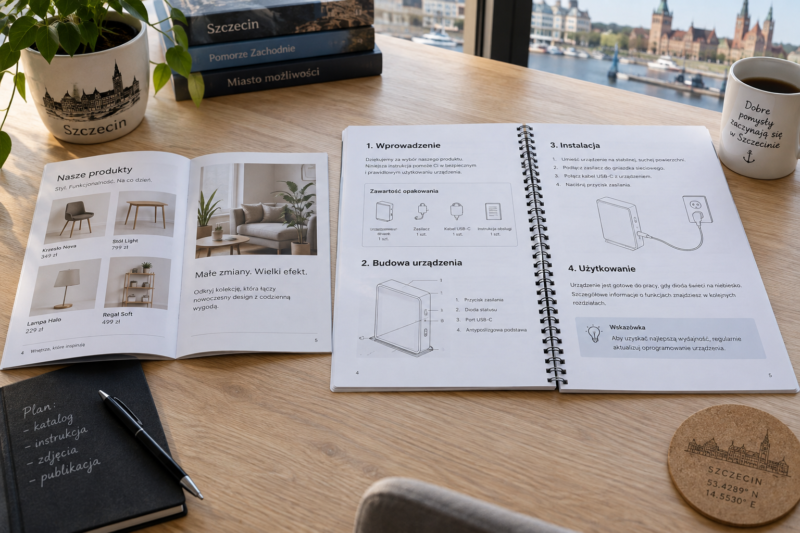
Jeżeli publikacja ma być niewielka, poręczna i składać się z ograniczonej liczby stron, można rozważyć broszurę A5 w oprawie zeszytowej. Format A5 ma 148 × 210 mm, a oferowana przez Versoprint wersja zeszytowa jest łączona metalowymi zszywkami i może być wykonana między innymi jako katalog, cennik, informator, instrukcja lub raport.
Jeżeli dokument ma leżeć otwarty podczas pracy, szkolenia albo korzystania z instrukcji, dobrym kierunkiem może być broszura w oprawie spiralowanej. Spirala pozwala szeroko otworzyć publikację i ułatwia korzystanie z jednej konkretnej strony bez ciągłego przytrzymywania kartek.
Przy bardzo rozbudowanym materiale można natomiast rozważyć książkę lub katalog w miękkiej oprawie klejonej.
Najpierw wybierz więc sposób korzystania z publikacji, a dopiero potem jej konstrukcję.
Krok 1. Wybierz docelowy format broszury
Jedna z najważniejszych zasad brzmi: projektuj od początku w formacie, w którym broszura ma zostać wydrukowana.
Jeżeli gotowa publikacja ma mieć A5, przygotuj dokument A5. Jeżeli ma mieć A4, pracuj od początku na A4.
Nie twórz całego katalogu w A4 z myślą: „na końcu zmniejszę go do A5”. Technicznie można zmniejszyć dokument, ale razem ze stroną zmniejszą się litery, odstępy, kody QR, grubości linii, tabele i wszystkie pozostałe elementy.
Projekt, który dobrze wygląda na A4, po zmniejszeniu do A5 może stać się trudny do czytania.
To samo działa w drugą stronę. Powiększenie projektu A5 do A4 może ujawnić słabą jakość zdjęć i grafik rastrowych.
Format wpływa też na sposób prezentowania treści. A5 jest poręczne i dobrze sprawdza się przy katalogach, informatorach, cennikach czy śpiewnikach. A4 daje więcej miejsca na szerokie tabele, schematy, większe fotografie oraz dane techniczne.
Nie wybieraj większego formatu tylko dlatego, że zmieści się w nim więcej tekstu. Nie wybieraj też mniejszego wyłącznie dlatego, że wydaje się bardziej poręczny. Dopasuj wielkość strony do zawartości oraz warunków, w których publikacja będzie używana.
Krok 2. Ustal sposób oprawy przed zaprojektowaniem wszystkich stron
Oprawa nie jest decyzją, którą dobrze zostawiać na sam koniec.
Wpływa na liczbę stron, margines przy grzbiecie oraz sposób, w jaki broszura zachowuje się po otwarciu.
Oprawa zeszytowa
W oprawie zeszytowej arkusze są składane i łączone zszywkami w grzbiecie. To rozwiązanie dobrze odpowiada krótszym katalogom, informatorom, cennikom, instrukcjom czy materiałom firmowym.
W przypadku broszur A5 szytych zszywkami publikacja może mieć maksymalnie do 60 stron łącznie z okładką, z okładką na papierze kredowym i różnymi wariantami papieru środka.
Oprawa spiralowana
Spirala dobrze sprawdza się wtedy, gdy broszura ma pozostawać otwarta. Jest to praktyczne przy instrukcjach, materiałach szkoleniowych, cennikach roboczych, śpiewnikach dla muzyków czy katalogach technicznych.
Przy takim projekcie trzeba zostawić więcej wolnego miejsca przy krawędzi przeznaczonej na otwory pod spirale.
Oprawa klejona
Przy większej liczbie stron publikacja może przypominać już klasyczną książkę albo katalog. W takim przypadku pojawia się grzbiet, którego szerokość zależy między innymi od liczby stron i papieru.
Nie projektuj grzbietu „na oko”. Najpierw ustal parametry publikacji, a dopiero później przygotuj ostateczną okładkę.
Krok 3. Zaplanuj liczbę stron przed rozpoczęciem dokładnego składu
Przygotuj prosty plan publikacji.
Nie musi to być rozbudowany dokument. Wystarczy określić, co znajdzie się na początku, ile miejsca zajmą główne działy i jak zakończy się broszura.
Możesz założyć na przykład:
okładka → krótkie wprowadzenie → spis treści → pierwsza grupa produktów → druga grupa produktów → informacje techniczne → dane kontaktowe → tylna okładka.
Taki plan szybko pokaże, czy publikacja ma mieć około 12, 24 czy 60 stron.
Ma to szczególne znaczenie przy oprawie zeszytowej. Składany arkusz tworzy cztery strony publikacji, dlatego liczba stron takiej broszury jest wielokrotnością czterech.
Jeżeli projekt ma 18 stron, nie czekaj do końca z rozwiązaniem problemu. Zastanów się, czy dodatkowe strony można wykorzystać na FAQ, fotografie, informacje kontaktowe, indeks, notatki, instrukcję zamawiania albo kod QR. Nie wypełniaj ich przypadkowym tekstem tylko po to, aby osiągnąć odpowiednią liczbę stron.
Krok 4. Przygotuj strony w normalnej kolejności
To miejsce, w którym wiele osób zaczyna niepotrzebnie komplikować projekt.
Do drukarni nie musisz samodzielnie układać strony pierwszej obok ostatniej, drugiej obok przedostatniej i kolejnych par.
Przygotuj zwykłą kolejność: strona 1, strona 2, strona 3, strona 4…
Impozycją, czyli odpowiednim rozmieszczeniem stron na arkuszu produkcyjnym, zajmuje się drukarnia. Aktualna instrukcja Versoprint wskazuje, aby projekty wielostronicowe dostarczać w PDF, z każdą stroną umieszczoną na kolejnej osobnej stronie dokumentu, bez samodzielnego łączenia stron w składki.
Jeżeli chcesz poznać ogólne zasady przygotowania plików, zajrzyj także do poradnika jak przygotować projekt do druku – format, spady, CMYK i PDF.
Krok 5. Ustaw spady przed rozpoczęciem projektowania
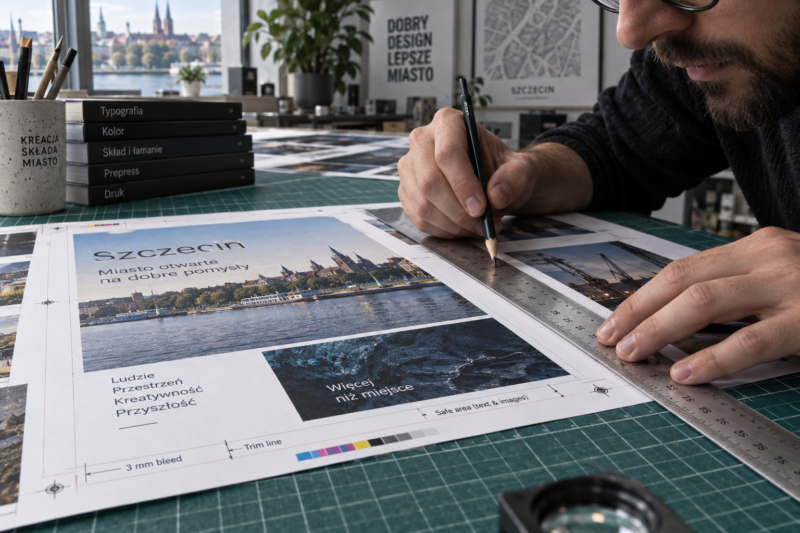
Spad to część grafiki znajdująca się poza formatem gotowej strony. Zostanie odcięta podczas produkcji. Jest potrzebny wtedy, gdy zdjęcie, kolorowe tło albo inny element ma dochodzić dokładnie do krawędzi gotowej publikacji.
Wyobraź sobie zdjęcie zajmujące całą stronę. Jeżeli zakończysz je dokładnie w miejscu cięcia, niewielka tolerancja produkcyjna może pozostawić przy krawędzi cienki biały pasek. Jeżeli zdjęcie zostanie przedłużone poza format, cięcie nadal przejdzie przez zadrukowaną powierzchnię.
Spad nie jest białą ramką wokół projektu. Jest przedłużeniem tła, fotografii albo grafiki. Na stronie Versoprint.pl znajdziesz poradnik co to są spady i jak przygotować projekt ze spadami, w którym zasada została wyjaśniona na prostych przykładach.
Przy zamówieniu zawsze porównaj jednak projekt z wymaganiami konkretnego produktu. Aktualna ogólna instrukcja sklepu Versoprint wskazuje 2 mm spadu, ale na części stron produktowych mogą występować inne wymagania. Nie przyjmuj więc jednej wartości jako automatycznej dla każdego rodzaju druku.
Krok 6. Zostaw bezpieczne marginesy
Spad znajduje się poza linią cięcia. Margines bezpieczeństwa znajduje się wewnątrz strony. To są dwa różne pojęcia.Tło może wychodzić poza format, natomiast tekst, logo, numery stron, kod QR i inne ważne elementy trzeba odsunąć od krawędzi.
Według obecnych ogólnych wytycznych teksty i grafiki powinny znajdować się minimum 3 mm od linii cięcia. Przy katalogu szytym to minimum 10 mm od miejsca szycia, a przy katalogu klejonym minimum 15 mm od miejsca klejenia. Nie traktuj jednak minimalnej wartości technicznej jako idealnego marginesu typograficznego.
Akapit zaczynający się 3 mm od brzegu papieru może być technicznie bezpieczny, ale wizualnie będzie wyglądał ciasno. Dłuższy tekst potrzebuje więcej wolnej przestrzeni. Przy projektowaniu pomyśl więc o dwóch poziomach: minimum technicznym oraz większym marginesie, który poprawia wygląd i wygodę czytania.
Krok 7. Zadbaj o większy margines przy grzbiecie
Wewnętrzna krawędź strony wymaga dodatkowej uwagi.
W broszurze szytej część strony znajduje się przy zgięciu. Przy spirali krawędź jest dziurkowana. W publikacji klejonej część powierzchni znajduje się blisko grzbietu.
Nie umieszczaj tam:
- małych podpisów,
- kodów QR,
- numerów telefonów,
- drobnych ikon,
- wąskich tabel
- ważnych fragmentów zdjęcia.
Jeżeli duża fotografia ma przechodzić przez dwie sąsiednie strony, nie umieszczaj twarzy, logo albo najważniejszego produktu dokładnie pośrodku.
Krok 8. Przygotuj zdjęcia w odpowiedniej jakości
Jednym z najczęstszych błędów jest użycie zdjęcia, które dobrze wygląda na ekranie, ale jest zbyt małe do druku. Znaczenie ma nie tylko deklarowana rozdzielczość, ale również rzeczywisty rozmiar obrazu w projekcie. Dla bitmap rozdzielczość to 300–350 dpi i wymaga przygotowania projektu w skali 1:1.
Adobe również wyjaśnia, że jakość obrazu drukowanego zależy od liczby pikseli przypadających na jednostkę fizycznego wydruku; zwiększenie samej wartości rozdzielczości bez dodania danych obrazu nie tworzy nowych szczegółów. Więcej informacji znajdziesz w oficjalnym materiale Adobe dotyczącym rozdzielczości obrazu w druku.
Szczególnie ostrożnie podchodź do grafik:
- pobranych z internetu,
- zapisanych ze zrzutu ekranu,
- przesłanych przez komunikator, s
- kopiowanych z prezentacji
- wcześniej wielokrotnie kompresowanych.
Do katalogu produktowego poproś o oryginalne fotografie. Nie korzystaj z małych wersji pobranych ze strony sklepu tylko dlatego, że wyglądają dobrze na ekranie.
Krok 9. Projektuj tekst pod czytanie, a nie pod maksymalne wykorzystanie miejsca
Częsty problem pojawia się wtedy, gdy tekstu jest za dużo i autor zaczyna stopniowo zmniejszać font. Najpierw 10 punktów, później 9, następnie 8… W pewnym momencie wszystko mieści się na stronie, ale nikt nie chce tego czytać. Jeżeli treści jest za dużo, zastosuj inne rozwiązanie: skróć opis, podziel go na dwie strony, zwiększ liczbę stron albo zmień układ.
Zwróć też uwagę na szerokość kolumny. Na A4 jeden blok ciągnący się niemal od lewej do prawej krawędzi może być męczący. Przy dłuższym tekście dwie węższe kolumny często poprawiają wygodę czytania.
Nie przesadzaj również z liczbą fontów. Jeden krój do tekstu i drugi do nagłówków albo jedna rozbudowana rodzina typograficzna w zupełności wystarczą do zbudowania spójnej broszury.
Krok 10. Przygotuj kolory z myślą o druku
Kolory na monitorze i na papierze nie powstają w ten sam sposób.
Ekran wykorzystuje RGB i emituje światło. Standardowy druk pełnokolorowy korzysta z CMYK. Z tego powodu nie wszystkie bardzo intensywne kolory widoczne na monitorze mogą zostać identycznie odwzorowane na papierze.
Adobe opisuje tę różnicę w materiale RGB i CMYK – modele oraz przestrzenie kolorów. Niektóre barwy dostępne w przestrzeni monitora znajdują się poza zakresem możliwym do odtworzenia w konkretnym procesie drukowania.
Przygotowuj projekty w CMYK, bez dołączonych dodatkowych profili kolorystycznych. Nie oceniaj więc koloru wyłącznie na ekranie telefonu. Jasność i ustawienia wyświetlacza mogą dodatkowo zmienić sposób odbioru projektu.
Krok 11. Zwróć uwagę na czarny tekst i duże czarne powierzchnie
Mały czarny tekst i duże czarne tło mają inne wymagania.
Przy drobnym tekście najważniejsze są ostre krawędzie. Duża czarna apla może natomiast wymagać bogatszej czerni złożonej z kilku składowych CMYK.
Aktualna ogólna instrukcja sklepu Versoprint podaje własną recepturę bogatej czerni, dlatego przy dużych czarnych powierzchniach kieruj się bieżącą specyfikacją techniczną, a nie przypadkową wartością znalezioną w internecie.
Nie ustawiaj automatycznie wszystkich składowych CMYK na 100%.
Krok 12. Sprawdź minimalne elementy projektu
Nie tylko zdjęcia mogą sprawiać problemy. Bardzo cienkie linie, małe litery i delikatne szarości mogą wyglądać dobrze na ekranie, lecz mogą stać się mało czytelne po wydrukowaniu.
Obecne ogólne wymagania Versoprint wskazują między innymi minimalną grubość linii 0,2 mm. Podane są tam również minimalne rozmiary kroju pisma zależne od sposobu budowania koloru.
Nie projektuj jednak zwykłego tekstu broszury na granicy technicznej możliwości druku. Minimalna wielkość technologiczna nie jest równoznaczna z wygodnym tekstem do czytania.
Krok 13. Uważaj na kody QR
Kod QR jest użyteczny tylko wtedy, gdy po wydrukowaniu da się go szybko zeskanować.
Nie umieszczaj go:
- bardzo blisko krawędzi,
- przy samym grzbiecie,
- na mocno zróżnicowanym zdjęciu,
- w bardzo małym rozmiarze,
- bez wolnej przestrzeni wokół.
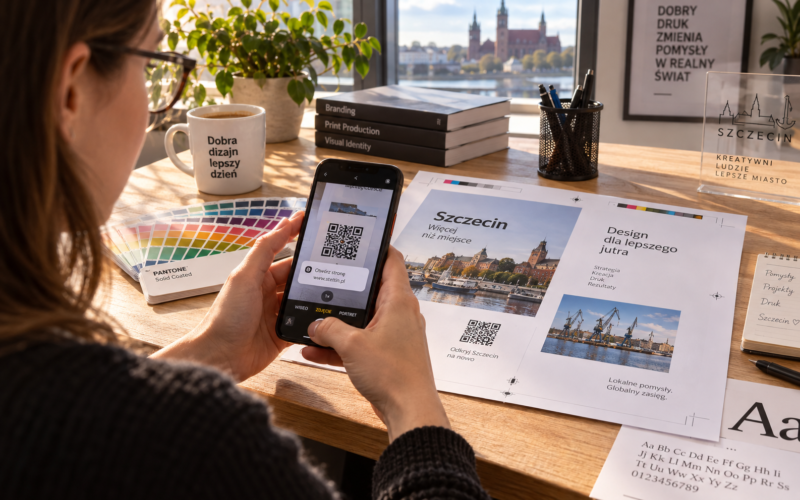
Dodaj obok krótką informację, dokąd prowadzi: „pełny cennik”, „instrukcja wideo”, „aktualna oferta”, „formularz kontaktowy”.
Przed wysłaniem projektu wydrukuj stronę w skali 1:1 i zeskanuj kod kilkoma telefonami. Sprawdź również sam adres, ponieważ świetnie działający kod prowadzący do błędnej strony nadal jest błędem.
Krok 14. Nie dodawaj niepotrzebnych znaczników drukarskich
Projekt klienta nie musi wyglądać jak arkusz produkcyjny drukarni.
Obecne ogólne wytyczne Versoprint wskazują, aby nie dodawać paserów formatowych i innych znaczników drukarskich. Nie dodawaj więc samodzielnie dodatkowych krzyżyków, opisów kolorów, linii cięcia i oznaczeń roboczych, jeżeli drukarnia ich nie wymaga.
Plik powinien zawierać przede wszystkim to, co ma zostać wydrukowane, oraz właściwie przygotowane elementy techniczne projektu.
Krok 15. Sprawdź fonty przed zapisaniem PDF
Plik edytowalny może korzystać z fontów znajdujących się na twoim komputerze. Po otwarciu na innym urządzeniu sytuacja może wyglądać inaczej.
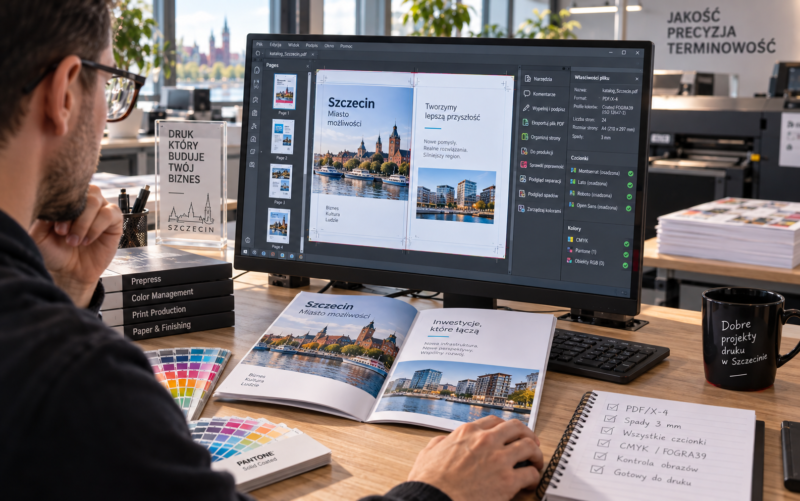
Versoprint wymaga, aby fonty zostały zamienione na krzywe albo prawidłowo osadzone w projekcie. Jeżeli zamieniasz tekst na krzywe, wykonaj tę operację dopiero po ostatecznej korekcie.Zachowaj również kopię pliku z edytowalnym tekstem. Po zamianie na krzywe poprawienie literówki, ceny albo numeru telefonu będzie znacznie trudniejsze.
Krok 16. Wyeksportuj jeden uporządkowany PDF
Po zakończeniu projektu przygotuj finalny PDF.
W projekcie wielostronicowym kolejne strony powinny znajdować się kolejno w jednym dokumencie. Nie twórz osobnego PDF dla każdej strony, chyba że specyfikacja konkretnego produktu tego wymaga.
Nie wysyłaj również pięciu podobnych plików nazwanych:
„broszura_final.pdf”,
„broszura_final2.pdf”,
„broszura_nowa_final.pdf”.
Jednoznacznie wskaż finalną wersję.
Dobra nazwa może wyglądać na przykład tak:
katalog-produktowy-A5-24str-final.pdf
Krok 17. Sprawdź PDF po eksporcie
To jeden z najczęściej pomijanych etapów. Nie zakładaj, że skoro projekt wyglądał dobrze w programie, PDF również jest poprawny. Otwórz dokładnie plik, który planujesz wysłać, i przejrzyj wszystkie strony.
Zwróć uwagę na format, kolejność stron, brakujące lub podwójne strony, spis treści, zdjęcia, fonty, polskie znaki, kody QR, numery stron, spady i marginesy. Sprawdź szczególnie pierwszą i ostatnią stronę każdego rozdziału. To tam najłatwiej zauważyć problemy związane z dodaniem albo usunięciem wcześniejszej strony.
Krok 18. Zrób próbny wydruk w skali 1:1
Nie musisz drukować całej sześćdziesięciostronicowej publikacji.
Wybierz kilka stron reprezentujących różne typy zawartości:
- stronę z dużą ilością tekstu,
- stronę z fotografią,
- tabelę,
- kod QR,
- okładkę i stronę z najmniejszymi elementami.
Druk domowy nie pokaże dokładnie kolorystyki, papieru ani jakości profesjonalnej produkcji. Pokaże jednak coś bardzo ważnego: rzeczywistą wielkość elementów. Tekst, który wydawał się idealny na 27-calowym monitorze, może po wydrukowaniu A5 okazać się zbyt mały. Przytnij próbkę do zbliżonego formatu i weź ją do ręki. To prosty sposób, aby spojrzeć na projekt jak przyszły użytkownik.
Krok 19. Sprawdź treść osobno od strony technicznej
Drukarnia może sprawdzać plik pod kątem technicznym, ale nie oznacza to automatycznej korekty treści.
Przed wysłaniem sprawdź osobno:
- nazwy produktów,
- ceny, daty, adresy,
- numery telefonów,
- adresy e-mail,
- adres strony internetowej,
- spis treści,
- numery stron i wszystkie kody QR.
Nie polegaj na tym, że ktoś w drukarni zauważy literówkę w nazwisku albo nieaktualną cenę w tabeli.
Dobrą metodą jest pokazanie finalnego PDF komuś, kto wcześniej nie pracował nad projektem. Autor zna treść na pamięć i często czytając widzi, co spodziewa się zobaczyć, zamiast tego, co naprawdę znajduje się na stronie.
Krok 20. Dopiero teraz przygotuj zapytanie o wycenę
Gdy znasz już podstawowe parametry, wycena staje się znacznie prostsza.
Podaj:
- format broszury,liczbę stron,
- planowany nakład,
- druk kolorowy lub czarno-biały,
- rodzaj oprawy,
- informację o papierze, jeżeli został już wybrany,
- planowane foliowanie lub inne wykończenie,
- informację, czy masz gotowy PDF.
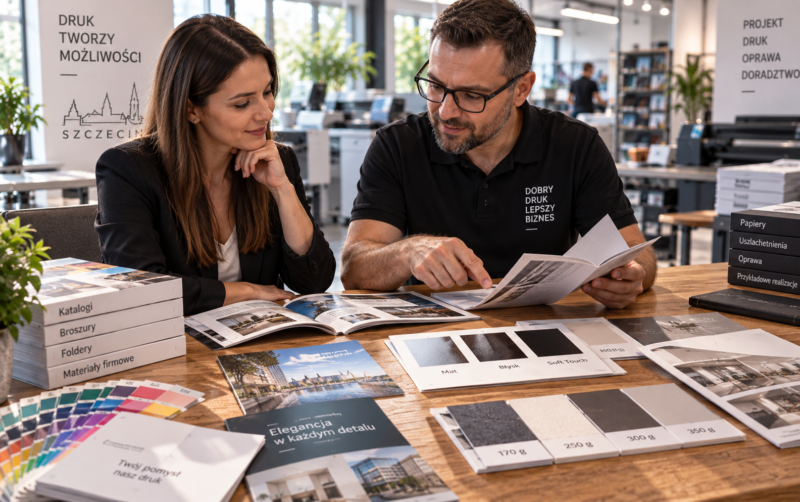
Jeżeli nie znasz papieru albo rodzaju oprawy, nie musisz zgadywać. Skontaktuj się z drukarnią Versoprint, prześlij plik i opisz, do czego broszura będzie używana. W Szczecinie możesz również skonsultować projekt i obejrzeć próbki materiałów bezpośrednio w drukarni.
Masz gotowy projekt broszury?
Prześlij PDF wraz z liczbą stron, formatem i planowanym nakładem. Jeżeli nie masz jeszcze wybranego papieru albo sposobu oprawy, podaj sposób korzystania z publikacji. Na tej podstawie łatwiej dobrać wykonanie i przygotować wycenę.
Najczęstsze błędy przy samodzielnym przygotowywaniu broszury
Najwięcej problemów pojawia się nie przy skomplikowanych operacjach, lecz przy podstawach.
Projekt powstaje w złym formacie. Zdjęcia nie mają wystarczającej jakości. Tło kończy się dokładnie na linii cięcia. Tekst znajduje się bardzo blisko brzegu. Przy spirali ważne informacje trafiają w obszar otworów. Przy broszurze szytej liczba stron zostaje ustalona dopiero po zakończeniu składu. Użytkownik sam tworzy składki, chociaż drukarnia oczekuje kolejnych pojedynczych stron.
Częstym błędem jest również brak kontroli końcowego PDF. Autor przez kilka dni ogląda projekt w programie graficznym i od razu po eksporcie przesyła go do druku. Większość tych problemów można wychwycić jeszcze przed wysłaniem pliku.
Krótka kontrola przed wysłaniem broszury do drukarni
Na końcu przejdź przez jedną listę kontrolną:
- dokument ma właściwy format i skalę 1:1,
- liczba stron pasuje do planowanej oprawy,
- strony znajdują się w prawidłowej kolejności,
- tła i zdjęcia dochodzące do krawędzi mają właściwe spady,
- ważne elementy znajdują się w bezpiecznej odległości od cięcia i oprawy,
- zdjęcia mają odpowiednią jakość w rzeczywistym rozmiarze,
- kolory są przygotowane zgodnie z wymaganiami druku,
- fonty są osadzone lub zamienione na krzywe,
- w projekcie nie ma zbędnych znaczników produkcyjnych,
- kody QR działają,
- spis treści i numery stron są aktualne,
- dane kontaktowe, ceny i daty zostały ponownie sprawdzone,
- finalny PDF został otwarty i przejrzany po eksporcie.
Przed zamówieniem porównaj tę kontrolę z aktualnymi wymaganiami technicznymi Versoprint, ponieważ parametry konkretnego produktu mogą się różnić.
Podsumowanie
Przygotowanie broszury do druku nie zaczyna się od eksportowania PDF. Zaczyna się znacznie wcześniej, od ustalenia formatu, liczby stron i oprawy.
Gdy te decyzje są podjęte na początku, łatwiej zaplanować marginesy, spady, fotografie, tekst, okładkę i układ całej publikacji. Na końcu pozostaje dokładna kontrola PDF, wydruk próbny kilku stron oraz ponowne sprawdzenie treści.
Nie próbuj samodzielnie wykonywać pracy produkcyjnej drukarni. Przygotuj uporządkowane strony w odpowiednim formacie i zgodnie z aktualnymi wymaganiami technicznymi.
Masz gotowy projekt broszury albo dopiero ustalasz jej parametry? Skontaktuj się z Versoprint, podaj format, liczbę stron i nakład oraz dołącz PDF. Jeżeli nie masz jeszcze wybranego papieru lub sposobu oprawy, pomożemy dobrać rozwiązanie i przygotujemy wycenę.
FAQ
Jaki format pliku najlepiej wysłać do drukarni?
Najbezpieczniejszym wyborem jest PDF przygotowany zgodnie z wymaganiami konkretnej drukarni. PDF zachowuje układ stron, grafiki i fonty znacznie pewniej niż otwarty plik edytowalny. Aktualne ogólne wymagania Versoprint również wskazują PDF jako format pliku do druku.
Przy broszurze wielostronicowej umieść strony kolejno w jednym dokumencie. Nie wykonuj samodzielnie składek drukarskich, jeżeli drukarnia o nie nie poprosi.
Czy broszurę przygotować jako strony czy rozkładówki?
Do Versoprint wielostronicowy PDF należy przygotować jako kolejne osobne strony dokumentu, bez samodzielnego łączenia ich w składki.
W programie możesz projektować w widoku rozkładówek, ponieważ pomaga on kontrolować sąsiednie strony. Eksport produkcyjny może nadal zawierać strony pojedyncze.
Ile spadu dodać do broszury?
Nie zakładaj jednej wartości dla wszystkich produktów. Aktualna ogólna instrukcja sklepu Versoprint wskazuje 2 mm z każdej strony, ale wybrane produkty mogą mieć inne wymagania. Przed eksportem sprawdź stronę konkretnego produktu albo aktualną specyfikację przygotowania projektu.
Sama zasada pozostaje niezmienna: tło i grafika dochodząca do krawędzi muszą wychodzić poza format netto.
Jaki margines pozostawić od krawędzi?
Aktualna ogólna instrukcja Versoprint podaje minimum 3 mm od linii cięcia dla tekstów i grafik. Przy projektowaniu dłuższego tekstu dobrze pozostawić więcej miejsca, ponieważ minimalna odległość techniczna nie jest automatycznie najlepszym marginesem pod względem czytelności.
Ile miejsca zostawić przy grzbiecie?
To zależy od oprawy. Obecne ogólne wytyczne Versoprint wskazują minimum 10 mm od miejsca szycia w katalogu szytym i minimum 15 mm od miejsca klejenia przy katalogu klejonym.
Przy spirali trzeba dodatkowo uwzględnić miejsce zajmowane przez otwory.
Czy broszura szyta musi mieć liczbę stron podzielną przez cztery?
Klasyczna konstrukcja oprawy zeszytowej wynika ze składania arkuszy na pół, dlatego kolejne arkusze tworzą cztery strony publikacji.
Ustal objętość przed zakończeniem składu. Jeżeli liczba stron nie pasuje, można rozbudować lub skrócić zawartość albo przeanalizować inną oprawę.
Czy okładka wlicza się do liczby stron?
Zależy to od konstrukcji konkretnego produktu. Przy broszurach A5 w oprawie zeszytowej Versoprint maksymalna liczba 60 stron jest podawana łącznie z okładką.
Przy innym rodzaju publikacji sposób liczenia może wyglądać inaczej, dlatego sprawdź parametry przed zakończeniem projektu.
Czy zdjęcia muszą mieć 300 dpi?
Versoprint w aktualnej ogólnej instrukcji podaje dla bitmap 300–350 dpi i skalę projektu 1:1.
Trzeba jednak pamiętać, że samo wpisanie wartości 300 dpi nie poprawia małego zdjęcia. Liczy się rzeczywista liczba pikseli w stosunku do wielkości, w której obraz będzie drukowany.
Czy zdjęcie z telefonu nadaje się do broszury?
Może się nadawać. Współczesne telefony zapisują zdjęcia o dużej liczbie pikseli.
Problem pojawia się często później, gdy fotografia zostanie przesłana przez aplikację, która ją zmniejsza albo kompresuje. Do projektu wykorzystuj oryginalny plik.
Czy projekt musi być w CMYK?
Aktualne ogólne wymagania Versoprint wskazują CMYK.
RGB jest modelem typowym dla ekranów, a CMYK odpowiada standardowemu drukowi procesowemu. Część barw RGB nie ma bezpośredniego odpowiednika w konkretnym zakresie druku, dlatego wygląd bardzo intensywnych kolorów może się zmienić.
Czy mogę przygotować broszurę w Canva?
Tak. Canva może być wystarczająca do prostego katalogu, cennika czy informatora. Przed eksportem sprawdź format, spady, marginesy, jakość obrazów i końcowy PDF.
Najważniejsze jest to, czy finalny plik odpowiada wymaganiom drukarni, a nie nazwa programu, w którym został przygotowany.
Czy mogę przygotować broszurę w Wordzie?
Tak, szczególnie wtedy, gdy publikacja składa się głównie z tekstu, tabel i prostych ilustracji.
Word jest mniej wygodny przy rozbudowanych projektach zawierających zdjęcia i tła wychodzące na spad. Przy długich dokumentach kontroluj również zakotwiczenie grafik, numerację i podział stron.
Czy mam dodawać znaczniki cięcia?
Nie rób tego automatycznie. Aktualne ogólne wymagania Versoprint wskazują brak paserów formatowych i innych znaczników drukarskich.
Dodawaj je tylko wtedy, gdy wymaga tego konkretny proces produkcyjny.
Czy drukarnia sprawdzi literówki?
Nie zakładaj tego.
Kontrola techniczna i korekta językowa to dwie różne usługi. Przed wysłaniem pliku sprawdź samodzielnie nazwiska, numery telefonów, adresy, ceny, daty i inne dane.
Czy można wydrukować próbkę przed całym nakładem?
Sposób wykonania próbki zależy od zamówienia i technologii. Nawet bez profesjonalnego proofa możesz jednak wydrukować kilka stron w skali 1:1 na własnej drukarce i ocenić wielkość tekstu, marginesy, tabele oraz kody QR.
Jeżeli jesteś w Szczecinie, możesz także skontaktować się bezpośrednio z Versoprint i zapytać o próbki papierów oraz możliwy sposób wcześniejszej kontroli materiału.
Co wysłać do wyceny broszury?
Najbardziej pomocne są: format, liczba stron, nakład, planowana kolorystyka, sposób oprawy oraz gotowy albo przykładowy plik PDF.
Jeżeli nie znasz papieru ani oprawy, opisz, do czego publikacja będzie używana. Drukarnia może wtedy zaproponować wariant dopasowany do konkretnej sytuacji.