
Jak przygotować broszurę do druku w Wordzie?
Masz gotowe teksty, zdjęcia i tabelę z ofertą, a całą broszurę chcesz przygotować samodzielnie w Microsoft Word? Jest to możliwe, szczególnie w przypadku instrukcji, materiałów szkoleniowych, prostych katalogów, cenników, poradników i broszur firmowych opartych głównie na tekście. Trzeba jednak pamiętać, że Word powstał przede wszystkim do tworzenia dokumentów, a nie do profesjonalnego składu publikacji. Z tego powodu część zasad potrzebnych w druku trzeba zastosować samodzielnie.
Największej uwagi wymagają format strony, marginesy, spady, jakość zdjęć, układ kolejnych stron oraz zapis gotowego dokumentu do PDF. Błąd w którymkolwiek z tych miejsc może spowodować białe krawędzie po przycięciu, nieostre fotografie, tekst znajdujący się zbyt blisko brzegu albo nieprawidłowe rozmieszczenie elementów po oprawieniu broszury. Jeżeli dopiero zaczynasz przygotowanie publikacji, możesz wcześniej przeczytać ogólny poradnik jak przygotować broszurę do druku krok po kroku. W tym artykule skupiamy się już konkretnie na pracy w Wordzie.
Czy Word nadaje się do przygotowania broszury do druku?
Word może być dobrym rozwiązaniem, gdy broszura ma stosunkowo prostą budowę. Szczególnie dobrze radzi sobie z dokumentami, w których dominują teksty, tabele, wykresy, zdjęcia umieszczone wewnątrz strony oraz powtarzalne nagłówki i stopki. Można w nim przygotować między innymi instrukcję obsługi, skrypt szkoleniowy, poradnik, raport, cennik, katalog techniczny albo prostą broszurę informacyjną.
Więcej problemów pojawia się przy materiałach, które mają rozbudowany układ graficzny, wiele elementów nakładających się na siebie, zdjęcia dochodzące dokładnie do krawędzi strony albo specjalne wymagania dotyczące pliku PDF. Word nie daje takiej kontroli nad składem, spadami i przygotowaniem pliku produkcyjnego jak programy przeznaczone do projektowania publikacji.
Nie oznacza to, że każdą broszurę przygotowaną w Wordzie trzeba przenosić do innego programu. Przy prostym projekcie można uzyskać bardzo dobry rezultat. Trzeba tylko od początku projektować dokument z myślą o druku, a nie dopiero po zakończeniu pracy próbować dostosować gotowy plik. Jeżeli zależy Ci na łatwiejszym przygotowaniu projektu graficznego, możesz porównać Word z rozwiązaniem opisanym w poradniku jak przygotować broszurę do druku w Canva.
Zanim zaczniesz projektować, ustal format i sposób oprawy
Pierwszą decyzją nie powinien być wybór czcionki ani zdjęcia na okładkę. Najpierw ustal format gotowej broszury oraz sposób jej oprawienia. Od tych dwóch parametrów zależą marginesy, liczba stron, położenie numeracji, odległość tekstu od grzbietu i sposób przygotowania całego dokumentu.
Popularnym rozwiązaniem jest broszura A4, czyli 210 × 297 mm. Jeżeli materiał ma być mniejszy i bardziej poręczny, często wybiera się format A5, czyli 148 × 210 mm. Możliwe są również formaty niestandardowe, ale przed rozpoczęciem projektu trzeba ustalić z drukarnią dokładne wymiary.
Równie istotna jest oprawa. Broszura może zostać zszyta zszywkami, połączona spiralą albo oprawiona klejowo. Każdy z tych sposobów wpływa na zachowanie dokumentu po otwarciu. Przy oprawie klejonej część strony znajduje się bliżej grzbietu i tekst umieszczony zbyt blisko środka może być trudniejszy do przeczytania. Przy spirali potrzebna jest przestrzeń na otwory. W broszurze szytej zszywkami trzeba natomiast uwzględnić konstrukcję składek. Jeżeli przygotowujesz taki dokument, przeczytaj również, dlaczego broszura szyta ma liczbę stron podzielną przez 4.
Przed rozpoczęciem projektu ustal więc z drukarnią format netto, czyli rozmiar broszury po obcięciu, wymagany spad, minimalne marginesy bezpieczne oraz sposób oprawy. Dzięki temu nie będziesz później przesuwać elementów na kilkudziesięciu gotowych stronach.
Jak ustawić format broszury w Wordzie?
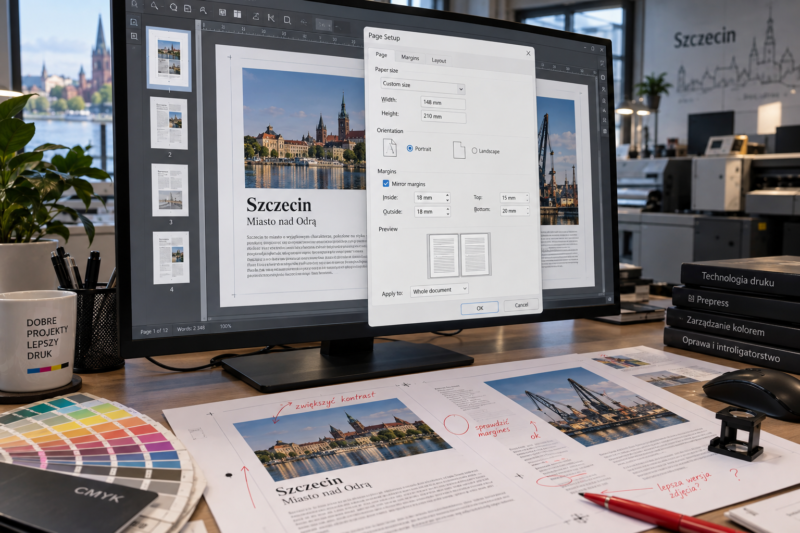
Format dokumentu ustaw jeszcze przed rozpoczęciem składu. W wersji Worda na komputerze odpowiednie ustawienia znajdziesz zazwyczaj w zakładce Układ, w części dotyczącej rozmiaru strony. Nazwy poszczególnych poleceń mogą nieznacznie różnić się zależnie od wersji programu.
Jeżeli przygotowujesz broszurę A4 bez elementów wychodzących do krawędzi, możesz pracować bezpośrednio na stronie 210 × 297 mm. Dla broszury A5 ustaw 148 × 210 mm. Nie przygotowuj dwóch stron A5 obok siebie na jednej stronie A4 tylko dlatego, że później broszura będzie drukowana na większym arkuszu. Rozmieszczeniem stron na arkuszu drukarskim zajmuje się drukarnia podczas impozycji, czyli przygotowania stron w odpowiednim układzie produkcyjnym.
Dokument powinien zawierać strony w normalnej kolejności: 1, 2, 3, 4 i tak dalej. Nie ustawiaj samodzielnie pierwszej strony obok ostatniej ani drugiej obok przedostatniej. Temat ten szerzej wyjaśniamy w poradniku strony czy rozkładówki – jak wysłać broszurę do drukarni.
Jak ustawić marginesy w broszurze przygotowanej w Wordzie?
Margines nie jest wyłącznie pustą przestrzenią wokół tekstu. W broszurze pełni również funkcję obszaru bezpieczeństwa. Chroni tekst, numery stron, logo, tabele i inne ważne elementy przed znalezieniem się zbyt blisko linii cięcia albo grzbietu.
W Wordzie możesz ustawić własne marginesy w sekcji Układ → Marginesy → Marginesy niestandardowe. Program pozwala również zwiększyć przestrzeń przeznaczoną na oprawę. Przy dokumentach wielostronicowych można zastosować marginesy lustrzane, dzięki którym margines wewnętrzny i zewnętrzny zmieniają swoje położenie na kolejnych stronach. Dokładny sposób ustawiania takich parametrów opisuje także oficjalna pomoc Microsoft dotycząca marginesów w Wordzie.
Nie należy jednak utożsamiać marginesu ustawionego w Wordzie z wymaganiami technologicznymi drukarni. To drukarnia powinna określić minimalną odległość ważnych elementów od krawędzi cięcia i grzbietu. Przy oprawie klejonej lub spiralowanej wewnętrzny margines może wymagać znacznego zwiększenia.
Jeżeli chcesz dokładniej zrozumieć różnicę między obszarem bezpiecznym a częścią projektu przeznaczoną do obcięcia, przejdź do poradnika jak ustawić spady i marginesy w broszurze.
Spady w Wordzie – najważniejszy problem przy przygotowaniu broszury
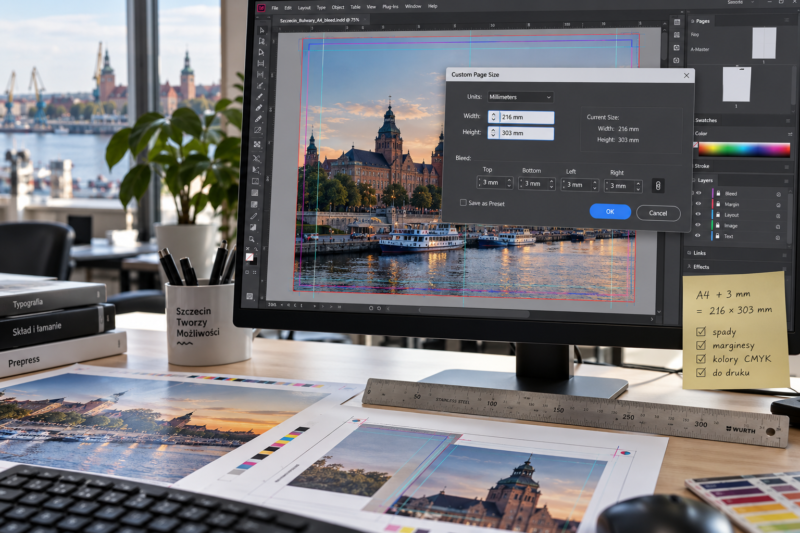
Spad to fragment tła, zdjęcia albo grafiki, który wychodzi poza końcowy format broszury i zostaje odcięty podczas produkcji. Jest potrzebny wtedy, gdy kolor lub fotografia mają dochodzić dokładnie do krawędzi kartki. Dzięki spadowi po przycięciu nie pojawia się cienki biały pasek wynikający z niewielkiej tolerancji cięcia.
Nie należy jednak przyjmować jednej wartości spadu dla każdego produktu bez sprawdzenia wymagań drukarni. Zanim ustawisz dokument, sprawdź specyfikację konkretnej broszury. Samą zasadę działania spadów szerzej omawiamy w artykule jak ustawić do druku spady i marginesy w broszurze.
W profesjonalnych programach do składu format netto i obszar spadu są oddzielnymi parametrami dokumentu. Word nie został zaprojektowany w ten sposób. Standardowy eksport PDF nie daje takiej kontroli nad obszarem spadu i linią cięcia jak programy przeznaczone do składu publikacji. Z tego powodu broszura z dużą liczbą zdjęć dochodzących do krawędzi wymaga szczególnej ostrożności.
Co zrobić, gdy broszura nie ma elementów dochodzących do krawędzi?
To najprostsza sytuacja. Ustaw dokument w dokładnym formacie końcowym, na przykład A4 210 × 297 mm, i pozostaw odpowiednio duże białe marginesy wokół treści. Nie potrzebujesz wtedy sztucznie powiększać strony tylko po to, aby utworzyć spad.
Tak przygotowane instrukcje, materiały szkoleniowe, cenniki i dokumentacje techniczne można stosunkowo łatwo przygotować w Wordzie.
Co zrobić, gdy zdjęcie lub tło ma dochodzić do krawędzi?
W takim przypadku ustal sposób przygotowania pliku z drukarnią jeszcze przed rozpoczęciem składu. Word nie obsługuje spadów w taki sam sposób jak profesjonalny program do składu, dlatego ręczne powiększenie strony powinno być traktowane jako rozwiązanie uzgodnione z wykonawcą, a nie jako uniwersalna metoda dla każdego zlecenia.
Wszystkie elementy przeznaczone do przycięcia muszą wychodzić poza właściwy format końcowy, natomiast tekst, logo, numery stron i inne ważne informacje powinny pozostać bezpiecznie wewnątrz strony. Nie dodawaj samodzielnie przypadkowych linii cięcia, narożników ani ramek, jeżeli drukarnia ich nie wymaga.
Jak przygotować zdjęcia do broszury w Wordzie?
Zdjęcie może wyglądać bardzo dobrze na monitorze, a po wydrukowaniu okazać się miękkie, rozpikselowane albo pozbawione drobnych szczegółów. Monitor wyświetla obraz w innych warunkach niż maszyna drukująca, dlatego jakość zdjęcia trzeba oceniać na podstawie jego rzeczywistych wymiarów i rozdzielczości.
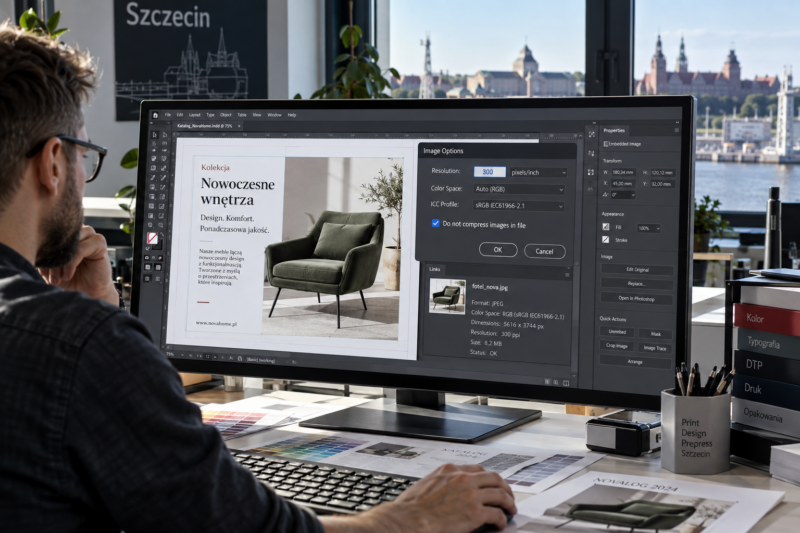
Dla dobrej jakości druku najczęściej przygotowuje się fotografie o rozdzielczości odpowiadającej około 300 pikselom na cal przy docelowym rozmiarze. Nie powiększaj małego zdjęcia pobranego ze strony internetowej tylko dlatego, że Word pozwala rozciągnąć je na całą stronę. Program zwiększy jego wymiary, ale nie odtworzy brakujących szczegółów.
Zachowaj również ostrożność z automatyczną kompresją. Word może zmniejszać jakość wstawionych fotografii, aby ograniczyć wielkość dokumentu. Microsoft udostępnia w wersji komputerowej ustawienie pozwalające wyłączyć kompresję obrazów w Wordzie. Przy publikacji przeznaczonej do druku dobrze jest sprawdzić tę opcję jeszcze przed końcowym eksportem.
Czy do Worda wstawiać JPG, PNG czy inne pliki?
Zdjęcia fotograficzne najczęściej dobrze sprawdzają się jako wysokiej jakości pliki JPG. Grafiki zawierające przezroczystości mogą wymagać formatu PNG. Logo i proste elementy graficzne najlepiej zachować w możliwie wysokiej jakości i po zapisaniu dokumentu dokładnie obejrzeć w gotowym PDF.
Nie korzystaj ze zrzutów ekranu jako zamiennika prawidłowych fotografii, logotypów, wykresów albo tabel. Zrzut może wyglądać poprawnie na monitorze, ale po wydrukowaniu drobny tekst i cienkie linie często tracą ostrość.
Szczególną uwagę zwróć na wykresy i schematy techniczne. Małe liczby, cienkie osie wykresu, legendy i oznaczenia muszą pozostać czytelne po wydrukowaniu w rzeczywistym rozmiarze. Dobrym testem jest wykonanie wydruku jednej strony w skali 100 procent na zwykłej drukarce biurowej.
Jak przygotować tekst w broszurze?
Nie wybieraj wielkości tekstu wyłącznie na podstawie tego, jak wygląda na ekranie. Strona oglądana na dużym monitorze może sprawiać wrażenie czytelnej, mimo że po wydrukowaniu litery okażą się zbyt małe. Dotyczy to szczególnie przypisów, opisów pod zdjęciami, danych kontaktowych, tabel i tekstu umieszczonego na kolorowym tle.
Zachowaj też odpowiedni kontrast między tekstem i tłem. Jasnoszary tekst na białej stronie może wyglądać subtelnie na monitorze, lecz po wydrukowaniu stać się trudniejszy do przeczytania. Podobny problem pojawia się przy cienkim białym tekście położonym na jasnej części fotografii.
W całej broszurze stosuj spójną hierarchię. Ustal jeden sposób zapisu nagłówków głównych, nagłówków niższego poziomu, tekstu podstawowego, podpisów i elementów dodatkowych. Zamiast ręcznie zmieniać każdą czcionkę osobno, korzystaj ze stylów Worda. Ułatwi to późniejsze wprowadzanie poprawek i ograniczy ryzyko przypadkowych różnic pomiędzy stronami.
Czcionki w Wordzie a druk broszury
Najbezpieczniej korzystać z fontów, do których masz prawo i które prawidłowo działają podczas tworzenia PDF. Po eksporcie koniecznie obejrzyj gotowy dokument niezależnie od Worda. Zwróć uwagę na polskie znaki, pogrubienia, kursywę, znaki specjalne i nietypowe symbole.
Nie wysyłaj do drukarni wyłącznie pliku DOCX z założeniem, że będzie wyglądał identycznie na każdym komputerze. Brak odpowiedniej czcionki, inna wersja programu albo zmiana ustawień może spowodować przesunięcie tekstu i zmianę liczby stron. Gotowym materiałem do produkcji powinien być uzgodniony z drukarnią plik PDF.
Kolory w broszurze przygotowanej w Wordzie
To jeden z obszarów, w których ograniczenia Worda są szczególnie widoczne. Projektowanie profesjonalnych materiałów do druku wymaga kontroli nad sposobem reprodukcji kolorów, a Word nie jest programem przeznaczonym do zaawansowanego przygotowywania koloru dla poligrafii.
Nie zakładaj więc, że niebieski, czerwony albo zielony widoczny na monitorze zostanie wydrukowany dokładnie w takim samym odcieniu. Ekran świeci własnym światłem, natomiast druk powstaje na papierze. Różnice są naturalne.
Jeżeli konkretny kolor firmowy ma kluczowe znaczenie, ustal ten temat z drukarnią przed przygotowaniem większego nakładu. Word sprawdzi się znacznie lepiej w dokumencie opartym na prostym układzie niż w projekcie wymagającym bardzo dokładnej kontroli kolorystycznej.
Jak przygotować okładkę broszury w Wordzie?
W broszurze szytej zszywkami pierwsza strona dokumentu jest przednią stroną okładki, natomiast ostatnia stanowi tylną okładkę. Nie trzeba tworzyć jednej dużej planszy zawierającej przód i tył obok siebie. Poszczególne strony przygotuj kolejno, a drukarnia wykona odpowiednie rozmieszczenie przed produkcją.
Jeżeli broszura będzie klejona i ma mieć grzbiet, sytuacja wygląda inaczej. Szerokość grzbietu zależy między innymi od liczby stron oraz wybranego papieru. Nie wyliczaj jej na oko. Poproś drukarnię o dokładny wymiar lub wytyczne i dopiero na tej podstawie przygotuj projekt.
Na okładce dopilnuj również odpowiedniej jakości logo oraz zdjęcia. Duża fotografia zajmująca całą stronę wymaga znacznie większego pliku niż niewielkie zdjęcie umieszczone wewnątrz dokumentu. Przy wyborze materiału na okładkę pomocny będzie również poradnik jaki papier wybrać na środek i okładkę broszury, gdzie znajdziesz artykuły poświęcone gramaturze oraz rodzajom papieru.
Strony pojedyncze czy rozkładówki?
Do drukarni najbezpieczniej przekazać wielostronicowy PDF zawierający pojedyncze strony w prawidłowej kolejności, chyba że wykonawca wyraźnie poda inne wymagania.
Nie twórz ręcznie rozkładówek przeznaczonych do impozycji. Nie ustawiaj na jednym arkuszu strony 16 obok strony 1, a następnie strony 2 obok strony 15. Takie rozmieszczenie zależy od technologii produkcji, rodzaju oprawy i urządzeń wykorzystywanych przez drukarnię.
Jeżeli masz wątpliwości, przeczytaj szczegółowy poradnik strony pojedyncze czy rozkładówki – jak wysłać broszurę do drukarni. Ten etap jest szczególnie istotny przy dokumentach przygotowywanych w Wordzie, ponieważ łatwo pomylić sposób oglądania stron parami z układem wymaganym do druku.
Numeracja stron w broszurze
Numerację najlepiej przygotować automatycznie za pomocą nagłówka lub stopki Worda. Dzięki temu po dodaniu albo usunięciu strony numery aktualizują się razem z dokumentem.
Nie umieszczaj numerów zbyt blisko dolnej ani zewnętrznej krawędzi strony. Przy dokumentach drukowanych dwustronnie sprawdź również, czy numeracja znajduje się po właściwej stronie na kartach parzystych i nieparzystych.
Pamiętaj też, że nie każda strona broszury musi mieć widoczny numer. Okładka, strona tytułowa albo strony reklamowe mogą pozostać bez numeracji, chociaż nadal są uwzględniane w fizycznej liczbie stron publikacji. Przy broszurach zszywanych sprawdź dodatkowo zasadę liczby stron podzielnej przez cztery, zanim zaczniesz dodawać puste strony tylko po to, aby osiągnąć wymaganą objętość.
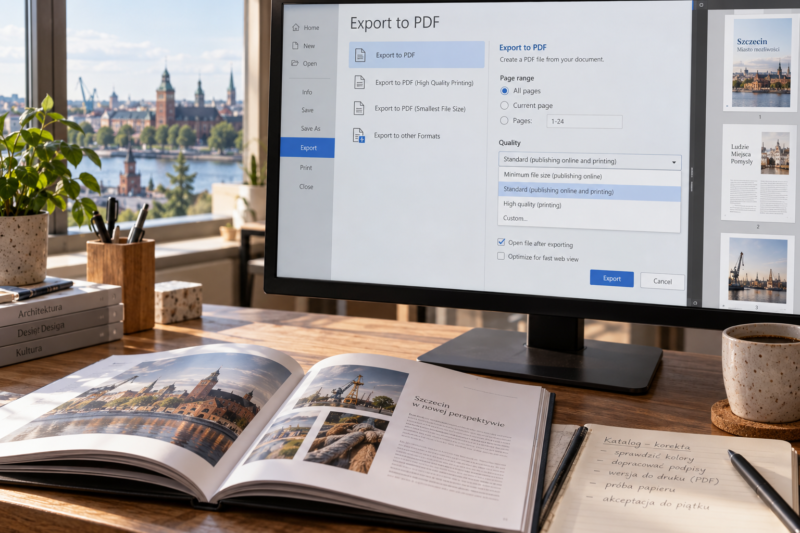
Jak zapisać broszurę z Worda do PDF?
Po zakończeniu pracy nie wysyłaj dokumentu do drukarni jako pliku DOCX. W zależności od wersji programu wybierz Plik → Zapisz jako albo Plik → Eksportuj, a następnie format PDF. Przy zapisie wybierz jakość przeznaczoną do publikacji i drukowania, a nie wariant nastawiony przede wszystkim na minimalny rozmiar pliku. Zbyt mocna optymalizacja może pogorszyć jakość fotografii i grafik.
Przed zapisaniem zamknij komentarze, zaakceptuj albo odrzuć śledzone zmiany i upewnij się, że do finalnego PDF nie trafią uwagi redakcyjne. Dokument przygotowany do produkcji nie powinien zawierać przypadkowych komentarzy, zaznaczeń ani informacji przeznaczonych wyłącznie dla osób pracujących nad treścią.
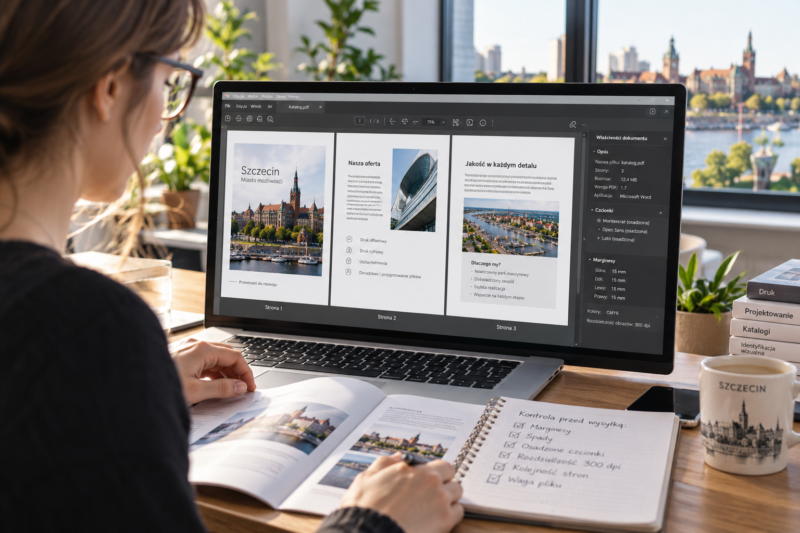
Co sprawdzić po zapisaniu PDF?
Eksport dokumentu nie kończy przygotowania broszury. Otwórz gotowy PDF i przejrzyj go od pierwszej do ostatniej strony. Nie oceniaj wyłącznie pliku Word, ponieważ właśnie podczas tworzenia PDF mogą ujawnić się problemy z fontami, zdjęciami albo przesunięciem elementów.
Przy kontroli zwróć uwagę przede wszystkim na format strony, kompletność tekstów, kolejność stron, numerację, położenie zdjęć, ostrość grafiki, marginesy, elementy znajdujące się przy grzbiecie oraz wygląd pierwszej i ostatniej strony. Szczegółową listę kontrolną znajdziesz w poradniku jak sprawdzić PDF przed wysłaniem broszury do druku.
Przy ważniejszych materiałach wykonaj także próbny wydruk kilku charakterystycznych stron w skali 100 procent. Wybierz stronę z tekstem, stronę ze zdjęciem, rozbudowaną tabelę oraz fragment zawierający drobne informacje. Taki test pozwala ocenić wielkość liter, szerokość marginesów i ogólną czytelność przed zamówieniem całego nakładu.
Przykład: przygotowanie 16-stronicowej broszury A4 w Wordzie
Załóżmy, że przygotowujesz 16-stronicową broszurę firmową A4 szytą zszywkami. Najpierw ustalasz z drukarnią format, wymagany spad i minimalne marginesy. Następnie tworzysz w Wordzie dokument zawierający 16 kolejnych stron. Pierwsza strona jest okładką przednią, strony 2–15 tworzą wnętrze, a strona 16 jest tylną okładką.
Nie rozmieszczasz samodzielnie stron na arkuszach i nie łączysz pierwszej strony z szesnastą. Jeżeli projekt nie ma zdjęć ani kolorowego tła dochodzącego do krawędzi, możesz pracować bezpośrednio w formacie końcowym. Jeżeli grafika ma zostać wydrukowana do samej krawędzi, sposób przygotowania spadu ustalasz wcześniej z drukarnią.
Po zakończeniu składu sprawdzasz jakość fotografii, numerację i kolejność stron, zapisujesz dokument jako PDF, a następnie kontrolujesz finalny plik. Dopiero taki PDF przekazujesz do drukarni.
Najczęstsze błędy przy przygotowaniu broszury w Wordzie
Najczęściej problemy nie wynikają z jednej dużej pomyłki, lecz z kilku drobnych niedopatrzeń. Dokument dobrze wyglądający na ekranie może zawierać zdjęcia o zbyt małej rozdzielczości, tekst ustawiony zbyt blisko krawędzi, przypadkowo skompresowane fotografie albo grafiki bez wymaganych spadów.
Częstym błędem jest również przygotowanie rozkładówek zamiast kolejnych pojedynczych stron, ręczne ustawianie stron w kolejności drukarskiej oraz wysyłanie pliku DOCX bez wcześniejszego utworzenia PDF. Problemy powoduje także zbyt mały margines przy grzbiecie, szczególnie w grubszych publikacjach.
Kolejny błąd pojawia się wtedy, gdy projekt powstaje w formacie A4, a dopiero na końcu okazuje się, że broszura miała być A5. Mechaniczne zmniejszenie całego dokumentu zmniejsza również tekst, odstępy, tabele i grafiki. Format ustal przed rozpoczęciem składu.
Kiedy lepiej nie przygotowywać broszury w Wordzie?
Word dobrze sprawdza się przy dokumentach tekstowych, ale nie każdy projekt powinien w nim powstawać. Jeżeli broszura przypomina rozbudowany katalog reklamowy, na każdej stronie znajdują się zdjęcia do krawędzi, elementy zachodzą na siebie albo projekt wymaga dokładnego przygotowania dodatkowych elementów produkcyjnych, lepiej wybrać program przeznaczony do profesjonalnego składu.
Podobnie należy postąpić przy rozbudowanej okładce klejonej ze ściśle określonym grzbietem albo materiałach wymagających dodatkowych warstw technologicznych. Word nie został stworzony do wygodnego przygotowywania takich danych.
Jeżeli natomiast tworzysz instrukcję, poradnik, raport, skrypt szkoleniowy lub prosty katalog oparty przede wszystkim na tekście i zdjęciach umieszczonych wewnątrz strony, Word może całkowicie wystarczyć.
Masz broszurę przygotowaną w Wordzie i nie masz pewności, czy plik nadaje się do druku?
Przed zamówieniem większego nakładu dobrze jest wychwycić problemy jeszcze na etapie pliku. Dotyczy to szczególnie spadów, marginesów, jakości zdjęć, liczby stron i elementów umieszczonych przy grzbiecie.
Jeżeli przygotowujesz materiały firmowe i potrzebujesz konsultacji dotyczącej pliku, skontaktuj się z drukarnią Versoprint w Szczecinie. Możesz wcześniej przesłać PDF i ustalić format, papier, sposób oprawy oraz wymagania techniczne. Jest to szczególnie pomocne wtedy, gdy broszura została przygotowana samodzielnie w Wordzie i nie masz pewności, czy wszystkie elementy odpowiadają technologii druku.
Przed wyborem materiału możesz również przejrzeć poradniki o papierze i przygotowaniu broszur, ponieważ rodzaj papieru, gramatura i sposób oprawy powinny zostać ustalone jeszcze przed zakończeniem projektu.
Podsumowanie
Przygotowanie broszury do druku w Wordzie jest możliwe, pod warunkiem że od początku uwzględnisz wymagania produkcyjne. Najpierw ustal format i rodzaj oprawy, następnie ustaw odpowiednie marginesy, przygotuj zdjęcia w wysokiej jakości i szczególnie dokładnie rozwiąż kwestię spadów. Nie układaj samodzielnie stron na arkuszach drukarskich. Twórz dokument w normalnej kolejności i po zakończeniu pracy zapisz go jako wielostronicowy PDF.
Przed wysłaniem pliku przeprowadź jeszcze pełną kontrolę PDF broszury. Jeżeli podczas projektowania pojawią się problemy ze spadami albo marginesami, wróć do osobnego poradnika o przygotowaniu spadów i marginesów do druku. Dzięki temu artykuł o Wordzie pozostaje skupiony na samym programie, a bardziej techniczne zagadnienia prowadzą użytkownika do odpowiednich materiałów w tym samym klastrze tematycznym.
FAQ
Czy można przygotować profesjonalną broszurę w Wordzie?
Tak, szczególnie jeżeli broszura ma prostą strukturę i składa się głównie z tekstu, tabel, wykresów oraz zdjęć znajdujących się wewnątrz strony. Word dobrze nadaje się do instrukcji, materiałów szkoleniowych, prostych katalogów, raportów i poradników. Przy rozbudowanych projektach graficznych oraz dużej liczbie elementów dochodzących do krawędzi lepszy będzie program przeznaczony do składu publikacji.
Czy Word obsługuje spady do druku?
Word nie oferuje takiej kontroli nad spadami jak profesjonalne programy do składu. Przy prostym dokumencie bez grafiki dochodzącej do krawędzi nie stanowi to problemu. Jeżeli tło albo zdjęcia mają być drukowane do samego brzegu, sposób przygotowania dokumentu trzeba ustalić z drukarnią. Więcej informacji znajdziesz w poradniku o spadach i marginesach w broszurze.
Ile spadu przygotować do broszury?
Nie ustawiaj wartości na podstawie przypadkowej informacji znalezionej w internecie. Sprawdź wymagania dotyczące konkretnego produktu i technologii produkcji. Spad musi odpowiadać specyfikacji drukarni.
Czy broszurę wysyła się jako strony pojedyncze?
Najczęściej tak. Do drukarni przekazuje się wielostronicowy PDF zawierający kolejne pojedyncze strony od pierwszej do ostatniej. Drukarnia wykonuje później impozycję. Szczegółowo opisujemy to w artykule strony czy rozkładówki – jak wysłać broszurę do drukarni.
Czy trzeba samodzielnie połączyć stronę pierwszą z ostatnią?
Nie, chyba że drukarnia wyraźnie poda inne wymagania. W typowej broszurze przygotuj strony kolejno. Nie wykonuj samodzielnie układu drukarskiego.
Jakiej jakości powinny być zdjęcia w broszurze?
Dla wysokiej jakości druku fotografie przygotowuje się najczęściej w rozdzielczości odpowiadającej około 300 pikselom na cal przy rzeczywistym rozmiarze zdjęcia w projekcie. Liczy się rzeczywista liczba pikseli, a nie samo wpisanie wartości rozdzielczości w parametrach pliku.
Dlaczego zdjęcia z Worda mogą być gorszej jakości?
Word może automatycznie kompresować obrazy, aby zmniejszyć wielkość dokumentu. W wersji programu na komputerze można zmienić ustawienia dotyczące kompresji. Trzeba również pamiętać, że powiększenie małego zdjęcia nie zwiększa liczby zapisanych w nim szczegółów.
Czy do drukarni wysłać DOCX czy PDF?
Do produkcji najlepiej przekazać uzgodniony z drukarnią PDF. Plik Word może wyglądać inaczej po otwarciu na innym komputerze ze względu na czcionki, ustawienia programu albo różnice pomiędzy wersjami oprogramowania.
Jak zapisać Word do PDF do druku?
Skorzystaj z funkcji zapisu lub eksportu do PDF dostępnej w Wordzie i wybierz ustawienia przeznaczone do dobrej jakości publikacji. Następnie otwórz utworzony PDF i skontroluj wszystkie strony. Pomocna będzie szczegółowa lista z artykułu jak sprawdzić PDF przed wysłaniem broszury do druku.
Czy można przygotować w Wordzie broszurę A5?
Tak. Ustaw format dokumentu na 148 × 210 mm i przygotuj kolejne strony A5. Nie twórz dwóch stron A5 na jednej stronie A4 tylko po to, aby symulować arkusz drukarski.
Czy liczba stron broszury musi być podzielna przez cztery?
W przypadku typowej broszury szytej zszywkami konstrukcja publikacji powoduje, że liczba stron powinna odpowiadać pełnym składkom. Dokładne wyjaśnienie znajdziesz w artykule dlaczego broszura szyta ma liczbę stron podzielną przez 4.
Czy można wydrukować próbkę broszury przygotowanej w Wordzie?
Tak. Prosty wydruk biurowy w skali 100 procent dobrze nadaje się do sprawdzenia wielkości tekstu, marginesów, tabel i ogólnej czytelności. Nie służy jednak do dokładnej oceny kolorów produkcyjnych.