
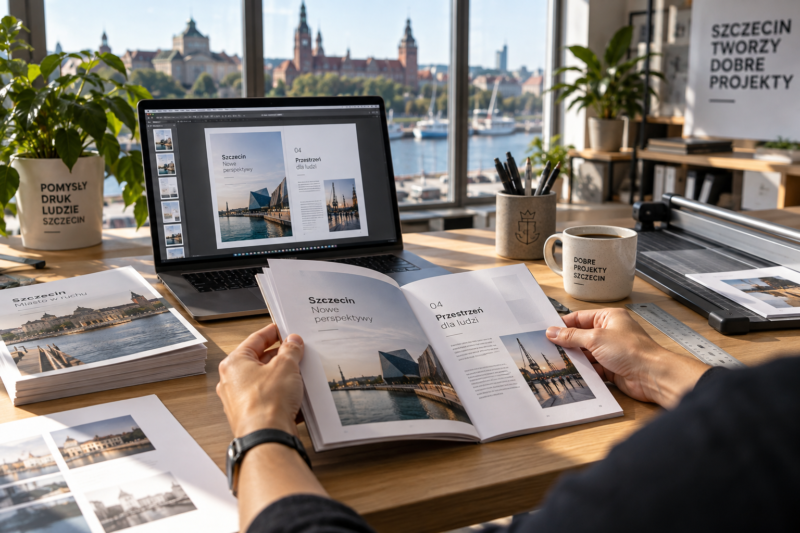
Jak zrobić próbny wydruk broszury przed zamówieniem?
Broszura na monitorze może wyglądać bardzo dobrze, a po wydrukowaniu nagle okazuje się, że tekst jest zbyt mały, podpis pod zdjęciem znajduje się za blisko krawędzi, tabela trudno się mieści, numer strony wpada w zgięcie albo kod QR jest znacznie mniejszy, niż wydawał się na ekranie. Właśnie z tego powodu przed zamówieniem większego nakładu dobrze zrobić próbny wydruk broszury i obejrzeć projekt w rzeczywistym rozmiarze.
Do podstawowej kontroli nie potrzebujesz profesjonalnego urządzenia drukarskiego. Zwykła drukarka biurowa lub domowa pozwala sprawdzić wiele elementów związanych z układem strony, wielkością tekstu, marginesami, kolejnością stron i wygodą korzystania z publikacji. Trzeba jedynie pamiętać, czego taki wydruk nie pokaże. Nie należy na jego podstawie oceniać dokładnego koloru, rodzaju papieru, uszlachetnienia ani jakości produkcyjnej finalnej broszury.
Jeżeli projekt nie jest jeszcze całkowicie gotowy, najpierw przejdź przez cały proces opisany w poradniku jak przygotować broszurę do druku krok po kroku. Próbny wydruk powinien być jednym z ostatnich etapów kontroli, a nie sposobem na sprawdzanie projektu, w którym nadal brakuje stron, zdjęć lub ostatecznych tekstów.
Po co drukować broszurę przed zamówieniem całego nakładu?
Praca wyłącznie na ekranie utrudnia ocenę rzeczywistych proporcji projektu. Możesz powiększać stronę, zmniejszać ją, przewijać dokument i oglądać pojedyncze fragmenty, ale nie trzymasz publikacji w rękach. Tymczasem odbiorca będzie korzystał właśnie z fizycznej broszury.
Próbny wydruk pozwala sprawdzić przede wszystkim, czy tekst można swobodnie przeczytać, czy nagłówki mają odpowiednią wielkość, czy zdjęcia nie dominują nad treścią, czy marginesy są wystarczające oraz czy elementy znajdujące się blisko grzbietu pozostają dobrze widoczne po złożeniu lub oprawieniu publikacji. Łatwiej również wychwycić błędy językowe, zdublowane słowa, nieprawidłową numerację stron, brakujące podpisy oraz elementy znajdujące się na niewłaściwej stronie.
Szczególnie przydatne jest złożenie wszystkich wydrukowanych kartek w prostą makietę przypominającą gotową broszurę. Wtedy przestajesz oceniać osobne strony, a zaczynasz oglądać całą publikację. Widać rytm kolejnych rozkładówek, proporcje między tekstem a fotografiami oraz miejsca, w których czytelnik musi obracać kartkę lub szukać dalszej części informacji.
Zanim zaczniesz drukować, przygotuj finalny PDF
Wydruk kontrolny powinien powstać z tego samego pliku PDF, który po zaakceptowaniu projektu zostanie przekazany do drukarni. Drukowanie bezpośrednio z Canvy, programu graficznego albo edytora tekstu może prowadzić do sytuacji, w której sprawdzisz inną wersję niż ta, która później trafi do produkcji.
Najpierw wyeksportuj finalny PDF. Sprawdź format dokumentu, kolejność stron, spady, marginesy, fonty, zdjęcia i elementy graficzne. Cały proces kontroli opisaliśmy dokładniej w poradniku jak sprawdzić PDF przed wysłaniem broszury do druku. Próbny wydruk i techniczna kontrola PDF-u uzupełniają się. Pierwsza pokazuje, jak publikacja zachowuje się na papierze, a druga pomaga znaleźć problemy zapisane wewnątrz samego pliku.
Plik przeznaczony dla drukarni powinien zazwyczaj zawierać kolejne pojedyncze strony broszury, a nie ręcznie ułożone rozkładówki ani składki produkcyjne. Szerzej wyjaśniamy tę kwestię w artykule strony pojedyncze czy rozkładówki – jak wysłać broszurę do drukarni. Rozmieszczeniem stron na arkuszach drukarskich zajmuje się drukarnia.
Jeżeli przygotowujesz projekt samodzielnie w Canvie, przed wykonaniem próbnego wydruku zobacz również poradnik jak przygotować broszurę do druku w Canva. Pozwoli to wyeliminować część problemów jeszcze przed zapisaniem finalnego PDF-u.
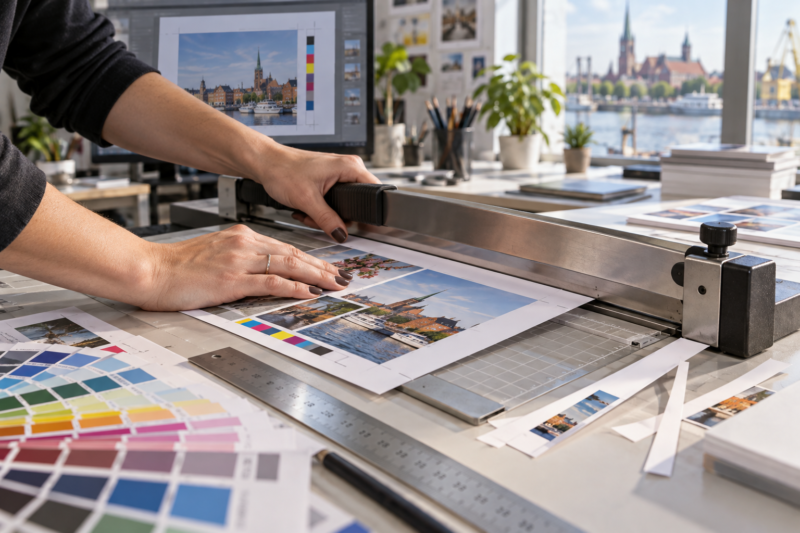
Wydrukuj broszurę w rzeczywistym rozmiarze, czyli w skali 100%
To jedna z najważniejszych zasad całej kontroli. Jeżeli projektujesz broszurę A5, sprawdzaj ją jako A5. Jeżeli publikacja ma mieć format A4, oceniaj strony w rozmiarze A4. Automatyczne pomniejszenie projektu może całkowicie zmienić odbiór tekstu, marginesów, zdjęć i odstępów między elementami.
W ustawieniach drukowania wybierz skalę 100% albo funkcję odpowiadającą drukowaniu w rzeczywistym rozmiarze. Unikaj automatycznego dopasowania strony do papieru, ponieważ program może nieznacznie zmniejszyć projekt.
Ma to duże znaczenie szczególnie przy drobnym tekście, kodach QR, tabelach i małych odstępach od krawędzi. Kilkuprocentowe pomniejszenie strony może sprawić, że wydruk nadal będzie wyglądał prawidłowo, ale nie pokaże rzeczywistych warunków, w których odbiorca będzie korzystał z gotowej broszury.
Problem pojawia się wtedy, gdy finalna strona razem ze spadem jest większa niż papier obsługiwany przez drukarkę. Przykładowo strona A4 przygotowana ze spadem nie zmieści się w całości na standardowym arkuszu A4. Najlepszym rozwiązaniem jest użycie większego arkusza, na przykład A3. Jeżeli nie masz takiej możliwości, nie zmniejszaj całego projektu tylko po to, aby zmieścił się na kartce. Zachowaj skalę 100%, ponieważ podczas tej próby ważniejsza jest rzeczywista wielkość tekstu, grafik i odstępów.
Jeżeli nie masz pewności, gdzie powinien kończyć się projekt, czym różni się format netto od obszaru ze spadem i jak daleko od linii cięcia powinny znajdować się ważne elementy, zobacz poradnik jak ustawić spady i marginesy w broszurze.
Przytnij wydruk do docelowego formatu
Sama kartka wychodząca z drukarki może dawać mylne wrażenie, szczególnie gdy wokół projektu pozostają duże białe marginesy. Jeżeli masz taką możliwość, przytnij próbne strony do formatu, który będzie miała gotowa broszura.
W przypadku broszury A5 przygotowanej na większych arkuszach jest to stosunkowo łatwe. Po przycięciu od razu zobaczysz rzeczywiste proporcje strony, odległość tekstu od krawędzi, wielkość zdjęć oraz położenie numerów stron. Podobną kontrolę można wykonać dla innych formatów, korzystając z linijki i nożyka albo gilotyny.
Nie chodzi tutaj o wykonanie próby z dokładnością produkcyjną. Najważniejsze jest usunięcie dodatkowego obszaru papieru, który zaburza ocenę projektu. Właśnie po przycięciu często okazuje się, że element, który na ekranie znajdował się pozornie daleko od brzegu strony, w gotowym formacie jest niekomfortowo blisko krawędzi.
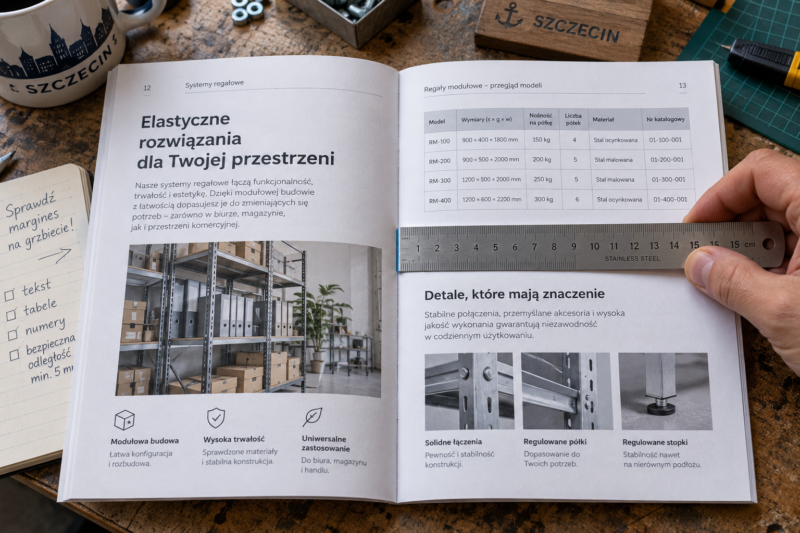
Złóż kartki w prostą makietę broszury
Kontrola pojedynczych kartek pokazuje tylko część problemów. Kolejnym krokiem powinno być ułożenie ich w takiej kolejności, w jakiej będą oglądane w gotowej publikacji.
Przy cienkiej broszurze szytej zszywkami możesz przygotować prostą makietę, złożyć arkusze i połączyć je zszywaczem. Nie musi być wykonana dokładnie tak jak finalny produkt. Chodzi o możliwość sprawdzenia kolejności stron, zgięcia oraz zachowania treści w pobliżu środka publikacji.
Pamiętaj przy tym, że w broszurze szytej konstrukcja arkuszy wpływa na całkowitą liczbę stron. Jeżeli przygotowujesz taką publikację po raz pierwszy, wyjaśnienie znajdziesz w poradniku dlaczego broszura szyta ma liczbę stron podzielną przez 4.
Przy broszurze spiralowanej wystarczy ułożyć kartki jedna na drugiej i pozostawić przy grzbiecie przestrzeń odpowiadającą miejscu oprawy. Przy publikacji klejonej szczególną uwagę zwróć na wewnętrzne marginesy, ponieważ część powierzchni strony znajdzie się blisko grzbietu i nie będzie oglądana tak samo jak luźna kartka.
Po przygotowaniu makiety otwórz publikację od początku i spokojnie przejdź przez wszystkie strony. Nie analizuj od razu każdego parametru technicznego. Najpierw korzystaj z broszury tak jak jej przyszły odbiorca. Zobacz, czy wiadomo, gdzie skierować wzrok, czy informacje pojawiają się w logicznej kolejności oraz czy przechodzenie pomiędzy kolejnymi częściami jest wygodne.
Sprawdź wielkość tekstu i wygodę czytania
Jednym z głównych powodów wykonywania próbnego wydruku jest kontrola typografii. Tekst oglądany na monitorze można w każdej chwili powiększyć, natomiast wydrukowanej broszury odbiorca nie powiększy dwoma palcami.
Weź broszurę do ręki i przeczytaj kilka pełnych akapitów z normalnej odległości. Nie ograniczaj kontroli do jednego zdania. Dopiero po przeczytaniu większego fragmentu można ocenić, czy wielkość pisma, odstępy pomiędzy wierszami i szerokość kolumn zapewniają wygodne czytanie. Szczególnie dokładnie obejrzyj podpisy pod zdjęciami, przypisy, dane kontaktowe, specyfikacje produktów, tabele oraz wszystkie miejsca, w których zastosowano mniejsze litery.
Zwróć również uwagę na kontrast. Jasnoszary tekst może wyglądać elegancko na podświetlanym monitorze, ale na papierze stać się znacznie trudniejszy do przeczytania. Podobny problem pojawia się przy napisach umieszczonych bezpośrednio na fotografiach. Wydruk próbny szybko pokaże, czy tło nie utrudnia odczytania tekstu.
Skontroluj marginesy i elementy przy grzbiecie
Po przycięciu oraz złożeniu makiety dokładnie obejrzyj wszystkie elementy położone blisko krawędzi. Tekst, numery stron, logotypy i istotne części zdjęć nie powinny znajdować się tuż przy planowanej linii cięcia. W tym miejscu ponownie przydają się zasady opisane w poradniku o spadach i marginesach w broszurze.
Osobnej kontroli wymagają marginesy wewnętrzne. Na monitorze lewa i prawa strona rozkładówki leżą idealnie płasko, natomiast w fizycznej publikacji pojawia się zgięcie albo grzbiet. Im grubsza broszura i bardziej zamknięta oprawa, tym większą uwagę trzeba poświęcić elementom znajdującym się w tym miejscu.
Otwórz próbkę tak, jak zrobiłby to czytelnik. Jeżeli trzeba mocno rozginać broszurę, aby odczytać tekst znajdujący się przy środku, zwiększ margines wewnętrzny. Dotyczy to zwłaszcza tabel, numerów katalogowych, opisów produktów i ilustracji zawierających ważne szczegóły.
Obejrzyj zdjęcia w rzeczywistych wymiarach
Duże zdjęcie oglądane na monitorze może wyglądać ostro, mimo że po wydrukowaniu w planowanym formacie ujawni niedostateczną jakość. Z tego powodu fotografie i grafiki dobrze oceniać również na papierze.
Przyjrzyj się przede wszystkim zdjęciom rozciągniętym na dużą część strony, fotografiom produktów, zbliżeniom oraz grafikom zawierającym drobne szczegóły. Poszukaj widocznej pikselozy, nieostrych krawędzi, nadmiernego wyostrzenia albo śladów mocnej kompresji.
Nie traktuj jednak jakości wydruku z urządzenia biurowego jako dokładnej symulacji maszyny drukarskiej. Domowa drukarka może samodzielnie zmieniać ostrość, kolory i kontrast. Próba pozwala przede wszystkim sprawdzić, czy materiał źródłowy nie ma wyraźnych problemów i czy zdjęcie dobrze prezentuje się w rzeczywistych wymiarach.
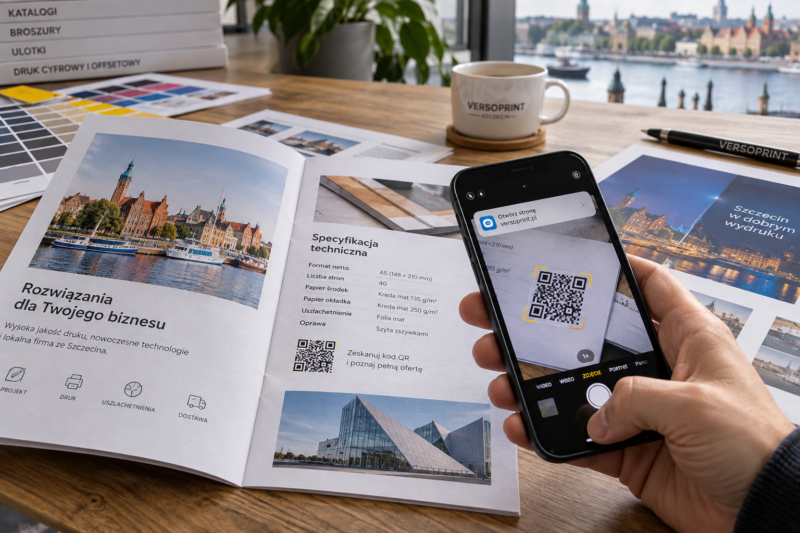
Przetestuj kody QR, adresy i dane kontaktowe
Kod QR trzeba sprawdzić już po wydrukowaniu. Sam fakt, że działa na ekranie monitora, nie daje pewności, że równie łatwo zostanie odczytany z gotowej broszury.
Zeskanuj wszystkie kody telefonem z odległości, z której może korzystać odbiorca. Jeżeli masz taką możliwość, wykonaj próbę na dwóch różnych smartfonach. Następnie sprawdź, dokąd prowadzi kod. Czasem sam kod działa poprawnie, ale odsyła do starego adresu, wersji roboczej strony albo niewłaściwego formularza.
W ten sam sposób zweryfikuj numery telefonów, adresy e-mail, adres strony internetowej, dane firmy oraz nazwy profili społecznościowych. Są to drobne elementy, ale błąd w jednym z nich może pozostać we wszystkich egzemplarzach gotowego nakładu.
Sprawdź kolejność stron na fizycznej broszurze
Przeglądanie wielostronicowego PDF-u nie zawsze ujawnia problem z kolejnością treści. Fizyczna makieta pokazuje go znacznie szybciej.
Otwórz broszurę od okładki i przejdź kolejno przez każdą stronę. Sprawdź, czy po okładce pojawia się właściwa strona tytułowa lub wprowadzenie, czy rozdziały zaczynają się w odpowiednich miejscach, czy zdjęcia znajdują się przy właściwych opisach i czy numeracja jest ciągła.
Zwróć uwagę również na przejścia pomiędzy stronami. Zdanie zakończone na dole jednej strony i kontynuowane po jej odwróceniu może utrudniać czytanie. Podobnie działają tabele niepotrzebnie podzielone pomiędzy strony albo nagłówki pozostawione samotnie na dole kartki.
Jeżeli podczas składania makiety zaczynasz zastanawiać się, dlaczego strony w gotowej broszurze nie są drukowane w takiej samej kolejności, w jakiej widzisz je w PDF-ie, wróć do poradnika o wysyłaniu stron pojedynczych i rozkładówek do drukarni. Wyjaśnia on różnicę pomiędzy kolejnością czytania a produkcyjnym ułożeniem stron na arkuszach.
Czy na domowej drukarce można ocenić kolor broszury?
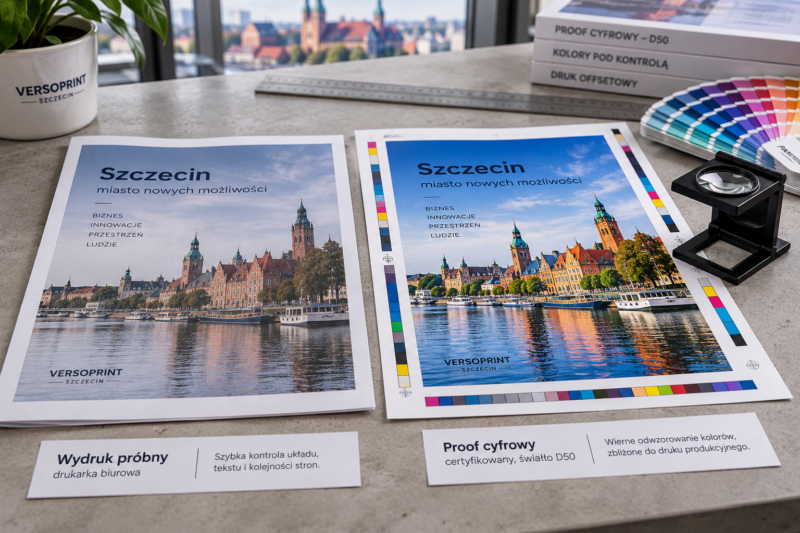
Tylko orientacyjnie. Nie należy zatwierdzać kolorystyki profesjonalnego druku wyłącznie na podstawie zwykłej drukarki atramentowej albo laserowej.
Urządzenie biurowe korzysta z innych materiałów, ustawień i sposobu odwzorowania kolorów niż maszyna produkcyjna. Duże znaczenie ma również papier. Ten sam kolor może wyglądać inaczej na białej kredzie powlekanej, a inaczej na niepowlekanym papierze offsetowym. Zmieniają się nasycenie, kontrast, głębia czerni i ogólny odbiór projektu.
Możesz jednak wykorzystać wydruk do wykrycia oczywistych problemów, na przykład zbyt małego kontrastu pomiędzy tekstem a tłem albo fotografii, która jest zdecydowanie za ciemna. Nie próbuj natomiast na podstawie takiej próby ustalać, czy konkretny odcień firmowego koloru został idealnie odwzorowany.
Jeżeli efekt wizualny broszury w dużym stopniu zależy od powierzchni i gramatury papieru, przeczytaj poradnik jak wybrać papier do broszury – kreda, offset i gramatura. Przy publikacjach z osobną, grubszą okładką przydatny będzie również artykuł jaki papier wybrać na środek i okładkę broszury.
Czy trzeba drukować całą broszurę?
Przy krótkiej broszurze najlepiej wydrukować cały dokument. Pozwala to sprawdzić kolejność stron i przejrzeć publikację od początku do końca.
W przypadku katalogu liczącego kilkadziesiąt lub kilkaset stron pierwszą kontrolę można przeprowadzić na wybranych fragmentach, ale powinny one reprezentować różne rodzaje zawartości. Wydrukuj okładkę, stronę z typowym tekstem, stronę z dużym zdjęciem, tabelę, stronę z ciemnym tłem, rozbudowaną specyfikację, kod QR oraz fragment zawierający najmniejsze elementy typograficzne.
Przed finalnym zleceniem produkcji przejrzyj jednak cały PDF strona po stronie. Próbka kilku stron pozwala ocenić wygląd projektu, ale nie wykryje błędnej numeracji albo brakującej strony znajdującej się w innej części dokumentu.
Domowy wydruk próbny a profesjonalna próba z drukarni
Te dwie metody służą do różnych rodzajów kontroli.
Domowa lub biurowa drukarka bardzo dobrze nadaje się do sprawdzenia formatu, wielkości tekstu, układu stron, marginesów, tabel, kodów QR i ogólnej wygody korzystania z broszury. Jest szybka i pozwala wielokrotnie poprawiać projekt przed przekazaniem go do produkcji.
Profesjonalna próba może być potrzebna wtedy, gdy większe znaczenie mają kolor, konkretny papier, sposób reprodukcji zdjęć albo ogólny wygląd gotowego materiału. Zakres takiej próby trzeba uzgodnić z drukarnią, ponieważ nie każda próbka jest wykonywana w identycznej technologii jak późniejszy nakład. Przy projektach wykorzystujących foliowanie, lakier wybiórczy, złocenie albo inne uszlachetnienia zwykły proof kolorystyczny również nie pokaże wszystkich cech gotowego produktu.
Jeżeli mieszkasz lub prowadzisz firmę w Szczecinie, możesz skorzystać z możliwości bezpośredniej konsultacji. Na stronie drukarni Versoprint w Szczecinie znajdziesz informacje o kontakcie na miejscu, odbiorze osobistym i możliwości obejrzenia materiałów przed zleceniem produkcji.
Jak zrobić próbny wydruk broszury krok po kroku?
Najprostsza procedura nie wymaga specjalistycznego wyposażenia. Przygotuj finalny PDF i wykonaj wydruk w skali 100%. Jeżeli możesz, użyj arkusza wystarczająco dużego, aby zmieścić stronę wraz ze spadem. Następnie przytnij próbę do końcowego formatu i ułóż strony we właściwej kolejności.
Po złożeniu makiety nie zaczynaj od technicznego sprawdzania każdej linijki. Najpierw przeczytaj publikację tak, jak zrobiłby to klient. Dopiero podczas drugiego przejścia skontroluj szczegóły.
Sprawdź przede wszystkim:
- wielkość i czytelność tekstu,
- marginesy przy zewnętrznych krawędziach i grzbiecie,
- kolejność oraz numerację stron,
- jakość i kadrowanie zdjęć,
- tabele, wykresy i drobne opisy,
- działanie kodów QR,
- numery telefonów, adresy i pozostałe dane,
- przejścia pomiędzy kolejnymi stronami,
- elementy umieszczone blisko linii cięcia,
- okładkę, tylną stronę i ewentualny grzbiet.
Po naniesieniu poprawek wygeneruj nowy PDF i powtórz kontrolę zmienionych stron. Nie zakładaj, że drobna korekta jednego elementu nie wpłynęła na inne części projektu. Przesunięcie zdjęcia, zmiana tekstu albo zastąpienie fontu może zmienić układ całej strony.
Najczęstszy błąd: sprawdzanie niewłaściwej wersji pliku
Przy kilku rundach poprawek łatwo pomylić wersje projektu. Na komputerze pojawiają się pliki nazwane „final”, „final2”, „ostateczny” oraz „ostateczny_poprawiony” i po pewnym czasie trudno ustalić, który dokument został faktycznie sprawdzony.
Przed zamówieniem druku uporządkuj pliki i pozostaw jednoznacznie oznaczony finalny PDF. To właśnie jego wydrukuj i dokładnie ten sam plik przekaż później drukarni.
Po zaakceptowaniu próbki nie wracaj do programu projektowego tylko po to, aby wykonać jeszcze jedną drobną poprawkę bez ponownego sprawdzenia PDF-u. Nawet niewielka zmiana może spowodować przesunięcie tekstu, zmianę numeracji albo przypadkowe usunięcie elementu. Po każdej ingerencji ponownie przeprowadź przynajmniej kontrolę zmodyfikowanych stron, a przed wysłaniem zamówienia skorzystaj z pełnej procedury opisanej w poradniku kontroli PDF-u przed przekazaniem broszury do druku.
Kiedy próbny wydruk jest szczególnie potrzebny?
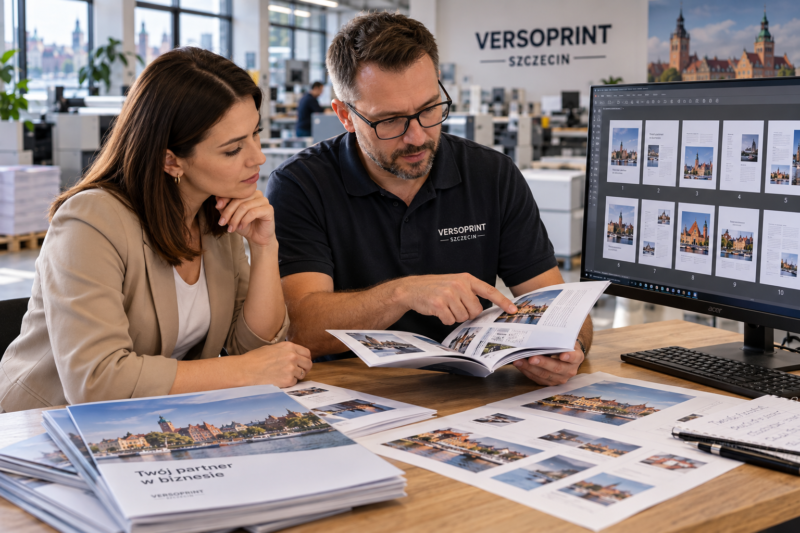
Kontrolny wydruk pomaga przy praktycznie każdej broszurze, ale szczególnie dużo daje w projektach zawierających dużą ilość tekstu, tabele, cenniki, specyfikacje techniczne, drobne zdjęcia, mapy, instrukcje i kody QR. Przy takich materiałach o jakości publikacji decyduje nie tylko wygląd, lecz także możliwość szybkiego znalezienia i odczytania informacji.
Próbę dobrze wykonać również wtedy, gdy projektujesz pierwszą broszurę w danym formacie albo po raz pierwszy korzystasz z określonego rodzaju oprawy. Fizyczny dokument pozwala znacznie łatwiej ocenić proporcje niż wizualizacja na ekranie.
Przy większym nakładzie koszt kilku kartek papieru i czasu poświęconego na kontrolę jest niewielki w porównaniu z konsekwencjami znalezienia błędu dopiero po wydrukowaniu całego zamówienia.
Próbny wydruk może uchronić cały nakład przed błędem
Najlepszym momentem na znalezienie błędu jest chwila, gdy istnieje on jeszcze tylko w jednym próbnym egzemplarzu. Wydrukowanie broszury w skali 1:1, przycięcie jej do finalnego formatu i złożenie w prostą makietę pozwala spojrzeć na projekt zupełnie inaczej niż podczas pracy na monitorze.
Sprawdź przede wszystkim czytelność tekstu, wewnętrzne i zewnętrzne marginesy, kolejność stron, zdjęcia, tabele, kody QR oraz dane kontaktowe. Kolor i finalne właściwości papieru oceniaj oddzielnie, ponieważ zwykła drukarka nie odwzoruje dokładnie technologii produkcyjnej.
Jeżeli po wykonaniu próby nadal masz wątpliwości dotyczące przygotowania pliku, papieru, oprawy albo sposobu druku, skontaktuj się z drukarnią Versoprint w Szczecinie przed uruchomieniem całego nakładu. Na miejscu możesz omówić projekt, porównać materiały i ustalić parametry publikacji przed rozpoczęciem produkcji.
FAQ
Czy próbny wydruk broszury można zrobić na zwykłej drukarce?
Tak. Zwykła drukarka domowa albo biurowa wystarcza do kontroli wielkości tekstu, marginesów, kolejności stron, położenia zdjęć, kodów QR i wygody czytania. Nie należy jednak traktować takiego wydruku jako dokładnej próbki kolorystycznej ani symulacji finalnego papieru i jakości produkcyjnej.
Czy broszurę próbną drukować w skali 100%?
Tak. Do oceny rzeczywistych proporcji projektu najlepiej wydrukować dokument w skali 100%, bez automatycznego dopasowania strony do papieru. Dopiero wtedy można prawidłowo ocenić wielkość pisma, odstępy i marginesy.
Co zrobić, gdy strona ze spadem nie mieści się na drukarce?
Najlepiej użyć większego arkusza. Przykładowo stronę A4 przygotowaną ze spadem można wydrukować na papierze A3 i później przyciąć. Jeżeli masz tylko drukarkę A4, zachowaj skalę 100% i potraktuj wydruk przede wszystkim jako próbę wielkości tekstu i układu elementów. Nie pomniejszaj całej strony, ponieważ wtedy przestanie odpowiadać rzeczywistemu formatowi broszury.
Czy trzeba drukować wszystkie strony?
Przy krótkiej broszurze najlepiej przygotować pełną makietę. Przy bardzo obszernej publikacji pierwszą próbę można wykonać z reprezentatywnych stron, ale przed zamówieniem należy również przejrzeć cały finalny PDF, aby sprawdzić kolejność, numerację i kompletność dokumentu.
Czy wydruk z domowej drukarki pokaże prawidłowe kolory?
Nie. Może pomóc znaleźć wyraźne problemy z kontrastem lub zbyt ciemnymi zdjęciami, ale nie powinien służyć do zatwierdzania dokładnych kolorów. Urządzenia biurowe, monitory i profesjonalne maszyny drukarskie odwzorowują barwy w inny sposób.
Czy kod QR trzeba testować po wydrukowaniu?
Tak. Kod powinien być zeskanowany już z papierowej próbki w rzeczywistym rozmiarze. Dzięki temu można sprawdzić nie tylko poprawność adresu, lecz także wielkość kodu, kontrast i odległość od innych elementów projektu.
Czy próbny wydruk zastępuje sprawdzenie techniczne PDF-u?
Nie. Są to dwa różne etapy kontroli. Wydruk pomaga ocenić wygląd i wygodę korzystania z broszury, natomiast kontrola pliku pozwala znaleźć między innymi problemy związane ze spadami, kolorami, fontami, rozdzielczością obrazów lub ustawieniami nadruku.
Czy drukarnia może wykonać próbkę przed całym nakładem?
Zakres możliwości zależy od technologii i rodzaju zamówienia. Przy projektach, w których szczególnie istotne są kolory lub jakość zdjęć, można zapytać o próbę kolorystyczną albo wydruk kontrolny. Jeżeli broszura ma dodatkowe uszlachetnienia, należy ustalić z drukarnią, które z nich można zobaczyć już na etapie próby.
Czy po zaakceptowaniu próbki można jeszcze zmieniać plik?
Można, ale po każdej zmianie trzeba ponownie sprawdzić nowy PDF. Nawet niewielka korekta tekstu lub grafiki może wpłynąć na układ strony. Do drukarni należy przekazać dokładnie tę wersję pliku, która została ostatecznie skontrolowana.