
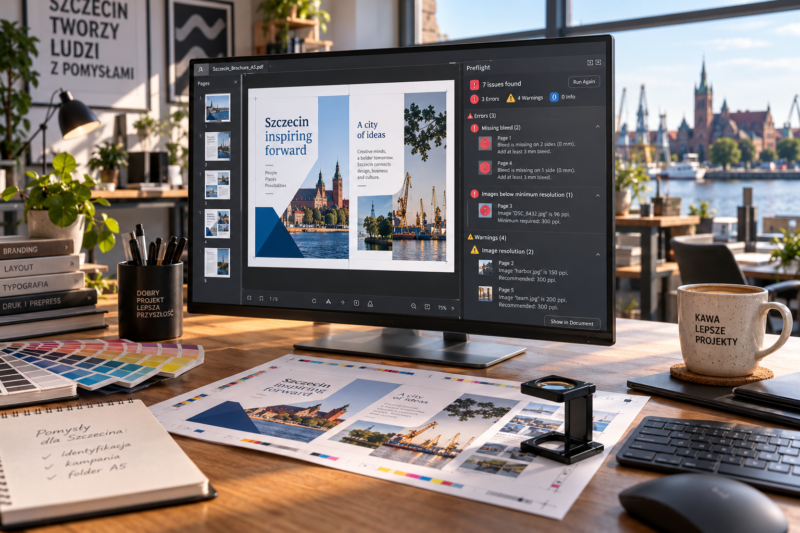
Błędy popełniane przy przygotowaniu broszury do druku
Broszura może wyglądać bez zarzutu na ekranie, a mimo to wymagać poprawek przed drukiem. Problem często ujawnia się dopiero po otwarciu gotowego PDF: zdjęcie nie ma odpowiedniej jakości, tekst znajduje się za blisko krawędzi, tło kończy się dokładnie na linii cięcia, strony zapisano jako rozkładówki albo kolory nadal są przygotowane w RGB. Przy kilkunastu lub kilkudziesięciu stronach wystarczy jeden taki błąd, aby trzeba było wrócić do pliku źródłowego, wykonać ponowny eksport i jeszcze raz przeprowadzić kontrolę całej publikacji.
Wiele z tych problemów można wychwycić jeszcze przed wysłaniem pliku do drukarni. Trzeba jednak spojrzeć na broszurę nie tylko jak na projekt graficzny, lecz także jak na produkt, który zostanie wydrukowany, przycięty, złożony i oprawiony. Jeżeli dopiero rozpoczynasz pracę nad publikacją, pomocny będzie również poradnik jak przygotować broszurę do druku krok po kroku. W tym artykule skupiamy się natomiast na błędach: pokazujemy, co może być nieprawidłowe, jaki może być tego skutek i co trzeba poprawić przed przekazaniem PDF do produkcji.
1. Projekt broszury ma niewłaściwy format
Jednym z podstawowych błędów jest przygotowanie całej broszury w innym formacie niż ten, który ma mieć gotowy produkt. Przykładem może być zaprojektowanie dokumentu A4, a następnie poproszenie drukarni o zmniejszenie go do A5. Samo proporcjonalne skalowanie wydaje się prostym rozwiązaniem, ale razem ze stroną zmniejszają się teksty, odstępy, marginesy, kody QR, grubości linii i wszystkie pozostałe elementy projektu.
Broszurę najlepiej od początku projektować w docelowym formacie i w skali 1:1. Jeżeli gotowy produkt ma mieć format A5, właśnie taki rozmiar powinien stanowić podstawę projektu. Przed rozpoczęciem składu ustal również orientację, sposób otwierania i rodzaj oprawy. Dzięki temu późniejsze decyzje dotyczące marginesów, układu zdjęć i objętości publikacji będą wynikały z rzeczywistych parametrów produktu.
Jeżeli planujesz niewielką publikację w formacie A5, zobacz również broszury A5 w oprawie zeszytowej. Taka strona produktowa pomaga od razu zestawić projekt z rzeczywistą konstrukcją gotowej broszury.
2. Brakuje spadów albo grafika nie została wyciągnięta na spad
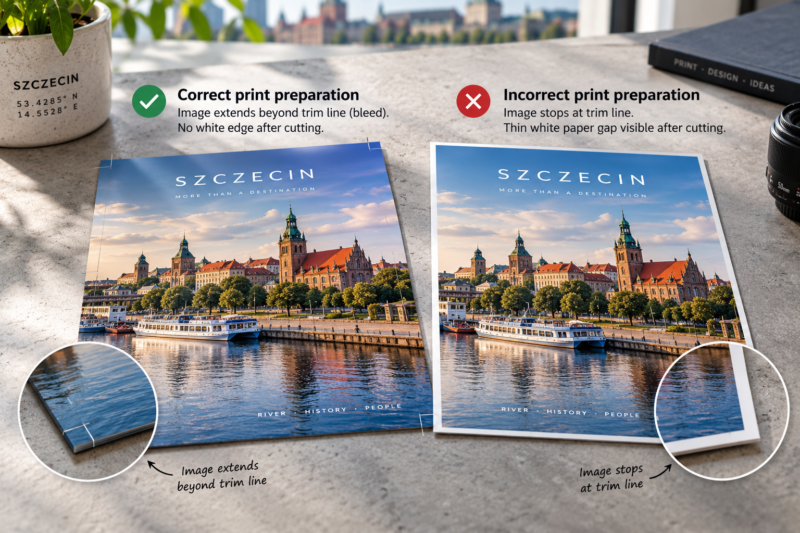
Tło dochodzące do krawędzi strony nie powinno kończyć się dokładnie na linii cięcia. Podczas produkcji arkusze są docinane do formatu końcowego, a niewielkie tolerancje procesu powodują, że grafika przygotowana dokładnie do wymiaru netto może pozostawić przy brzegu cienką białą linię.
Spad to dodatkowy fragment grafiki znajdujący się poza końcowym formatem strony. Po przycięciu zostaje usunięty, ale podczas produkcji daje zapas potrzebny do bezpiecznego docięcia publikacji. Samo powiększenie strony podczas eksportu nie rozwiązuje problemu. Zdjęcie, kolorowe tło lub inny element dochodzący do brzegu również musi zostać przedłużony poza linię cięcia.
Częstym błędem jest także poprawny spad na okładce i brak spadu na jednej z dalszych stron. Przy kilkudziesięciostronicowym katalogu łatwo przeoczyć pojedynczą fotografię dodaną w ostatniej chwili. Kontroluj więc wszystkie strony z elementami dochodzącymi do krawędzi, a nie tylko początek i koniec dokumentu. Dokładne zasady zostały omówione w poradniku jak ustawić spady i marginesy w broszurze.
3. Teksty, logo i numery stron znajdują się zbyt blisko krawędzi
Spad zabezpiecza grafikę znajdującą się przy brzegu. Margines bezpieczeństwa pełni odwrotną funkcję: chroni teksty, logo, numery stron, tabele, kody QR i pozostałe ważne elementy przed znalezieniem się zbyt blisko linii cięcia.
Nie należy jednak traktować minimalnej odległości technicznej jako gotowej zasady kompozycyjnej. Tekst może znajdować się w obszarze bezpiecznym, a mimo to wyglądać nieestetycznie, ponieważ został ustawiony niemal przy samej krawędzi. Szczególnie źle prezentują się w ten sposób dłuższe akapity, nagłówki, ceny, dane kontaktowe i paginacja.
Po zakończeniu projektu obejrzyj każdą stronę i oceń nie tylko to, czy nic nie zostanie przycięte, lecz także czy strona ma odpowiednią przestrzeń wokół treści. W poradniku o spadach i marginesach w broszurze wyjaśniamy również różnicę między obszarem spadu, linią cięcia i wewnętrznym marginesem bezpieczeństwa.
4. Nie uwzględniono miejsca potrzebnego na oprawę
Margines od zewnętrznej krawędzi strony to tylko część problemu. Broszura jest później zszywana, klejona albo spiralowana, a każda z tych metod wpływa na przestrzeń dostępną przy grzbiecie.
W broszurze szytej zszywkami środkowa część rozkładówki znajduje się przy zgięciu. W publikacji spiralowanej przy wewnętrznej krawędzi pojawiają się otwory na spiralę. W broszurze klejonej część pola strony znajduje się blisko grzbietu i nie jest tak łatwo widoczna po otwarciu publikacji. Jeżeli tekst, tabela albo ważny fragment zdjęcia zostanie przesunięty zbyt mocno do środka, czytelnik może mieć problem z jego odczytaniem.
Ten błąd jest szczególnie widoczny w tabelach i materiałach technicznych. Kolumna z ważnymi wartościami ustawiona tuż przy grzbiecie może być czytelna w PDF, a niewygodna w gotowej publikacji. Przy projektowaniu środka broszury zawsze uwzględniaj więc sposób jej późniejszej oprawy.
Jeżeli publikacja ma często leżeć otwarta podczas pracy, instruktażu albo szkolenia, zobacz broszury A4 w oprawie spiralowanej. Przy bardziej obszernych publikacjach można natomiast rozważyć katalog lub książkę w miękkiej oprawie klejonej.
5. Zdjęcia mają zbyt małą rozdzielczość
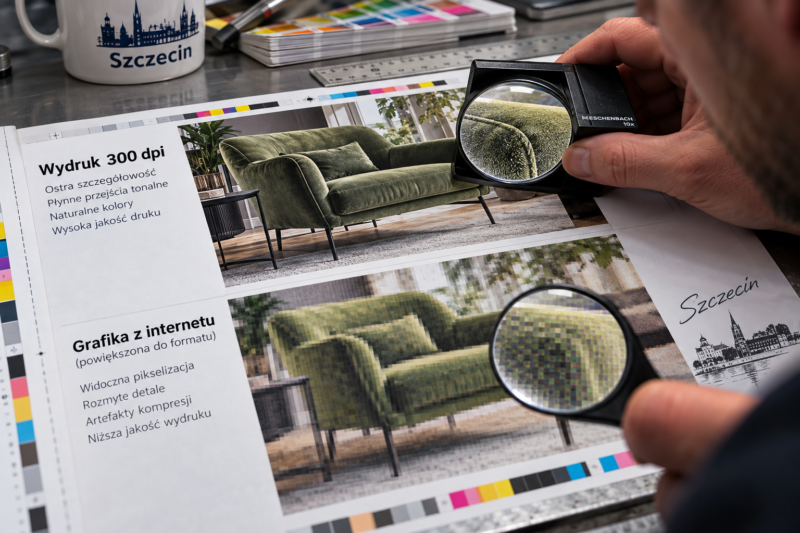
Obraz wyglądający dobrze na ekranie nie zawsze nadaje się do druku. Monitor pokazuje grafikę w innych warunkach niż maszyna drukarska, dlatego małe zdjęcie pobrane ze strony internetowej może sprawiać dobre wrażenie w projekcie, a po wydrukowaniu stać się miękkie, niewyraźne lub widocznie rozpikselowane.
Przy materiałach drukowanych standardowym punktem odniesienia jest około 300 dpi w rzeczywistym rozmiarze wykorzystania. Najważniejsze jest właśnie ostatnie zastrzeżenie. Zdjęcie może mieć wysoką rozdzielczość w pliku, ale po powiększeniu go do rozmiaru całej strony jego efektywna rozdzielczość znacznie spadnie.
Samo wpisanie większej wartości dpi w ustawieniach obrazu nie odtwarza utraconych szczegółów. Jeżeli fotografia jest za mała, najlepiej użyć większego pliku źródłowego, zmniejszyć jej rozmiar w projekcie albo zastąpić ją zdjęciem o odpowiedniej jakości. Szczególną uwagę zwróć na fotografie produktów, schematy techniczne, mapy oraz grafiki zawierające drobne napisy.
6. Broszura została przygotowana w RGB bez kontroli konwersji do CMYK
Ekran wyświetla kolory za pomocą światła, natomiast druk powstaje z farb lub tonerów. Z tego powodu ten sam intensywny błękit, zieleń albo pomarańczowy kolor może wyglądać inaczej na monitorze i po wydrukowaniu.
Jednym z częstych problemów jest pozostawienie zdjęć oraz elementów graficznych w RGB i oczekiwanie, że gotowy druk będzie wyglądał dokładnie tak samo jak projekt na podświetlanym ekranie. Podczas konwersji część bardzo intensywnych kolorów może zostać zmieniona na odcienie możliwe do uzyskania w druku CMYK.
Nie oznacza to, że każdy element RGB automatycznie zepsuje broszurę. Problemem jest brak kontroli nad wynikiem. Przy materiałach firmowych, katalogach produktowych i publikacjach, w których kolor ma duże znaczenie, sprawdź konwersję przed wysłaniem pliku. Jeżeli dokładne odwzorowanie określonej barwy jest szczególnie ważne, skonsultuj sposób przygotowania projektu z drukarnią Versoprint w Szczecinie.
7. Mały czarny tekst został zbudowany z kilku kolorów
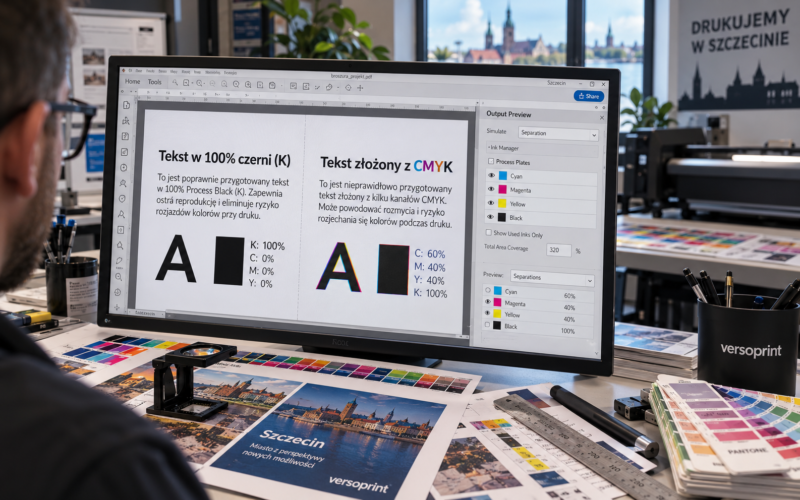
Czerń wymaga osobnego sprawdzenia. Duża czarna powierzchnia może korzystać z dodatkowych składowych CMYK, aby uzyskać głębszy efekt. Drobny tekst powinien być jednak przygotowany inaczej.
Jeżeli niewielkie litery zostaną zbudowane jednocześnie z cyjanu, magenty, żółtego i czarnego, każdy kolor musi zostać precyzyjnie spasowany w bardzo małym obszarze. Przy najmniejszym przesunięciu na krawędziach liter może pojawić się niepożądana kolorowa obwódka, a tekst straci ostrość. Drobny czarny tekst najczęściej przygotowuje się więc jako samą składową K.
Odwrotnego podejścia może wymagać duża czarna apla. Sam kolor K na dużej powierzchni nie zawsze daje tak głęboką czerń, jakiej oczekuje projektant. Przed przygotowaniem rozległych czarnych teł kieruj się aktualnymi wymaganiami drukarni, a nie przypadkowymi wartościami znalezionymi w innym projekcie.
8. Fonty nie zostały prawidłowo zapisane w PDF
Projekt wygląda poprawnie w programie graficznym, ponieważ wszystkie użyte kroje pisma znajdują się na komputerze projektanta. Po zapisaniu lub otwarciu pliku na innym urządzeniu sytuacja może wyglądać inaczej.
Jeżeli font nie zostanie prawidłowo osadzony w PDF, może zostać zastąpiony innym krojem. Wtedy zmienia się nie tylko wygląd liter. Inna szerokość znaków może spowodować przesunięcie wierszy, zmianę liczby linii w akapicie, przesunięcie podpisów, a nawet przejście fragmentu tekstu na następną stronę.
Po eksporcie zawsze otwórz gotowy PDF i porównaj go z plikiem źródłowym. Zwróć szczególną uwagę na nagłówki, znaki specjalne, polskie litery, pogrubienia oraz teksty napisane mniej popularnymi krojami. Po eksporcie możesz przeprowadzić kontrolę zgodnie z poradnikiem jak sprawdzić PDF przed wysłaniem broszury do druku.
9. Tekst jest technicznie poprawny, ale po wydrukowaniu trudno go czytać
Nie każdy błąd w broszurze prowadzi do zatrzymania produkcji. Niektóre pliki można bez problemu wydrukować, ale rezultat jest po prostu niewygodny dla czytelnika. Dotyczy to między innymi zbyt małych liter, bardzo cienkich odmian fontu, małej interlinii, słabego kontrastu oraz tekstów umieszczonych bezpośrednio na skomplikowanym zdjęciu.
Monitor potrafi ukryć część takich problemów. Tekst jest podświetlany, można go dowolnie powiększyć, a ekran ma inne właściwości niż papier. Dobrym testem jest wydruk kilku reprezentatywnych stron w skali 1:1. Nie musi to być wydruk produkcyjny. Już zwykła próba pozwala ocenić rzeczywistą wielkość pisma, odstępy, tabele, podpisy pod zdjęciami oraz teksty na kolorowym tle.
Na czytelność ma wpływ również papier. Publikacja z dużą liczbą zdjęć może wymagać innego podłoża niż instrukcja, formularz albo materiał szkoleniowy przeznaczony do robienia notatek. Przed wyborem podłoża przeczytaj poradnik jaki papier wybrać na broszurę – kreda, offset i gramatura.
10. Kod QR jest za mały, umieszczony przy krawędzi albo prowadzi do niewłaściwego adresu
Kod QR coraz częściej pojawia się w broszurach jako przejście do strony produktu, formularza, instrukcji, filmu, wizytówki elektronicznej albo danych kontaktowych. Samo wygenerowanie kodu nie oznacza jednak, że po wydrukowaniu będzie działał prawidłowo.
Problem może powodować zbyt mały rozmiar, słaby kontrast, brak wolnej przestrzeni wokół kodu, umieszczenie go przy linii cięcia albo wykorzystanie skomplikowanego adresu tworzącego bardzo gęstą strukturę. Kod może również działać technicznie, ale prowadzić do starej lub błędnej strony.
Przed wysłaniem broszury wydrukuj stronę z kodem w skali 1:1 i przetestuj ją kilkoma telefonami. Zrób to z typowej odległości, z jakiej użytkownik będzie korzystał z publikacji. Kontroluj również każdy kod po ostatniej korekcie pliku, a nie wyłącznie podczas pierwszej wersji projektu.
11. Strony zostały wyeksportowane jako rozkładówki
Programy do składu często pokazują strony parami, ponieważ taki widok ułatwia projektowanie publikacji. Nie oznacza to jednak, że w tej samej postaci trzeba przekazać plik do drukarni.
Typowa wielostronicowa broszura powinna zostać wyeksportowana jako kolejne pojedyncze strony. Drukarnia wykonuje następnie impozycję, czyli układa strony na arkuszu produkcyjnym w kolejności wymaganej przez konkretną technologię druku, sposób składania i oprawę.
Nie próbuj samodzielnie tworzyć drukarskich składek poprzez zestawianie na jednej stronie PDF pierwszej strony z ostatnią, drugiej z przedostatnią i kolejnych par według własnych obliczeń. Taki plik może tylko utrudnić przygotowanie produkcji. Dokładne wyjaśnienie znajdziesz w poradniku strony czy rozkładówki – jak wysłać broszurę do drukarni.
12. Liczba stron nie odpowiada wybranej oprawie
Błąd może pojawić się znacznie wcześniej niż podczas eksportu PDF. Projektant przygotowuje 18 lub 22 strony, a dopiero przed drukiem dowiaduje się, że wybrana konstrukcja broszury wymaga innej liczby.
Klasycznym przykładem jest broszura szyta zszywkami. Arkusz złożony na pół tworzy cztery strony publikacji, dlatego konstrukcja całej broszury narzuca odpowiednią liczbę stron. Próba rozwiązania problemu przez przypadkowe dopisanie dwóch pustych stron na końcu nie zawsze daje dobry rezultat. Lepiej zaplanować objętość wcześniej i wykorzystać dodatkową przestrzeń świadomie, na przykład na informacje kontaktowe, notatki, podsumowanie, indeks albo stronę zamykającą publikację.
Dokładną zasadę wyjaśniamy w artykule dlaczego broszura szyta ma liczbę stron podzielną przez 4. Jeżeli rozważasz właśnie taki rodzaj wykonania, możesz jednocześnie zobaczyć parametry broszur A5 szytych zszywkami.
13. Puste strony zostały przypadkowo usunięte
Pusta strona nie zawsze jest błędem. W publikacjach wielostronicowych może służyć do rozpoczęcia nowego działu po właściwej stronie, rozdzielenia części katalogu albo zachowania zaplanowanego układu rozkładówek.
Usunięcie jednej strony w środku broszury powoduje przesunięcie wszystkich kolejnych stron. To, co wcześniej znajdowało się po prawej stronie, przechodzi na lewą, zmieniają się pary rozkładówek, położenie numerów stron oraz układ fotografii rozciągniętych na dwie strony.
Po każdej zmianie liczby stron trzeba więc ponownie sprawdzić publikację od miejsca korekty aż do końca. Nie ograniczaj kontroli do strony, którą właśnie zmieniono. Zasady przygotowania kolejnych pojedynczych stron wyjaśnia również poradnik jak wysłać broszurę do drukarni.
14. Kolejność stron jest błędna
Przy dłuższej publikacji łatwo zamienić dwie strony miejscami, pozostawić starą wersję rozdziału albo przypadkowo powtórzyć jedną stronę. Problem staje się jeszcze bardziej prawdopodobny, gdy kilka osób pracuje na różnych wersjach dokumentu.
Gotowy PDF przejrzyj od pierwszej do ostatniej strony w naturalnej kolejności czytania. Nie przeskakuj co kilka stron. Sprawdź numery, spis treści, nagłówki rozdziałów, podpisy pod zdjęciami oraz przejścia między kolejnymi częściami. Zobacz również, czy pierwsza strona jest rzeczywiście przednią okładką, a ostatnia tylną.
Przy zmianach wykonanych na końcowym etapie porównaj spis treści z rzeczywistą paginacją. Przesunięcie jednego rozdziału może sprawić, że numery zapisane w spisie przestaną odpowiadać właściwym stronom. Przed wysłaniem pliku wykonaj jeszcze pełną kontrolę PDF przed drukiem broszury.
15. Do PDF dodano niepotrzebne znaczniki drukarskie
Projektanci czasami zaznaczają podczas eksportu wszystkie dostępne opcje, ponieważ zakładają, że plik przeznaczony do profesjonalnej drukarni powinien zawierać pasery, paski kontrolne i znaczniki cięcia.
Nie zawsze jest to potrzebne. Drukarnia przygotowuje arkusz produkcyjny według własnego systemu i dodaje oznaczenia wymagane przez konkretną technologię. Elementy dodane wcześniej przez klienta mogą powiększyć stronę PDF albo znaleźć się zbyt blisko grafiki.
Eksportuj tylko te znaczniki, których wymaga specyfikacja konkretnego produktu. Jeżeli drukarnia ich nie wymaga, nie dodawaj ich na zapas. Przygotowanie finalnego pliku można przeprowadzić zgodnie z pełnym poradnikiem od projektu broszury do gotowego PDF.
16. Linie i drobne elementy są zbyt cienkie
Cienka linia wyglądająca elegancko przy dużym powiększeniu może po wydrukowaniu stać się ledwo widoczna albo wyglądać nierówno. Problem dotyczy obramowań tabel, schematów technicznych, ikon, ornamentów i delikatnych elementów infografik.
Podobnie zachowują się bardzo drobne białe linie umieszczone na ciemnym tle. Projektant widzi je na ekranie, ale w produkcji ich szerokość może być zbyt mała, aby zachowały oczekiwany wygląd.
Nie oceniaj takich elementów przy powiększeniu 400 czy 800 procent. Obejrzyj stronę w rzeczywistym rozmiarze, a przy materiałach technicznych wykonaj wydruk próbny 1:1. Jeżeli cienka linia niesie ważną informację, nie projektuj jej na granicy możliwości technologicznych.
17. Nie sprawdzono nadruku, wybrania i białych elementów
Błąd związany z nadrukiem może być prawie niewidoczny podczas zwykłego oglądania PDF. Ustawienie „nadruk” oznacza, że jeden kolor zostanie wydrukowany na kolorze znajdującym się pod nim zamiast wybrania tego obszaru. W określonych zastosowaniach jest to potrzebne, ale przypadkowe ustawienie może zmienić wygląd projektu.
Szczególnie niebezpieczny jest biały obiekt ustawiony na nadruk. Ponieważ biały w standardowym druku CMYK oznacza brak farby, taki element może zniknąć na kolorowym tle. Problem może dotyczyć białego tekstu, logo, ikon lub drobnych linii.
Przed produkcją bardziej złożonych publikacji sprawdź podgląd rozbarwień i nadruku w programie przeznaczonym do kontroli plików PDF. Nie polegaj wyłącznie na zwykłym podglądzie strony. Końcową kontrolę możesz połączyć z procedurą opisaną w poradniku jak sprawdzić PDF przed wysłaniem do drukarni.
18. Projekt zawiera przypadkowe kolory dodatkowe lub niepotrzebne warstwy
Podczas kopiowania elementów z różnych dokumentów do projektu mogą trafić próbki kolorów specjalnych, dodatkowe kanały, warstwy techniczne albo obiekty przeznaczone wcześniej do innej technologii druku.
Może się na przykład zdarzyć, że jeden element pozostanie zapisany jako Pantone, chociaż cała broszura ma zostać wydrukowana wyłącznie w CMYK. W pliku może też pozostać warstwa opisowa, wykrojnik, komentarz techniczny albo grafika ukryta podczas projektowania.
Przed eksportem uporządkuj dokument źródłowy. Usuń elementy, których nie potrzebujesz, a po zapisaniu PDF skontroluj rzeczywistą zawartość pliku. Im bardziej rozbudowany projekt, tym bardziej przydaje się osobny etap kontroli technicznej po zakończeniu składu.
19. Okładka publikacji klejonej została przygotowana bez prawidłowego grzbietu
Przy broszurze lub katalogu klejonym okładka wymaga innego podejścia niż kilka osobnych stron środka. Trzeba uwzględnić przednią i tylną część okładki oraz grzbiet, którego szerokość zależy między innymi od liczby stron i rodzaju papieru.
Błędem jest wyliczanie szerokości grzbietu „na oko” albo wykorzystanie wymiaru z wcześniejszej publikacji o innej objętości. Nawet niewielka różnica może przesunąć tytuł na grzbiecie lub spowodować, że grafika przechodząca między tyłem, grzbietem i przodem nie znajdzie się w odpowiednim miejscu.
Przygotowanie okładki rozpocznij dopiero po ustaleniu rzeczywistej objętości publikacji, papieru i parametrów oprawy. Jeżeli planujesz grubszy katalog, raport, instrukcję albo publikację firmową, zobacz druk książek i katalogów w miękkiej oprawie klejonej. Przed przygotowaniem projektu możesz również porównać papier na środek i okładkę broszury.
20. Papier został wybrany dopiero po zakończeniu projektu
Papier nie jest tylko elementem, który wybiera się po przygotowaniu gotowego PDF. Jego rodzaj i gramatura wpływają na wygląd zdjęć, czytelność tekstu, grubość całej publikacji, sposób przewracania stron oraz konstrukcję okładki.
Publikacja z dużą liczbą fotografii produktowych może dobrze prezentować się na gładkim papierze kredowym, natomiast instrukcja, ćwiczenia albo materiały szkoleniowe mogą lepiej działać na papierze offsetowym, po którym można pisać. Przy bardziej rozbudowanych broszurach gramatura środka wpływa również na grubość całej publikacji.
Nie wybieraj więc papieru wyłącznie na podstawie jego gramatury. Porównaj sposób korzystania z publikacji, rodzaj zawartości oraz planowaną oprawę. Więcej przykładów znajdziesz w poradnikach jak wybrać papier do broszury oraz jaki papier zastosować na środek i okładkę.
21. Po ostatniej poprawce nie wykonano ponownego eksportu i kontroli
To jeden z najbardziej prozaicznych, a jednocześnie częstych błędów. Projekt jest prawidłowy, klient zgłasza ostatnią drobną korektę, grafik poprawia numer telefonu albo cenę i zapisuje dokument. Do drukarni trafia jednak wcześniejszy PDF.
Problem ułatwiają nazwy plików takie jak final.pdf, final2.pdf, final-poprawka.pdf i final-ostateczny.pdf. Po kilku rundach korekt trudno szybko ustalić, który dokument rzeczywiście jest najnowszy.
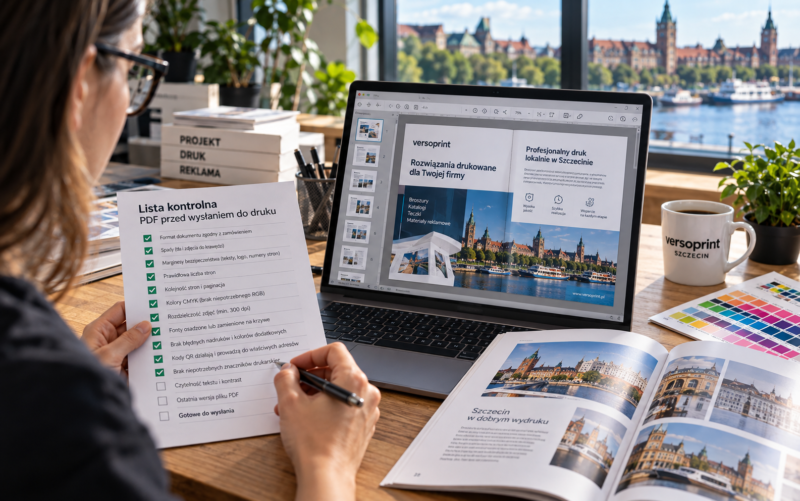
Stosuj jednoznaczne nazwy plików, a po ostatniej korekcie ponownie wykonaj eksport. Następnie otwórz dokładnie ten PDF, który zamierzasz wysłać. Nie sprawdzaj wyłącznie dokumentu źródłowego. Przed przekazaniem finalnej wersji przejdź jeszcze przez kontrolę PDF przed wysłaniem broszury do druku.
Jak poprawiać błędy w broszurze, żeby nie tworzyć kolejnych?
Najgorszym sposobem jest poprawianie problemów pojedynczo bez ponownego sprawdzenia całego dokumentu. Zmiana jednego elementu może wpłynąć na kilka następnych. Usunięcie strony zmienia strony lewe i prawe. Zmiana fontu może zmienić długość tekstu. Dodanie zdjęcia do krawędzi wymaga kontroli spadu. Zmiana liczby stron może wpłynąć na oprawę, pozycję rozdziałów i spis treści.
Poprawki prowadź więc etapami. Najpierw napraw problem w pliku źródłowym. Następnie wykonaj nowy PDF i sprawdź fragment, którego dotyczyła korekta. Potem skontroluj miejsca, na które ta zmiana mogła wpłynąć, a na końcu przejrzyj cały dokument od pierwszej do ostatniej strony.
Takie podejście jest szczególnie ważne w rozbudowanych katalogach, instrukcjach, cennikach, materiałach szkoleniowych i broszurach technicznych, w których pojedyncza korekta potrafi przesunąć kilka kolejnych stron.
Czy drukarnia sprawdzi i poprawi wszystkie błędy za klienta?
Kontrola techniczna pliku i korekta projektu to nie zawsze to samo. Drukarnia może wykryć niektóre problemy uniemożliwiające prawidłową produkcję, ale nie oznacza to automatycznie pełnej korekty merytorycznej i graficznej publikacji.
Drukarnia nie musi wiedzieć, czy numer telefonu w katalogu jest aktualny, czy cena produktu jest prawidłowa, czy zdjęcie znalazło się przy właściwym opisie albo czy rozdział miał rozpoczynać się po lewej czy po prawej stronie. Podobnie nie każda technicznie możliwa do wydrukowania wielkość tekstu będzie wygodna dla odbiorcy.
Odpowiedzialność za plik najlepiej więc podzielić na dwa etapy. Autor lub grafik sprawdza treść, układ, zdjęcia i logikę dokumentu, a kontrola techniczna pozwala wychwycić problemy związane z przygotowaniem do produkcji.
Jeżeli przygotowujesz broszurę i nie masz pewności, czy wybrany format, papier, oprawa albo plik PDF są prawidłowe, skontaktuj się z drukarnią Versoprint w Szczecinie. Możesz wcześniej omówić parametry publikacji i ograniczyć ryzyko przebudowy gotowego projektu.
Lista kontrolna – co sprawdzić przed wysłaniem broszury do drukarni?
Przed przekazaniem finalnego pliku przejdź przez broszurę jeszcze raz i odpowiedz na kilka prostych pytań:
- Czy dokument ma prawidłowy format i został przygotowany w skali 1:1?
- Czy wszystkie tła i zdjęcia dochodzące do brzegu mają prawidłowy spad?
- Czy teksty, logo, numery stron i kody QR znajdują się w bezpiecznej odległości od krawędzi?
- Czy uwzględniono dodatkową przestrzeń potrzebną przy grzbiecie, zszywkach lub spirali?
- Czy zdjęcia mają odpowiednią jakość w rzeczywistym rozmiarze druku?
- Czy kolory zostały przygotowane i sprawdzone z myślą o druku?
- Czy drobny czarny tekst ma prawidłowe składowe?
- Czy fonty zostały prawidłowo osadzone albo przygotowane zgodnie z wymaganiami?
- Czy tekst pozostaje czytelny po wydrukowaniu w skali 1:1?
- Czy wszystkie kody QR zostały przetestowane?
- Czy PDF zawiera pojedyncze strony zamiast samodzielnie przygotowanych składek?
- Czy liczba stron odpowiada wybranemu sposobowi oprawy?
- Czy puste strony są celowe?
- Czy kolejność stron, paginacja i spis treści są prawidłowe?
- Czy plik nie zawiera niepotrzebnych znaczników drukarskich, kolorów dodatkowych i elementów roboczych?
- Czy nadruki, wybrania i białe elementy działają zgodnie z projektem?
- Czy po ostatnich poprawkach wykonano nowy PDF?
- Czy otwarto i sprawdzono dokładnie ten plik, który zostanie przesłany do drukarni?
Jeżeli podczas tej kontroli wykryjesz kilka problemów jednocześnie, pomocne będzie ponowne przejście przez pełny poradnik przygotowania broszury do druku, zamiast poprawiania każdego błędu bez sprawdzenia pozostałych parametrów.
Podsumowanie
Najwięcej problemów z broszurami nie wynika z pojedynczego skomplikowanego błędu. Zwykle przyczyną jest kilka drobnych rzeczy, które nie zostały sprawdzone przed wysłaniem pliku: brak spadu na jednej stronie, tekst przesunięty za blisko grzbietu, nieaktualny kod QR, słabe zdjęcie, błędna liczba stron albo PDF zapisany jako rozkładówki.
Najbezpieczniejsza metoda polega na kontroli broszury na trzech poziomach. Najpierw sprawdź treść i układ. Następnie parametry techniczne związane z formatem, spadami, kolorami, grafikami i oprawą. Na końcu otwórz finalny PDF i przejrzyj go od pierwszej do ostatniej strony.
Jeżeli jesteś jeszcze na etapie wyboru wykonania, porównaj broszury A5 szyte zszywkami, broszury A4 spiralowane oraz publikacje w miękkiej oprawie klejonej. Rodzaj oprawy najlepiej ustalić przed zakończeniem projektu, ponieważ wpływa między innymi na margines przy grzbiecie, liczbę stron oraz sposób przygotowania okładki.
Jeżeli masz już gotowy PDF, ale nie masz pewności, czy został prawidłowo przygotowany, skontaktuj się z Versoprint w Szczecinie i podaj format, liczbę stron, planowany nakład oraz wybrany sposób oprawy.
FAQ
Jaki błąd zdarza się najczęściej przy przygotowaniu broszury?
Do bardzo częstych problemów należą brak prawidłowych spadów, elementy ustawione zbyt blisko krawędzi, zdjęcia o niewystarczającej jakości oraz nieprawidłowy sposób eksportu PDF. Przy publikacjach wielostronicowych dochodzą również błędy w kolejności stron, paginacji, liczbie stron oraz marginesach przy grzbiecie. Nie ma więc jednego problemu, który można sprawdzić i uznać cały dokument za gotowy.
Czy broszurę można przygotować w RGB?
Projekt może podczas pracy zawierać elementy RGB, ale przed produkcją trzeba wiedzieć, w jaki sposób zostaną przeliczone na przestrzeń używaną w druku. Intensywne kolory widoczne na ekranie mogą zmienić wygląd po konwersji. W materiałach, w których kolor marki lub produktu jest szczególnie ważny, nie pozostawiaj tej konwersji przypadkowi.
Czy zdjęcie z internetu nadaje się do broszury?
Nie decyduje o tym samo źródło, lecz rzeczywisty rozmiar i jakość pliku. Małe zdjęcie przeznaczone do wyświetlania na stronie internetowej może okazać się niewystarczające do wykorzystania na całej stronie A4 lub A5. Oprócz jakości technicznej trzeba oczywiście mieć także prawo do wykorzystania danej fotografii.
Czy można wysłać broszurę do drukarni jako rozkładówki?
Najczęściej drukarnia potrzebuje kolejnych pojedynczych stron, a nie samodzielnie połączonych rozkładówek lub składek. Projekt możesz oglądać i tworzyć w widoku stron sąsiadujących, ale sposób eksportu powinien odpowiadać wymaganiom konkretnej drukarni.
Czy puste strony trzeba usuwać z PDF?
Nie. Najpierw ustal, dlaczego dana strona jest pusta. Może być celowym elementem publikacji i odpowiadać za prawidłowe rozpoczęcie kolejnej części albo właściwy układ stron lewych i prawych. Usunięcie jednej strony może przesunąć całą dalszą część dokumentu.
Dlaczego broszura szyta musi mieć odpowiednią liczbę stron?
Wynika to z konstrukcji publikacji. Złożony arkusz tworzy cztery strony broszury, dlatego całkowita liczba stron musi odpowiadać sposobowi składania i szycia. Ten parametr najlepiej ustalić przed rozpoczęciem składu, a nie dopiero przy wysyłaniu gotowego PDF.
Czy PDF gwarantuje, że projekt jest gotowy do druku?
Nie. PDF jest formatem pliku, a nie potwierdzeniem jego poprawności. Dokument PDF może mieć niewłaściwy format, brakujące spady, błędne kolory, nieprawidłową kolejność stron, słabe zdjęcia albo problemy z fontami. Gotowy PDF trzeba sprawdzić przed wysłaniem tak samo dokładnie jak plik źródłowy.
Czy trzeba wykonywać próbny wydruk broszury?
Nie w każdym przypadku jest potrzebna profesjonalna próba produkcyjna, ale wydruk wybranych stron w skali 1:1 jest bardzo pomocny. Pozwala szybko ocenić wielkość tekstu, tabele, odstępy, marginesy, kody QR oraz ogólną czytelność projektu. Przy publikacjach o dużej wartości, wymagających dokładnej kontroli kolorów, można omówić z drukarnią odpowiedni rodzaj próby.
Czy drukarnia poprawi błędny projekt przed drukiem?
Zależy to od rodzaju błędu i zakresu zamówionej usługi. Kontrola techniczna nie oznacza automatycznie korekty całego dokumentu. Drukarnia może zwrócić uwagę na problem techniczny, ale nie jest w stanie samodzielnie ustalić, czy tekst, zdjęcie, cena albo numer telefonu są prawidłowe. Przed wysłaniem pliku trzeba więc przeprowadzić również własną kontrolę merytoryczną.
Co zrobić, gdy błąd zostanie znaleziony już po eksporcie PDF?
Popraw go w pliku źródłowym, a następnie wykonaj nowy eksport. Nie próbuj maskować poważnych błędów przypadkowymi zmianami bezpośrednio w PDF. Po ponownym eksporcie sprawdź poprawiony fragment oraz wszystkie strony, na które zmiana mogła mieć wpływ. Na końcu przejrzyj cały dokument przed wysłaniem.