
Jak ustawić spady i marginesy w broszurze?
Projekt broszury może wyglądać bardzo dobrze na ekranie, a mimo to po wydrukowaniu pojawi się cienki biały pasek przy krawędzi, numer strony znajdzie się zbyt blisko cięcia albo tekst przy grzbiecie stanie się niewygodny do czytania. Najczęściej przyczyną nie jest sam druk, lecz niewłaściwe przygotowanie spadów i marginesów jeszcze na etapie projektowania.
Problem polega na tym, że te pojęcia często są ze sobą mylone. Spad znajduje się poza końcowym formatem strony i zostaje odcięty. Margines bezpieczeństwa znajduje się wewnątrz gotowej strony i chroni ważne elementy przed zbyt bliskim położeniem względem cięcia. W broszurze dochodzi jeszcze trzeci obszar: margines przy oprawie, który trzeba dopasować do zszywek, spirali albo grzbietu klejonego.
W tym poradniku pokazujemy, jak zaplanować wszystkie trzy strefy, aby broszura była bezpieczna technicznie, ale jednocześnie nie wyglądała na ściśniętą przy krawędziach.
Spad i margines to nie to samo
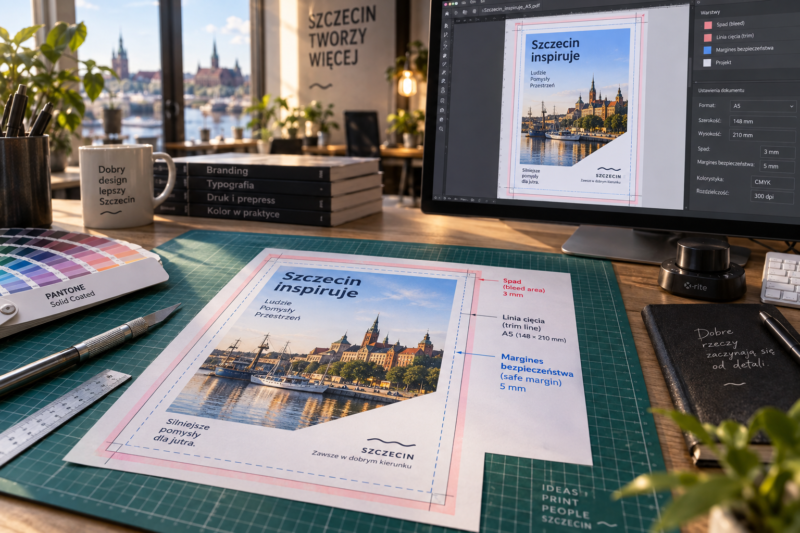
Najłatwiej zrozumieć różnicę, gdy spojrzysz na gotową stronę broszury jako na trzy obszary. Pierwszym jest format netto, czyli rzeczywisty wymiar gotowej strony po przycięciu. Drugim jest spad znajdujący się poza tym formatem. Trzecim jest margines bezpieczeństwa znajdujący się już wewnątrz gotowej strony.
Jeżeli broszura ma format A5, po przycięciu powinna mieć 148 × 210 mm. To jest format netto. Jeżeli na stronie znajduje się zdjęcie dochodzące do samej krawędzi, fotografia nie może kończyć się dokładnie na wymiarze 148 × 210 mm. Trzeba przedłużyć ją dalej, na obszar spadu. Ten dodatkowy fragment zostanie później odcięty.
Tekst działa dokładnie odwrotnie. Nie powinien wychodzić poza format netto ani znajdować się tuż przy jego krawędzi. Należy przesunąć go do środka strony i zachować margines bezpieczeństwa.
Można więc zapamiętać prostą zasadę: tło wychodzi na zewnątrz, a ważna treść przesuwa się do środka.
Co to jest spad w broszurze?
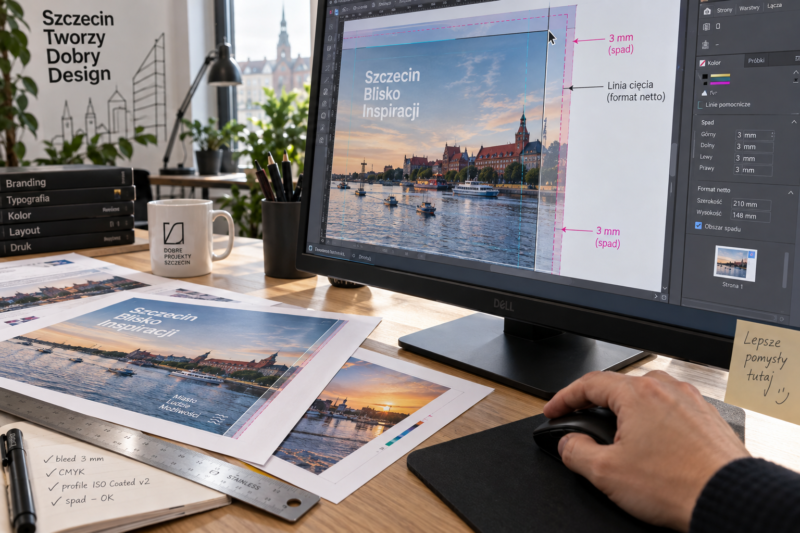
Spad to dodatkowy obszar projektu znajdujący się poza linią końcowego cięcia. Jego zadaniem jest zabezpieczenie elementów dochodzących do brzegu strony przed pojawieniem się niezadrukowanej krawędzi po docięciu.
Papier po wydrukowaniu jest przycinany do docelowego formatu. Proces jest precyzyjny, ale w produkcji występują niewielkie tolerancje. Jeżeli kolorowe tło albo zdjęcie kończy się dokładnie w miejscu planowanego cięcia, nawet niewielkie przesunięcie może odsłonić cienki biały pasek papieru.
Dlatego grafikę przedłuża się poza linię cięcia. Po przycięciu nie widać spadu, ponieważ zostaje usunięty razem z nadmiarem papieru.
Jeżeli pojęcie jest dla ciebie nowe, zobacz również poradnik Versoprint co to są spady i jak przygotować projekt ze spadami. Wyjaśnia on podstawową zasadę przygotowania elementów dochodzących do krawędzi.
Ile spadu ustawić w broszurze?
Nie należy przyjmować jednej wartości bez sprawdzenia produktu, który zamawiasz. Obecna ogólna instrukcja przygotowania plików w sklepie Versoprint podaje spad po 2 mm z każdej strony. Jednocześnie na części stron produktowych pojawia się wymaganie 3 mm. Z tego powodu przed eksportem gotowego PDF porównaj projekt z aktualnymi zasadami przygotowania pliku oraz ze specyfikacją konkretnej broszury.
Nie jest to drobny szczegół. Jeżeli przygotujesz cały dokument według przypadkowej wartości znalezionej w internecie, może się okazać, że plik trzeba poprawiać na kilkudziesięciu stronach. Dlatego spad najlepiej ustalić już podczas tworzenia dokumentu, zanim rozpoczniesz właściwy skład.
Ta sama zasada dotyczy programów takich jak Canva. Canva ma własny stały obszar spadu, dlatego podczas projektowania materiału przeznaczonego do zewnętrznej drukarni producent programu sam zaleca sprawdzenie wymagań wykonawcy. Aktualne ustawienia opisuje oficjalna pomoc Canvy dotycząca marginesów i spadów.
Jakie elementy trzeba przedłużyć na spad?
Na spad powinny wychodzić wszystkie elementy, które po przycięciu mają dochodzić dokładnie do krawędzi strony. Najczęściej są to zdjęcia, kolorowe tła, gradienty, ilustracje, wzory oraz belki graficzne.
Jeżeli przykładowo fotografia zajmuje całą stronę, nie kończ jej na linii formatu A5. Rozciągnij ją dalej, aż wypełni również wymagany obszar spadu. Podobnie postępuj z kolorowym tłem okładki. Jeżeli po przycięciu cała okładka ma być granatowa, granat powinien wychodzić poza jej format netto.
Na spad nie powinny natomiast trafiać teksty, logo, numery stron, kody QR ani inne elementy, których nie można utracić podczas cięcia. Ich miejsce znajduje się po przeciwnej stronie linii cięcia, czyli bezpiecznie wewnątrz strony.
Biała ramka wokół projektu nie jest spadem
To jeden z najczęstszych błędów podczas samodzielnego przygotowywania plików. Autor zwiększa wymiary strony, ale wokół projektu pozostawia biały obszar. Formalnie dokument jest większy, lecz rzeczywisty projekt nadal kończy się na wymiarze netto.
Taki układ nie zabezpiecza przed powstaniem białej krawędzi. Wręcz przeciwnie: to właśnie biały obszar może po przycięciu pozostać widoczny.
Spad musi być kontynuacją elementu znajdującego się przy krawędzi. Jeżeli na stronie znajduje się niebieskie tło, na spadzie również powinno być niebieskie. Jeżeli przy krawędzi znajduje się fotografia, należy przedłużyć właśnie tę fotografię.
Czy każda strona broszury musi mieć spad?
Nie każda strona musi zawierać kolor lub zdjęcie wychodzące na spad. Jeżeli masz całkowicie białą stronę, a wszystkie teksty znajdują się wyraźnie wewnątrz formatu, nie ma elementu, który trzeba sztucznie przedłużać.
Mimo to najlepiej ustawić parametry spadu dla całego dokumentu już na początku pracy. Dzięki temu wszystkie strony mają jednakową konstrukcję, a podczas późniejszego dodawania zdjęcia do krawędzi nie musisz przebudowywać ustawień dokumentu.
Przy publikacji wielostronicowej konsekwencja ustawień jest szczególnie ważna. Jeden brakujący spad na stronie 27 może ujawnić się dopiero po wydrukowaniu całego nakładu.
Co to jest margines bezpieczeństwa?
Margines bezpieczeństwa to przestrzeń znajdująca się wewnątrz gotowego formatu strony. Jego zadaniem jest odsunięcie ważnych elementów od miejsca cięcia i zapewnienie im odpowiedniej przestrzeni.
Do ważnych elementów należą przede wszystkim teksty, logo, numery stron, ceny, dane kontaktowe, kody QR, niewielkie ikony, podpisy zdjęć oraz elementy, których utrata lub nawet optyczne przesunięcie byłoby zauważalne.
Aktualne ogólne wymagania Versoprint podają minimum 3 mm od linii cięcia dla tekstów i grafik. Nie oznacza to jednak, że wszystkie akapity powinny rozpoczynać się 3 mm od brzegu strony. To minimalna strefa techniczna, a nie zalecany margines całego layoutu.
Dłuższy tekst potrzebuje więcej wolnej przestrzeni. Jeżeli akapit zaczyna się bardzo blisko krawędzi, może nie zostać fizycznie przycięty, ale cała strona będzie wyglądała na ciasną. Dlatego podczas projektowania oddziel minimum technologiczne od marginesu wizualnego potrzebnego do wygodnego czytania.
Jak duży margines zastosować przy zwykłym tekście?
Nie ma jednej wartości odpowiedniej dla każdej broszury, ponieważ wszystko zależy od formatu, wielkości pisma, układu kolumn i rodzaju publikacji. Inny margines sprawdzi się w małym śpiewniku, inny w katalogu A4, a jeszcze inny w albumowej publikacji opartej na dużych zdjęciach.
Dobrą praktyką jest rozpoczęcie od wyraźnie większej przestrzeni niż samo minimum techniczne i późniejsze dopasowanie układu do treści. Przy A5 szczególnie łatwo przesadzić z ilością informacji. Jeżeli próbujesz zmieścić bardzo dużo tekstu poprzez zmniejszenie marginesów i fontu, lepszym rozwiązaniem będzie dodanie kolejnych stron albo skrócenie treści.
Margines powinien pomagać czytać, a nie tylko zabezpieczać przed cięciem.
Margines przy grzbiecie jest ważniejszy niż zwykły margines
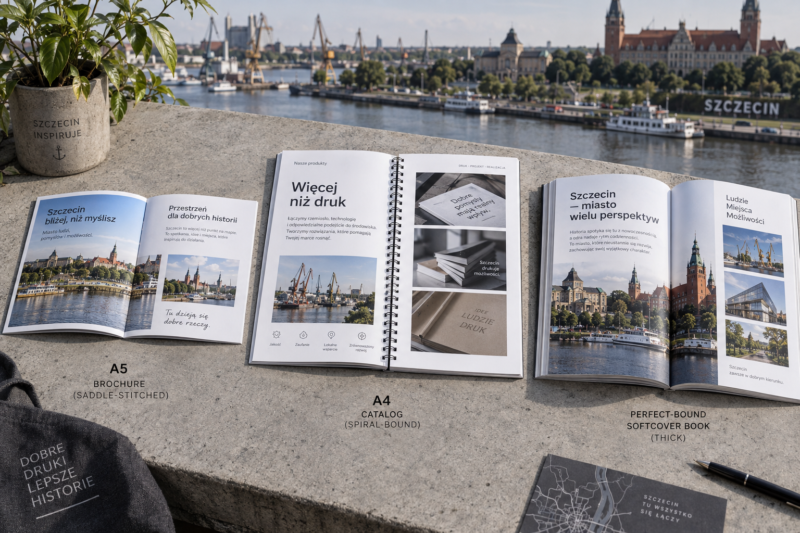
W broszurze wewnętrzna krawędź strony ma inne warunki niż krawędź zewnętrzna. Znajduje się przy zgięciu, zszywkach, spirali albo klejonym grzbiecie. Dlatego ważne treści trzeba odsunąć od niej mocniej niż od zwykłego brzegu.
W obecnych ogólnych wymaganiach Versoprint wskazano minimum 10 mm od miejsca szycia przy katalogu szytym oraz minimum 15 mm od miejsca klejenia przy publikacji klejonej. Te wartości są punktem odniesienia technicznego, ale przy dłuższych akapitach można pozostawić więcej przestrzeni, aby tekst nie „wchodził” wizualnie w grzbiet.
Jeżeli przygotowujesz publikację zeszytową, zobacz konstrukcję broszury A5 w oprawie zeszytowej. Przy grubszych publikacjach klejonych dodatkowe informacje o zachowaniu strony przy grzbiecie znajdziesz na stronie druku książek i katalogów klejonych.
Jak ustawić margines przy broszurze szytej zszywkami?
W oprawie zeszytowej arkusze są składane na pół i łączone zszywkami na linii grzbietu. Wewnętrzna część rozkładówki pozostaje więc miejscem zgięcia. Tekst albo niewielkie elementy umieszczone bardzo blisko środka mogą być trudniejsze do odczytania, nawet gdy technicznie nie zostaną zasłonięte.
Nie ustawiaj więc kolumny tekstowej dokładnie tak samo względem krawędzi wewnętrznej i zewnętrznej. Możesz zastosować układ lustrzany, w którym większy margines zawsze znajduje się od strony grzbietu. Na stronie lewej będzie po prawej stronie, a na stronie prawej po lewej.
Szczególną ostrożność zachowaj przy zdjęciach przechodzących przez dwie strony. Duża fotografia może dobrze działać na całej rozkładówce, ale nie umieszczaj twarzy, logo, kodu QR ani najważniejszej części produktu dokładnie na zgięciu.
Jak ustawić margines przy spirali?
Oprawa spiralowana wymaga wolnej przestrzeni na otwory oraz samą spiralę. Jest to szczególnie ważne przy instrukcjach, materiałach szkoleniowych i katalogach, które mają wygodnie pozostawać otwarte.
Nie umieszczaj przy krawędzi przeznaczonej na spiralę małych napisów, kodów QR, numerów telefonów ani istotnych fragmentów tabel. Nawet jeżeli otwór nie przetnie konkretnej litery, zbyt mała odległość może sprawić, że zawartość będzie trudna do czytania albo będzie wizualnie przyklejona do oprawy.
Jeżeli projektujesz taką publikację po raz pierwszy, zobacz broszury A4 w oprawie spiralowanej. Pozwoli ci to lepiej wyobrazić sobie rzeczywiste położenie spirali względem strony.
Jak ustawić margines w publikacji klejonej?
Publikacja klejona zachowuje się inaczej niż broszura szyta czy spiralowana. Strony znajdują się bliżej grzbietu i nie można rozłożyć całego dokumentu zupełnie płasko bez mocnego naciskania na oprawę. Z tego powodu margines wewnętrzny powinien zapewniać komfort odczytu nawet wtedy, gdy część strony znajduje się głębiej przy grzbiecie.
Versoprint w swojej ogólnej instrukcji wskazuje minimum 15 mm od miejsca klejenia. Przy publikacji zawierającej długie teksty lub szerokie tabele lepiej patrzeć na tę wartość jako minimum techniczne i zaplanować układ tak, aby czytelnik nie musiał mocno rozginać książki.
Przy oprawie klejonej dodatkowo trzeba pamiętać, że okładka ma grzbiet. Nie obliczaj jego szerokości na podstawie przypadkowej wartości. Zależy ona od liczby stron i rodzaju papieru, dlatego najpierw ustal parametry publikacji.
Spad przy grzbiecie i spad przy zewnętrznej krawędzi
Wielostronicowy dokument może być projektowany w widoku rozkładówek, ale plik przekazywany do drukarni powinien być przygotowany zgodnie z wymaganiami konkretnej produkcji. Versoprint w ogólnej instrukcji oczekuje kolejnych pojedynczych stron w jednym PDF, bez samodzielnego tworzenia składek.
Nie próbuj więc samodzielnie rozszerzać dwóch stron do jednej dużej planszy tylko dlatego, że zdjęcie przechodzi przez środek. Zaprojektuj fotografię na rozkładówce, ale zachowaj prawidłowy podział na strony. Drukarnia przygotuje ich ułożenie na arkuszu produkcyjnym.
Czy zdjęcie może przechodzić przez całą rozkładówkę?
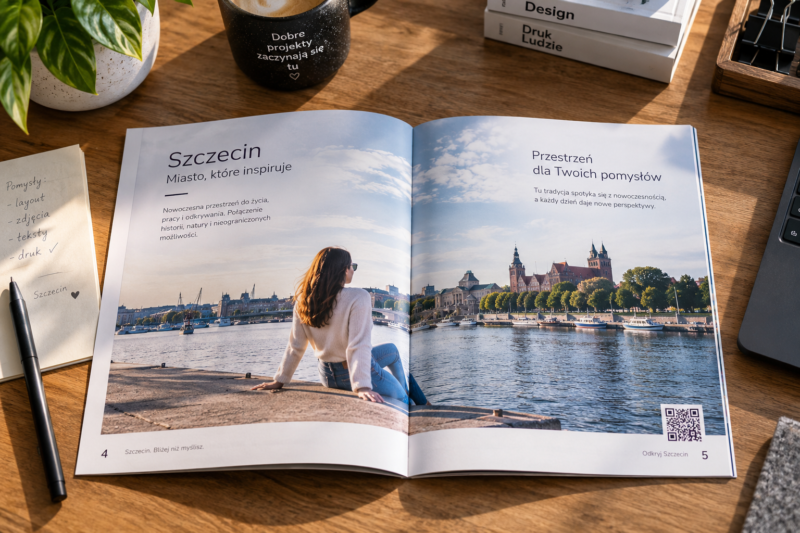
Może, ale trzeba zaakceptować, że środek publikacji jest fizycznym miejscem łączenia stron. W oprawie szytej fotografia będzie przechodziła przez zgięcie, przy spirali zostanie rozdzielona przez oprawę, a przy klejeniu część obrazu może być mniej widoczna przy grzbiecie.
Dlatego główny motyw powinien znajdować się lekko z boku. Jeżeli na zdjęciu jest człowiek, nie prowadź linii grzbietu przez twarz. Jeżeli prezentujesz produkt, nie ustawiaj jego logo albo najważniejszego detalu dokładnie w środku. Zdjęcie może zachować ciągłość, ale kluczowa informacja powinna znajdować się w bezpieczniejszej części strony.
Jak ustawić numery stron?
Numer strony zwykle znajduje się stosunkowo blisko zewnętrznej lub dolnej krawędzi. Nie oznacza to jednak, że można umieścić go niemal na linii cięcia. Numer powinien być łatwo widoczny podczas kartkowania i jednocześnie pozostawać w bezpiecznej strefie.
Przy broszurze dwustronnej dobrze działa układ lustrzany: numery stron znajdują się przy zewnętrznych narożnikach, a nie przy grzbiecie. Dzięki temu użytkownik szybciej je odnajduje i nie wchodzą w obszar oprawy.
Jeżeli broszura ma spis treści, numerację sprawdź ponownie po wszystkich zmianach w projekcie. Dodanie dwóch stron w środku publikacji może zmienić wszystkie dalsze odwołania.
Jak ustawić margines dla kodu QR?
Kod QR potrzebuje nie tylko odpowiedniej odległości od cięcia, ale również wolnej przestrzeni wokół samego symbolu. Nie umieszczaj go bezpośrednio przy grzbiecie, spirali ani linii cięcia. Powinien leżeć na możliwie płaskim fragmencie strony, tak aby telefon można było skierować prostopadle do powierzchni.
Jeżeli kod znajduje się w pobliżu krawędzi, pozostaw wyraźnie większy margines niż absolutne minimum techniczne. Po przygotowaniu projektu wykonaj wydruk w skali 1:1 i zeskanuj kod kilkoma telefonami. To prostsze niż odkrycie problemu dopiero po wykonaniu całego nakładu.
Jak ustawić spady i marginesy w Canva?
Canva pozwala wyświetlić marginesy, prowadnice, strefę zagrożoną przycięciem oraz obszar spadu. Oficjalna instrukcja Canva dotycząca marginesów i spadów wyraźnie rozróżnia bezpieczną strefę wewnątrz projektu od spadu znajdującego się poza linią cięcia.
Trzeba jednak pamiętać, że domyślnego rozmiaru spadu w Canva nie można swobodnie dopasować do każdej drukarni. Jeżeli projekt powstaje w Canva, wykorzystuj jej prowadnice do kontrolowania kompozycji, ale przed eksportem zawsze porównaj ustawienia z wymaganiami konkretnego produktu Versoprint. Canva sama zaleca takie postępowanie przy druku realizowanym poza jej własną usługą.
Czy znaczniki cięcia trzeba dodawać samodzielnie?
Nie należy ich dodawać automatycznie. Aktualne ogólne wymagania Versoprint wskazują brak paserów formatowych i innych znaczników drukarskich w pliku klienta. Dlatego projekt przygotuj zgodnie z wymaganym formatem i spadem, ale nie twórz własnego „arkusza drukarskiego” z dodatkowymi krzyżykami i opisami.
Programy graficzne oraz Canva często mają możliwość dodania crop marks przy eksporcie. To, że opcja istnieje, nie oznacza, że powinna być zaznaczona przy każdym zamówieniu.
Jak sprawdzić spady w gotowym PDF?
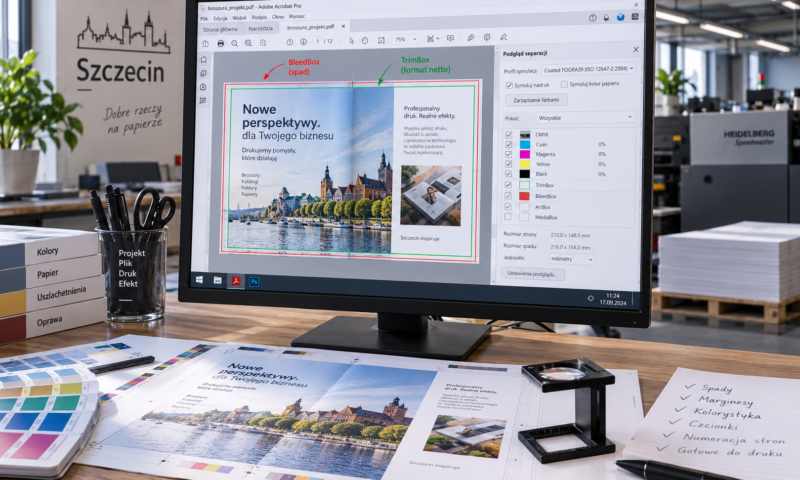
Po eksporcie otwórz dokładnie ten PDF, który zamierzasz wysłać do drukarni. Nie kontroluj już wyłącznie pliku źródłowego. Zwróć uwagę na strony zawierające pełne tła, fotografie dochodzące do krawędzi i kolorowe belki. Upewnij się, że grafika wychodzi poza format netto i nie kończy się na linii cięcia.
Przy bardziej zaawansowanej kontroli PDF można sprawdzać pola strony, między innymi TrimBox i BleedBox. Adobe Acrobat posiada narzędzia pozwalające kontrolować obszary kadrowania i spadu, co opisuje oficjalna dokumentacja Adobe dotycząca pól strony i znaczników drukarskich.
Nie musisz jednak korzystać z profesjonalnego oprogramowania, aby wychwycić podstawowe błędy. W wielu przypadkach wystarczy poprawnie przygotowany dokument, kontrola końcowego PDF oraz porównanie go ze specyfikacją drukarni.
Jak sprawdzić marginesy przed zamówieniem?
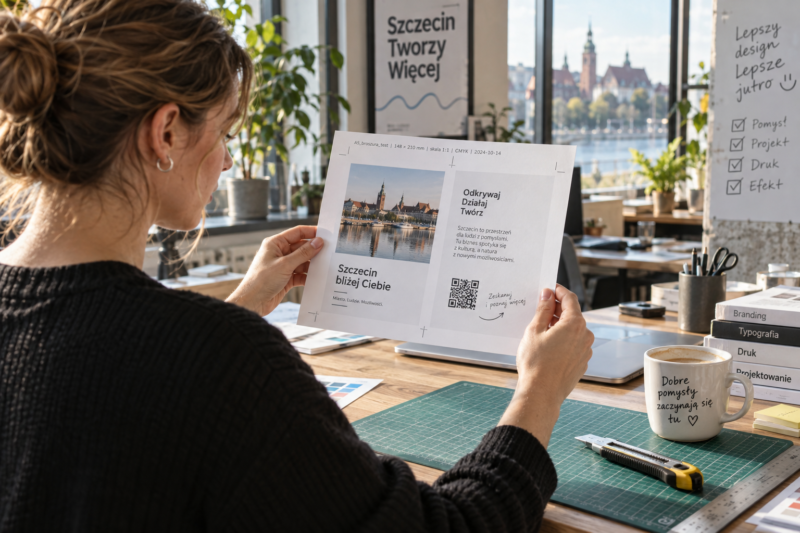
Dobrym testem jest wydruk kilku stron w skali 1:1. Nie używaj domowego wydruku do oceny koloru, ale zobacz, jak strona zachowuje się w rzeczywistym rozmiarze. Przytnij ją do formatu A5 albo A4 i weź do ręki.
Od razu zauważysz, czy tekst nie znajduje się zbyt blisko brzegu, czy numer strony nie wygląda przypadkowo oraz czy szerokość kolumny jest wygodna. Przy broszurze szytej możesz również zestawić dwie strony jak rozkładówkę i ocenić przestrzeń przy grzbiecie. Taki prosty test często pokazuje więcej niż oglądanie projektu przy dwukrotnym powiększeniu na dużym monitorze.
Najczęstsze błędy przy ustawianiu spadów i marginesów
Pierwszym błędem jest brak spadu przy zdjęciu dochodzącym do krawędzi. Drugim jest stworzenie białej ramki wokół projektu zamiast przedłużenia właściwego tła. Trzecim jest przesunięcie tekstu niemal na linię cięcia tylko dlatego, że formalnie mieści się jeszcze na stronie.
W broszurach bardzo często pojawia się również brak dodatkowego marginesu przy oprawie. Projektant ustawia wszystkie cztery marginesy identycznie, nie uwzględniając zszywek, spirali albo klejenia. Efekt może być technicznie możliwy do wykonania, ale treść w środku publikacji staje się niewygodna do czytania.
Kolejnym błędem jest bezrefleksyjne stosowanie jednej wartości spadu do każdego produktu. Wymagania mogą się różnić, dlatego przed ostatecznym eksportem należy sprawdzić specyfikację konkretnego zamówienia.
Krótka kontrola przed wysłaniem pliku do drukarni
Przed wysłaniem PDF upewnij się, że format netto odpowiada zamówionej broszurze, a spad ma wartość wymaganą dla konkretnego produktu. Wszystkie tła i zdjęcia dochodzące do krawędzi powinny być przedłużone poza linię cięcia, natomiast teksty, logo, numery stron i kody QR muszą znajdować się po bezpiecznej stronie formatu.
Sprawdź również dodatkowy margines przy grzbiecie. Jeżeli broszura jest szyta, klejona albo spiralowana, wewnętrzna krawędź potrzebuje większej ilości wolnego miejsca niż zwykła krawędź zewnętrzna. Po eksporcie otwórz finalny PDF i przejrzyj wszystkie strony, szczególnie te zawierające duże zdjęcia i elementy dochodzące do brzegu.
Przed zamówieniem porównaj plik z aktualnymi zasadami przygotowania projektu Versoprint, ponieważ konkretne produkty mogą mieć własne parametry.
Masz gotową broszurę, ale nie masz pewności, czy spady i marginesy są ustawione prawidłowo?
Skontaktuj się z Versoprint i prześlij PDF razem z informacją o formacie, liczbie stron, nakładzie i wybranej oprawie. Jeżeli projekt był przygotowywany samodzielnie, zaznacz to w wiadomości. Łatwiej wychwycić problem ze spadem albo marginesem przed rozpoczęciem produkcji niż po wykonaniu całego nakładu.
Podsumowanie
Dobrze ustawione spady i marginesy nie są dodatkiem do projektu broszury. Wpływają bezpośrednio na to, czy po przycięciu nie pojawią się białe krawędzie, czy tekst pozostanie bezpiecznie odsunięty od brzegu oraz czy zawartość przy grzbiecie będzie wygodna do czytania.
Najpierw ustal wymagany spad dla konkretnego produktu. Następnie przedłuż na niego wszystkie tła i zdjęcia dochodzące do krawędzi. Teksty, logo, numery stron i kody QR przesuń w przeciwnym kierunku, czyli do wnętrza strony. Przy oprawie szytej, spiralowanej lub klejonej pozostaw dodatkową przestrzeń przy grzbiecie, ponieważ zwykły margines od linii cięcia nie wystarczy.
Przed wysłaniem pliku otwórz finalny PDF, przejrzyj każdą stronę i wykonaj próbny wydruk kilku charakterystycznych stron w skali 1:1. Jeżeli masz gotową broszurę i chcesz upewnić się, że spady, marginesy oraz miejsce przy oprawie są przygotowane prawidłowo, prześlij PDF do Versoprint i zapytaj o wycenę. Podaj format, liczbę stron, nakład i planowany rodzaj oprawy.
FAQ
Czym różni się spad od marginesu bezpieczeństwa?
Spad znajduje się poza formatem gotowej strony i zostaje odcięty podczas produkcji. Umieszcza się na nim tła, zdjęcia i grafiki dochodzące do krawędzi. Margines bezpieczeństwa znajduje się wewnątrz strony i służy do odsunięcia tekstów, logo, kodów QR oraz innych ważnych elementów od linii cięcia.
Najprościej zapamiętać, że spad chroni tło przed białą krawędzią, a margines chroni ważną treść przed zbyt bliskim położeniem względem cięcia.
Ile spadu ustawić w broszurze?
Nie stosuj automatycznie jednej wartości dla wszystkich zamówień. Obecna ogólna instrukcja Versoprint podaje 2 mm z każdej strony, natomiast część stron produktowych wskazuje 3 mm. Dlatego przed przygotowaniem finalnego PDF sprawdź wymagania konkretnej broszury lub aktualną instrukcję przygotowania projektu.
Czy spad dodaje się do wymiaru broszury?
Tak, ale tylko w pliku produkcyjnym. Gotowy produkt po przycięciu nadal ma właściwy format netto. Jeżeli więc zamawiasz A5, gotowa broszura pozostaje A5. Dodatkowy obszar spadu znajduje się poza formatem i zostaje usunięty podczas cięcia.
Czy biała strona potrzebuje spadu?
Jeżeli strona jest całkowicie biała i żaden element nie dochodzi do krawędzi, nie ma grafiki, którą trzeba przedłużać. Mimo to parametry spadu najlepiej ustawić jednolicie dla całego dokumentu, szczególnie przy wielostronicowej publikacji.
Czy tekst może znajdować się na spadzie?
Nie. Na spad powinny wychodzić elementy, które mogą zostać częściowo odcięte, takie jak tło albo fotografia. Tekst, logo, kod QR i inne ważne informacje powinny znajdować się wewnątrz formatu netto i zachowywać margines bezpieczeństwa.
Jaki powinien być margines bezpieczeństwa od linii cięcia?
Aktualne ogólne wymagania Versoprint wskazują minimum 3 mm od linii cięcia dla tekstów i grafik. Jest to minimum techniczne. Przy dłuższym tekście albo bardziej eleganckim projekcie dobrze pozostawić więcej przestrzeni, aby strona nie wyglądała na przepełnioną.
Ile miejsca zostawić przy zszywkach?
Obecna ogólna instrukcja Versoprint wskazuje minimum 10 mm od miejsca szycia przy katalogu szytym. Przy projektowaniu długich akapitów można zastosować większy margines wewnętrzny, aby tekst nie znajdował się zbyt blisko zgięcia.
Ile miejsca zostawić przy oprawie klejonej?
W ogólnej specyfikacji Versoprint wskazano minimum 15 mm od miejsca klejenia. Przy publikacji klejonej margines ma szczególne znaczenie, ponieważ książki lub katalogu nie otwiera się tak płasko jak broszury na spirali. Dłuższy tekst powinien więc pozostawać wygodnie widoczny bez silnego rozginania grzbietu.
Jaki margines zostawić pod spiralę?
Nie ma jednej wartości odpowiedniej dla każdej spirali i każdego formatu. Trzeba uwzględnić miejsce na otwory i dodatkową przestrzeń potrzebną do wygodnego czytania. Przy krawędzi spiralowania nie umieszczaj kodów QR, numerów telefonu, drobnych podpisów ani kluczowych elementów grafiki.
Przed zakończeniem projektu porównaj go z konstrukcją broszury spiralowanej.
Czy wszystkie marginesy powinny mieć tę samą szerokość?
Nie. W publikacji wielostronicowej często stosuje się większy margines wewnętrzny przy grzbiecie i mniejszy margines zewnętrzny. Strony lewe i prawe mogą mieć układ lustrzany, dzięki czemu większa przestrzeń zawsze znajduje się od strony oprawy.
Czy zdjęcie może przechodzić przez dwie strony?
Tak, ale trzeba uwzględnić rodzaj oprawy. Przy zszywkach obraz przechodzi przez zgięcie, przy spirali zostanie fizycznie rozdzielony, a przy klejeniu część zdjęcia może być mniej widoczna przy grzbiecie. Najważniejszej części fotografii nie umieszczaj dokładnie w środku rozkładówki.
Czy numer strony może znajdować się blisko krawędzi?
Może znajdować się bliżej krawędzi niż tekst główny, ale nadal powinien zachowywać bezpieczną odległość od linii cięcia. Dobrym rozwiązaniem są numery przy zewnętrznych narożnikach stron, ponieważ łatwo je odnaleźć podczas kartkowania i nie kolidują z grzbietem.
Czy kod QR może być przy samej krawędzi?
Nie. Kod potrzebuje odpowiedniej odległości od cięcia oraz wolnej przestrzeni wokół symbolu. Nie umieszczaj go również przy samym grzbiecie lub spirali. Po wydrukowaniu próbki w skali 1:1 zeskanuj kod telefonem, aby upewnić się, że działa w rzeczywistym rozmiarze.
Jak ustawić spady w Canva?
Canva pozwala wyświetlić obszar spadu, marginesy oraz prowadnice. Aktualny sposób obsługi opisuje oficjalna instrukcja Canvy. Tło i fotografie dochodzące do krawędzi należy przedłużyć do obszaru spadu.
Nie zakładaj jednak, że domyślna wartość Canvy zawsze odpowiada wymaganiom drukarni. Przed eksportem porównaj projekt ze specyfikacją konkretnego produktu.
Czy trzeba dodawać znaczniki cięcia?
Nie automatycznie. Aktualna ogólna specyfikacja Versoprint wskazuje, że plik klienta nie powinien zawierać paserów formatowych ani innych znaczników drukarskich. Przygotuj właściwy format i spady, ale dodatkowe oznaczenia dodawaj tylko wtedy, gdy drukarnia wyraźnie ich wymaga.
Jak sprawdzić marginesy w gotowym PDF?
Otwórz finalny PDF poza programem, w którym był projektowany, i przejrzyj wszystkie strony. Szczególną uwagę zwróć na tekst przy zewnętrznych krawędziach, treść przy grzbiecie, kody QR, numery stron i zdjęcia przechodzące przez rozkładówki.
Dodatkowo wydrukuj kilka charakterystycznych stron w skali 1:1. Fizyczna próbka znacznie lepiej pokazuje, czy margines jest wygodny dla czytelnika niż mocno powiększony widok na monitorze.
Co zrobić, jeżeli projekt jest już gotowy, ale nie ma spadów?
Nie wysyłaj go od razu do produkcji. Jeżeli masz plik źródłowy, przedłuż tła i fotografie do wymaganej strefy spadu i wykonaj ponowny eksport. Przy niektórych projektach poprawka jest prosta, ale przy zdjęciu wykadrowanym dokładnie do krawędzi może zabraknąć obrazu potrzebnego do rozszerzenia.
Jeżeli nie masz pewności, czy plik da się bezpiecznie wykorzystać, prześlij projekt do Versoprint i zapytaj o możliwość realizacji.