

Jak przygotować tabele, wykresy i dane techniczne w broszurze?
Tabela z parametrami produktu może wyglądać czytelnie na dużym monitorze, a po wydrukowaniu w broszurze A5 zamienić się w gęstą siatkę drobnych cyfr. Wykres z pięcioma kolorowymi seriami może być przejrzysty na ekranie, ale po konwersji do druku część kolorów zacznie wyglądać bardzo podobnie. Z kolei schemat techniczny wklejony jako niewielki obraz może stracić ostrość dokładnie tam, gdzie znajdują się najważniejsze wymiary i opisy.
Przy broszurach zawierających dużo danych samo poprawne wpisanie informacji nie wystarcza. Trzeba zaplanować ich hierarchię, wielkość tekstu, sposób rozróżniania wartości, kolory, grubość linii oraz miejsce na stronie. Szczególnie ważne jest to w katalogach produktowych, cennikach, instrukcjach, raportach, materiałach szkoleniowych i dokumentacji technicznej, gdzie odbiorca korzysta z tabeli lub wykresu po to, aby szybko znaleźć konkretną informację.
W tym poradniku pokazujemy, jak przygotować tabele, wykresy i zestawienia danych tak, aby zachowały czytelność po wydrukowaniu, a cały projekt dało się poprawnie zapisać do PDF i przekazać do drukarni.
Tabela w broszurze ma przede wszystkim pomagać znaleźć informację
Najczęstszy błąd przy projektowaniu tabel polega na próbie zmieszczenia na jednej stronie zbyt dużej ilości informacji. Kolumny stają się wtedy bardzo wąskie, nazwy trzeba łamać na kilka wierszy, a liczby drukować coraz mniejszym tekstem. Na ekranie można jeszcze powiększyć dokument, natomiast czytelnik wydrukowanej broszury nie ma takiej możliwości.
Przed rozpoczęciem składu odpowiedz więc na podstawowe pytanie: które dane użytkownik rzeczywiście będzie ze sobą porównywał? Jeżeli tabela przedstawia przykładowo piętnaście parametrów technicznych urządzenia, nie oznacza to automatycznie, że wszystkie muszą mieć taką samą rangę. Nazwa modelu, najważniejsze wymiary, moc, wydajność albo cena mogą wymagać mocniejszego wyróżnienia niż parametry używane jedynie przez część klientów.
Dobra tabela pozwala szybko przesuwać wzrok zarówno w pionie, jak i w poziomie. Użytkownik powinien bez problemu odnaleźć właściwy wiersz, a następnie przejść do odpowiedniej kolumny bez sprawdzania kilka razy, czy nadal czyta dane dotyczące tego samego produktu.
Najpierw ustal format broszury, dopiero potem buduj tabelę
Ta sama tabela może działać bardzo dobrze na stronie A4 i zupełnie nie sprawdzić się w formacie A5. Różnica nie sprowadza się jedynie do proporcjonalnego zmniejszenia całego projektu. Po zmniejszeniu strony tekst, cyfry, odstępy i linie również stają się mniejsze, a element czytelny na A4 może przestać być wygodny do odczytania na A5.
Jeżeli przygotowujesz katalog z rozbudowanymi specyfikacjami technicznymi, format A4 zapewnia znacznie więcej miejsca na wiele kolumn. Format A5 sprawdzi się przy prostszych zestawieniach, ale przy większej ilości danych lepiej podzielić jedną rozbudowaną tabelę na kilka mniejszych. Można przykładowo oddzielić wymiary, parametry użytkowe i wyposażenie zamiast wciskać wszystkie informacje w jedną siatkę.
Nie zmniejszaj automatycznie gotowej tabeli przygotowanej pierwotnie do prezentacji albo arkusza komputerowego. Przebuduj ją pod rzeczywisty format publikacji.
Jak zaprojektować czytelną tabelę w broszurze?
Czytelność tabeli zależy przede wszystkim od prawidłowej hierarchii. Nagłówki kolumn powinny wyraźnie różnić się od danych, a nazwy parametrów muszą być łatwe do odróżnienia od wartości liczbowych. Nie trzeba jednak otaczać każdej komórki grubą ramką. Duża liczba linii tworzy wizualną kratę, która często utrudnia odczyt zamiast go ułatwiać.
W wielu tabelach lepiej działają delikatne linie poziome, większe odstępy między wierszami albo subtelne rozróżnienie kolejnych pól tłem. Nie należy jednak stosować bardzo jasnych szarości bez wcześniejszej oceny wydruku. To, co na podświetlanym monitorze wygląda wystarczająco wyraźnie, na papierze może stać się prawie niewidoczne.
Zachowaj również konsekwentne wyrównanie zawartości. Nazwy produktów i opisy zwykle czyta się wygodniej po wyrównaniu do lewej strony, natomiast dane liczbowe dobrze jest ustawiać w sposób ułatwiający ich porównywanie. Przy liczbach dziesiętnych szczególnie pomocne jest zachowanie jednolitego sposobu zapisu.
Zamiast:
2,5 kg
15 kg
7,25 kg
można przygotować układ, w którym wartości i przecinki znajdują się w jednej osi. Czytelnik szybciej zauważy wtedy różnice pomiędzy parametrami.
Nie zmniejszaj tekstu tylko po to, aby tabela zmieściła się na stronie
Przy rozbudowanej tabeli bardzo łatwo dojść do momentu, w którym jedynym pozornym rozwiązaniem wydaje się zmniejszenie fontu. Zwykle oznacza to jednak, że tabela wymaga przebudowy.
Jeżeli tekst robi się zbyt drobny, najpierw ogranicz liczbę kolumn, skróć powtarzające się opisy, przenieś część informacji do osobnej tabeli albo wykorzystaj kolejną stronę. W katalogu produktowym można przykładowo umieścić podstawowe parametry przy zdjęciu produktu, a pełną specyfikację przenieść na kolejną stronę.
Szczególnie ostrożnie traktuj indeksy, jednostki, przypisy, symbole i oznaczenia techniczne. Mały napis „mm”, „kW”, „m²”, „±2%” albo numer przypisu może mieć kluczowe znaczenie dla interpretacji całej wartości. Po wydrukowaniu musi pozostać równie czytelny jak sama liczba.
Jak stosować linie i obramowania w tabelach?
Bardzo cienkie linie mogą wyglądać poprawnie na ekranie, a w druku stać się słabo widoczne albo nierówne. Dotyczy to szczególnie jasnoszarych ramek oraz linii przygotowanych jako element obrazu o niskiej rozdzielczości.
Nie buduj tabeli z dziesiątek bardzo delikatnych ramek tylko po to, aby oddzielić każdą komórkę. Najpierw wykorzystaj odstępy, wyrównanie i typografię, a linie stosuj tam, gdzie rzeczywiście pomagają prowadzić wzrok.
Jeżeli tabela zawiera ważne podsumowanie, na przykład cenę całkowitą, wynik badania albo kluczowy parametr, można wyróżnić dany wiersz grubszą linią, innym tłem lub mocniejszym krojem pisma. Takie wyróżnienie powinno mieć konkretną funkcję. Jeżeli połowa tabeli zostanie pogrubiona albo pokolorowana, przestanie być wiadomo, które informacje są najważniejsze.
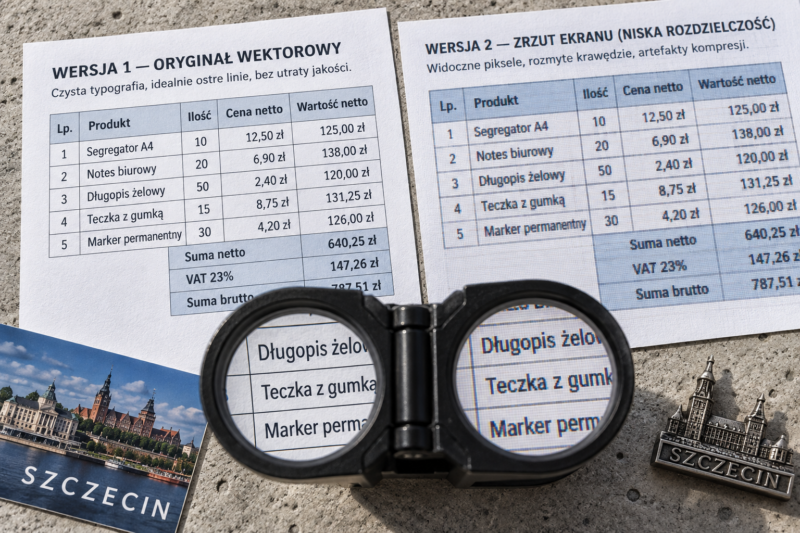
Nie wklejaj tabeli z Excela jako zrzutu ekranu
To jeden z częstszych problemów w publikacjach przygotowywanych samodzielnie. Autor tworzy tabelę w Excelu, robi zrzut ekranu, a następnie umieszcza obraz w Wordzie, Canvie albo programie graficznym.
Taka metoda może mocno pogorszyć jakość. Litery i cyfry przestają być tekstem, ponieważ stają się częścią obrazu. Po zmianie rozmiaru zrzutu mogą pojawić się rozmycia, poszarpane krawędzie i nierówne linie. Im drobniejsza tabela, tym bardziej widoczny staje się problem.
Lepiej przenieść dane do programu, w którym składana jest broszura, albo wyeksportować tabelę w formie zachowującej wysoką jakość elementów graficznych. Jeżeli program pozwala zachować tekst i linie jako obiekty wektorowe, korzystaj właśnie z takiego rozwiązania.
Jak przygotować wykres do druku w broszurze?
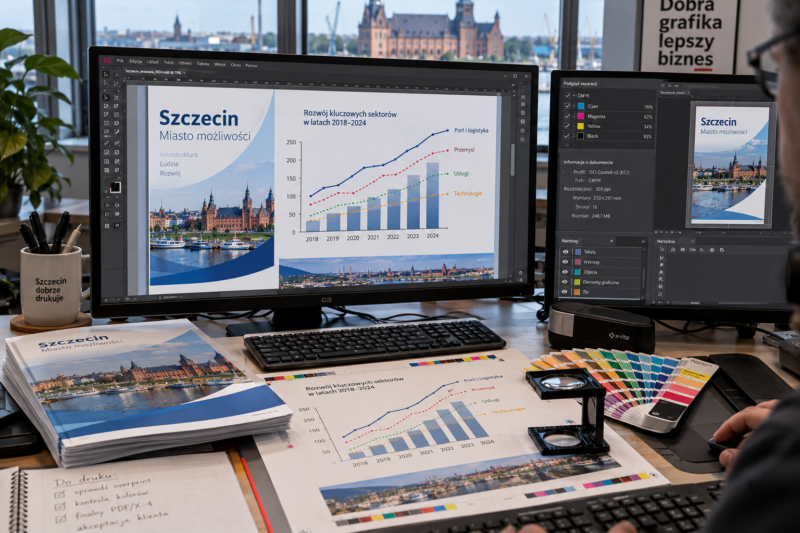
Wykres powinien przekazywać konkretną informację bez konieczności długiego analizowania legendy. Zanim rozpoczniesz projektowanie, ustal, co odbiorca ma zauważyć. Czasami prosty wykres słupkowy pokaże różnicę między produktami znacznie czytelniej niż efektowny wykres przestrzenny z wieloma kolorami i cieniami.
W broszurach szczególnie dobrze sprawdzają się proste wykresy słupkowe i liniowe. Wykres kołowy może dobrze pokazać udział kilku elementów w całości, ale przy dużej liczbie podobnych wartości staje się trudny do porównania. Wykresy przestrzenne często dodatkowo zniekształcają proporcje, ponieważ perspektywa sprawia, że element znajdujący się bliżej odbiorcy wydaje się większy.
Ogranicz ozdobniki, gradienty, cienie i zbędne obramowania. W publikacji technicznej wykres nie powinien konkurować z danymi.
Kolor nie może być jedynym sposobem rozróżniania danych
Załóżmy, że wykres przedstawia cztery serie: niebieską, zieloną, turkusową i szarą. Na jasnym monitorze mogą wyglądać zupełnie inaczej. Po wydrukowaniu różnice mogą być mniejsze, szczególnie na papierze, który nie daje tak wysokiego kontrastu jak ekran.
Problem staje się jeszcze większy, gdy broszura zostanie wydrukowana w czerni albo ktoś później zrobi jej czarno-białą kopię.
Nie opieraj więc znaczenia wykresu wyłącznie na kolorach. Poszczególne serie można dodatkowo rozróżnić przez sposób prowadzenia linii, bezpośrednie podpisy, symbole punktów albo czytelne oznaczenia przy danych. Wykres powinien pozostać zrozumiały również wtedy, gdy odbiorca nie rozpozna subtelnej różnicy pomiędzy dwoma odcieniami.
Jeżeli przygotowujesz broszurę przeznaczoną do druku czarno-białego, wykonaj próbę w skali szarości jeszcze przed wysłaniem pliku. Dwie serie o podobnej jasności mogą po konwersji stać się praktycznie identyczne.
Podpisuj dane bezpośrednio tam, gdzie to możliwe
Rozbudowana legenda zmusza czytelnika do ciągłego przenoszenia wzroku pomiędzy wykresem a opisem kolorów. Przy prostym wykresie można często umieścić nazwę serii bezpośrednio obok linii albo słupka.
Podobnie należy traktować wartości. Nie każdy punkt potrzebuje osobnej liczby, ale kluczowe wyniki można podpisać bezpośrednio na wykresie. Dzięki temu odbiorca nie musi sam odczytywać przybliżonej wartości z osi.
Nie przeciążaj jednak wykresu etykietami. Przy dwudziestu słupkach podanie liczby nad każdym z nich może stworzyć większy bałagan niż brak podpisów. Zaznacz te wartości, które mają znaczenie dla wniosku przedstawianego w tekście.
Uważaj na osie i skalę wykresu
Sposób ustawienia osi może całkowicie zmienić odbiór danych. Jeżeli wykres pokazuje niewielkie różnice, skrócenie osi może sprawić, że wyglądają one na bardzo duże. W broszurach sprzedażowych może to prowadzić do błędnej interpretacji wyników, nawet gdy same liczby są prawdziwe.
Zakres osi powinien wynikać z rodzaju danych i informacji, którą przedstawiasz. Jeżeli skala została celowo zawężona, wykres nie powinien wprowadzać odbiorcy w błąd.
Pilnuj również jednostek. Wykres powinien jasno informować, czy prezentuje procenty, złote, milimetry, sztuki, kilogramy, czas czy inną wielkość. Sam tytuł typu „Wyniki 2026” zwykle przekazuje za mało informacji.

Dane techniczne zapisuj zawsze w ten sam sposób
Specyfikacja techniczna powinna być konsekwentna w całej broszurze. Jeżeli w jednej tabeli podajesz wymiar jako „210 × 297 mm”, nie przechodź kilka stron dalej na zapis „210x297mm”, a następnie na „21 × 29,7 cm”, jeżeli wszystkie wartości dotyczą tego samego rodzaju parametru.
Ustal jeden sposób zapisywania jednostek, wymiarów, zakresów, procentów i miejsc dziesiętnych. Dzięki temu publikacja wygląda profesjonalniej, ale przede wszystkim szybciej się ją czyta.
Podobnie postępuj z nazwami parametrów. Jeżeli używasz określenia „masa”, nie zmieniaj go bez potrzeby na „waga produktu” w kolejnych tabelach. Jeżeli jedna wartość dotyczy masy netto, a druga masy brutto, nazwij je dokładnie. W broszurach technicznych drobna różnica w nazwie może oznaczać zupełnie inną informację.
Jednostka powinna znajdować się tam, gdzie nie można jej pomylić
Przy jednej kolumnie wartości nie trzeba powtarzać „mm” w każdym wierszu, jeżeli nagłówek jednoznacznie informuje, że wszystkie liczby podano w milimetrach. Z kolei przy tabeli zawierającej różne rodzaje danych jednostka przy konkretnej wartości może być potrzebna.
Najważniejsze jest wyeliminowanie możliwości błędnej interpretacji.
Zapis:
Szerokość: 480
jest niepełny, jeżeli odbiorca nie wie, czy chodzi o milimetry, centymetry czy inną jednostkę.
Zapis:
Szerokość: 480 mm
nie pozostawia takiej wątpliwości.
W dokumentacji technicznej czytelność informacji ma większe znaczenie niż oszczędzenie kilku znaków.
Tabele i wykresy najlepiej przygotowywać jako elementy wektorowe
Grafika wektorowa nie jest zbudowana z pikseli, lecz z matematycznie opisanych kształtów i linii. Dzięki temu można ją skalować bez utraty ostrości. Ma to duże znaczenie przy tabelach, schematach, ikonach, wykresach i rysunkach technicznych, ponieważ zawierają one wiele cienkich linii, cyfr i niewielkich podpisów.
Jeżeli wykres zostanie przygotowany jako wektor i prawidłowo zapisany w PDF, linie i tekst mogą pozostać ostre również po dużym powiększeniu. Jeżeli ten sam wykres zostanie wcześniej zamieniony na niewielki plik JPG, jego jakość zaczyna zależeć od liczby pikseli.
Nie oznacza to, że każdy element broszury musi być wektorem. Zdjęcia są naturalnie obrazami rastrowymi. Tabele, schematy i wykresy dobrze jest jednak zachować w formie wektorowej tak długo, jak pozwala na to używane oprogramowanie.
Nie zapisuj drobnych danych jako skompresowanego JPG
Format JPG dobrze nadaje się do fotografii, ale jest gorszym wyborem dla drobnego tekstu, cienkich linii, diagramów i tabel. Kompresja może wprowadzić delikatne zniekształcenia przy kontrastowych krawędziach, które na zdjęciu są prawie niewidoczne, lecz przy małych literach i liniach stają się znacznie bardziej zauważalne.
Jeżeli masz schemat techniczny z programu projektowego, nie rób jego zrzutu ekranu i nie zapisuj go ponownie jako JPG. Postaraj się wyeksportować go do formatu zachowującego wektory albo do obrazu o odpowiednio wysokiej jakości, gdy wersja wektorowa nie jest możliwa.
Czarny tekst w tabelach powinien pozostać ostry
Mały tekst i cienkie czarne elementy wymagają szczególnej uwagi. Jeżeli drobne litery zostaną zbudowane z kilku składowych CMYK, minimalne różnice w ich nałożeniu mogą pogorszyć ostrość krawędzi.
Przy typowym drobnym czarnym tekście bezpieczniejszym rozwiązaniem jest wykorzystanie czerni opartej na jednej składowej K. Rozbudowane ustawienia głębokiej czerni lepiej pozostawić większym powierzchniom niż niewielkim cyfrom, opisom osi i nazwom parametrów.
Jeżeli temat kolorystyki przygotowania pliku wymaga szerszego wyjaśnienia, po zakończeniu składu przejdź również do poradników Versoprint dotyczących broszur.
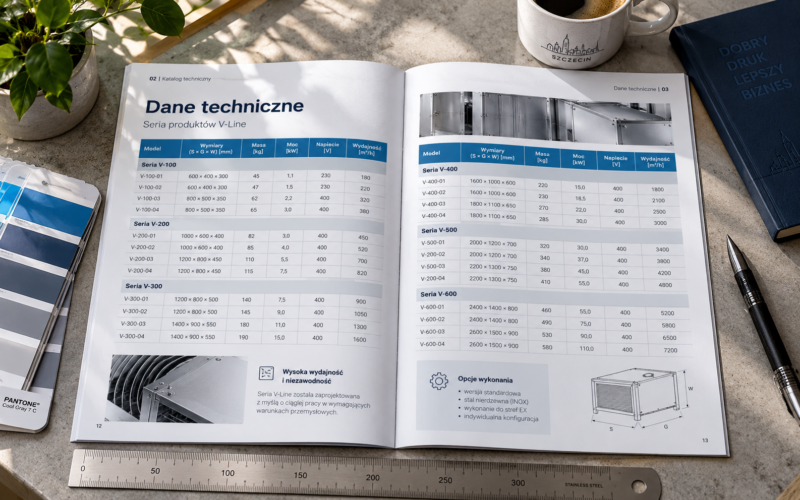
Tabela nie powinna wchodzić w grzbiet broszury
Rozbudowana tabela często wykorzystuje prawie całą szerokość strony. Przy projektowaniu łatwo wtedy ustawić pierwszą albo ostatnią kolumnę zbyt blisko miejsca szycia, spirali lub klejenia.
Nie jest to wyłącznie problem estetyczny. W publikacji klejonej fragment strony znajduje się głębiej przy grzbiecie, a przy spirali dodatkową przestrzeń zajmują otwory. Czytelnik może mieć trudność z odczytaniem pierwszej kolumny albo fragment tabeli może znaleźć się zbyt blisko oprawy.
Zanim zaczniesz rozciągać tabelę do maksymalnej szerokości strony, ustal rzeczywisty obszar przeznaczony na treść. Szczegółowe zasady opisaliśmy w poradniku jak ustawić spady i marginesy w broszurze.
Przy bardzo szerokiej tabeli nie próbuj na siłę przeprowadzać jej przez środek dwóch stron. Linia grzbietu może wtedy przeciąć dane lub utrudnić ich porównywanie. Często lepszym rozwiązaniem będzie zmiana orientacji tabeli, uproszczenie zestawienia albo wykorzystanie większego formatu publikacji.
Jak przygotować tabelę, która przechodzi na kolejną stronę?
Długiej tabeli nie trzeba zmniejszać tak długo, aż zmieści się na jednej stronie. Można podzielić ją na kolejne strony, pod warunkiem że czytelnik nadal będzie wiedział, czego dotyczą poszczególne kolumny.
Nagłówki tabeli powinny zostać powtórzone po przejściu na następną stronę. Nie zmuszaj użytkownika do cofania się o dwie strony tylko po to, aby sprawdzić, czy trzecia kolumna oznacza cenę netto, wagę czy moc urządzenia.
Przy bardzo długich zestawieniach pomocne może być również powtarzanie nazwy grupy produktów albo kategorii. Tabela powinna działać również wtedy, gdy czytelnik otworzy publikację od razu na jej drugiej części.
Tabele w broszurach czarno-białych wymagają innego podejścia
Kolor może pomagać porządkować dane, ale nie jest konieczny do stworzenia czytelnej tabeli. W broszurze drukowanej wyłącznie w czerni można wykorzystać pogrubienia, różnice wielkości pisma, białą przestrzeń, linie o różnej grubości oraz pola o odpowiednio dobranych poziomach szarości.
Nie używaj jednak kilku bardzo podobnych szarości. Po wydrukowaniu mogą się zlać. Jeżeli poszczególne kategorie muszą być łatwo rozróżniane, kontrast powinien być wyraźny.
Ta sama zasada dotyczy wykresów. Seria przedstawiona linią ciągłą może zostać zestawiona z linią przerywaną albo dodatkowym oznaczeniem punktów. Czytelnik nie powinien zgadywać, który fragment wykresu odpowiada danej pozycji w legendzie.
Jak przygotować tabele i wykresy w Canvie, Wordzie albo Excelu?
Można przygotować broszurę z danymi w różnych programach, ale trzeba kontrolować sposób przenoszenia elementów pomiędzy nimi. Nie zakładaj, że skoro wykres wygląda dobrze w Excelu, automatycznie będzie tak samo wyglądał po wklejeniu do innego programu i eksporcie do PDF.
Po każdym takim przeniesieniu sprawdź małe teksty, legendę, osie, symbole, indeksy i cienkie linie. Szczególnie uważaj na sytuację, w której program zamienia wykres na obraz o ograniczonej rozdzielczości.
Jeżeli przygotowujesz całą publikację samodzielnie, przydatny będzie również poradnik jak przygotować broszurę do druku krok po kroku. Dzięki temu tabele i wykresy od razu zostaną osadzone w dokumencie o prawidłowym formacie i układzie stron.
Najczęstsze błędy przy tabelach i wykresach w broszurach
Problemy najczęściej zaczynają się wtedy, gdy projektant próbuje przenieść układ przeznaczony na ekran bez zmian do wydruku. W praktyce powtarza się kilka błędów:
- zbyt mały tekst w tabelach i opisach wykresów,
- zbyt wiele kolumn na małej stronie,
- bardzo cienkie i jasne linie,
- rozróżnianie danych wyłącznie kolorem,
- wklejanie tabel i wykresów jako zrzutów ekranu,
- używanie obrazów o zbyt niskiej jakości,
- brak jednostek albo niespójny sposób ich zapisu,
- umieszczanie danych zbyt blisko krawędzi lub grzbietu,
- zmniejszanie całej tabeli zamiast przebudowy jej układu,
- brak kontroli tabel po eksporcie do PDF.
Większość tych problemów można wykryć jeszcze przed drukiem. Trzeba jednak obejrzeć projekt w rzeczywistym rozmiarze i nie ograniczać kontroli do widoku całej strony na dużym monitorze.

Zrób próbny wydruk fragmentu tabeli
Ekran nie pokazuje dokładnie tego, co zobaczysz na papierze. Przy publikacji zawierającej dużo drobnych danych bardzo pomocny jest zwykły wydruk kontrolny w skali 1:1.
Nie musi to być od razu pełny egzemplarz całej broszury. Możesz wydrukować stronę z najbardziej skomplikowaną tabelą, najmniejszym tekstem i najbardziej rozbudowanym wykresem. Następnie przeczytaj ją w normalnej odległości, bez przykładania kartki bezpośrednio do oczu.
Sprawdź, czy łatwo rozpoznajesz nagłówki, czy liczby nie zlewają się ze sobą, czy jednostki są czytelne i czy legenda wykresu nie wymaga wysiłku. Taka próba często pokazuje problemy, których nie widać podczas pracy na dużym ekranie.
Obejrzyj gotowy PDF, a nie tylko plik źródłowy
Projekt może wyglądać dobrze w programie graficznym, ale podczas eksportu mogą zmienić się niektóre elementy. Z tego powodu kontrolę trzeba przeprowadzić również na gotowym PDF.
Powiększ szczególnie drobne liczby, osie wykresów, cienkie linie tabel, symbole, wzory, indeksy górne i dolne oraz znaki specjalne. Sprawdź, czy nic nie zostało przesunięte, zastąpione innym znakiem albo przypadkowo zamienione na obraz o słabej jakości.
Pełną kontrolę pliku przed przekazaniem go do produkcji opisujemy w artykule jak sprawdzić PDF przed wysłaniem broszury do druku.
Jak przygotować dane techniczne do druku – krótka kontrola przed eksportem
Przed zapisaniem finalnego PDF sprawdź całą publikację jeszcze raz. Zwróć szczególną uwagę na to, czy tabele mają powtarzalną strukturę, jednostki zapisano jednakowo, a wykresy można odczytać bez polegania wyłącznie na kolorze. Obejrzyj najmniejszy tekst, cienkie linie, symbole i podpisy osi. Sprawdź także, czy żaden ważny fragment tabeli nie znajduje się zbyt blisko krawędzi albo oprawy.
Na końcu porównaj wartości w projekcie z materiałem źródłowym. Drukarnia może zweryfikować podstawowe parametry techniczne pliku, ale nie jest w stanie stwierdzić, czy wpisana w tabeli moc urządzenia powinna wynosić 2,5 kW czy 25 kW. Za poprawność merytoryczną danych odpowiada autor publikacji.
Jeżeli przygotowujesz rozbudowany katalog, instrukcję, raport albo broszurę techniczną i nie masz pewności, czy drobne tabele oraz wykresy zachowają czytelność po wydrukowaniu, prześlij plik do Versoprint przed produkcją. Możesz także skonsultować projekt bezpośrednio w drukarni Versoprint w Szczecinie, szczególnie gdy publikacja zawiera wiele stron, nietypowy format albo rozbudowane zestawienia danych.
Podsumowanie
Dobrze przygotowana tabela albo wykres nie musi być efektowny. Musi przede wszystkim umożliwiać szybkie odnalezienie i poprawne zrozumienie danych. Zamiast zmniejszać tekst i upychać kolejne kolumny, uporządkuj informacje, podziel rozbudowane zestawienia i dopasuj je do formatu broszury.
Zachowuj spójny zapis jednostek, nie wykorzystuj koloru jako jedynego sposobu oznaczania danych i unikaj zrzutów ekranu. Tabele, wykresy, schematy i drobne elementy techniczne zachowuj w postaci wektorowej, gdy jest to możliwe. Na końcu obejrzyj finalny PDF oraz wykonaj próbny wydruk najbardziej wymagającej strony.
Tak przygotowana broszura będzie nie tylko estetyczna. Czytelnik będzie mógł rzeczywiście korzystać z zawartych w niej danych, porównywać parametry i szybko odnajdywać informacje, których szuka.
FAQ
Czy tabelę do broszury można przygotować w Excelu?
Tak. Excel dobrze nadaje się do tworzenia i porządkowania danych, ale po przeniesieniu tabeli do programu, w którym składana jest broszura, trzeba ponownie sprawdzić jej wygląd. Unikaj wklejania tabel jako zwykłych zrzutów ekranu. Małe litery i cienkie linie mogą wtedy stracić ostrość po zmianie rozmiaru.
Jak duży powinien być tekst w tabeli?
Nie ma jednej wielkości odpowiedniej dla wszystkich tabel, ponieważ czytelność zależy od kroju pisma, formatu publikacji, papieru, kontrastu i ilości informacji. Najważniejsza zasada jest prostsza: nie zmniejszaj tekstu tylko po to, aby cała tabela zmieściła się na stronie. Jeżeli dane robią się trudne do odczytania, przebuduj tabelę lub podziel ją na kilka części.
Czy tabela może zajmować całą stronę broszury?
Tak, ale trzeba pozostawić odpowiednią przestrzeń przy krawędziach i oprawie. Szczególną uwagę zwróć na wewnętrzny margines przy grzbiecie. Pierwsza lub ostatnia kolumna nie powinna znajdować się w miejscu, którego nie da się wygodnie przeczytać po zszyciu, zbindowaniu albo sklejeniu publikacji.
Czy można umieścić dużą tabelę na dwóch stronach?
Technicznie jest to możliwe, ale środek rozkładówki może utrudniać odczyt danych. Nie umieszczaj ważnych cyfr, nazw ani linii podziału dokładnie na grzbiecie. Przy bardzo szerokim zestawieniu rozważ większy format strony, zmianę orientacji lub podział tabeli na kilka mniejszych części.
Czy wykresy trzeba przygotować w CMYK?
Jeżeli broszura będzie drukowana w kolorze, finalny plik powinien zostać przygotowany zgodnie z wymaganiami drukarni dotyczącymi przestrzeni kolorystycznej. Nie oceniaj jednak wykresu wyłącznie na podstawie intensywnych kolorów widocznych na monitorze. Poszczególne serie powinny być rozpoznawalne również wtedy, gdy odcienie po wydrukowaniu będą mniej wyraziste.
Czy wykres może być zapisany jako JPG?
Może, ale przy wykresach zawierających drobny tekst i cienkie linie lepiej zachować elementy wektorowe, jeżeli program daje taką możliwość. JPG jest formatem przeznaczonym przede wszystkim do obrazów fotograficznych i może pogorszyć wygląd kontrastowych krawędzi oraz niewielkich napisów.
Jak przygotować wykres do broszury czarno-białej?
Nie rozróżniaj serii wyłącznie kolorami. Zastosuj różne rodzaje linii, symbole, wyraźne poziomy szarości albo bezpośrednie podpisy. Przed eksportem obejrzyj cały wykres w skali szarości i sprawdź, czy nadal można jednoznacznie rozpoznać wszystkie dane.
Czy trzeba powtarzać jednostkę przy każdej liczbie?
Nie zawsze. Jeżeli cała kolumna zawiera wartości w tej samej jednostce i nagłówek jasno ją określa, można podać jednostkę właśnie tam. Jeżeli w tabeli znajdują się różne typy danych albo istnieje ryzyko pomyłki, jednostkę umieść przy konkretnej wartości.
Czy tabela może być bardzo kolorowa?
Może, ale kolor powinien pomagać w czytaniu, a nie zastępować strukturę informacji. Zbyt wiele kolorów odciąga uwagę od danych i utrudnia rozpoznanie hierarchii. Najważniejsze różnice powinny być widoczne także dzięki typografii, odstępom, podpisom i logicznemu układowi tabeli.
Jak sprawdzić, czy tabela będzie czytelna po wydrukowaniu?
Najprościej wydrukować najbardziej wymagającą stronę w skali 1:1 i przeczytać ją w normalnych warunkach. Skontroluj najmniejszy tekst, jednostki, linie, opisy osi i legendę. Następnie wykonaj tę samą kontrolę na finalnym PDF przed przekazaniem pliku do drukarni.