
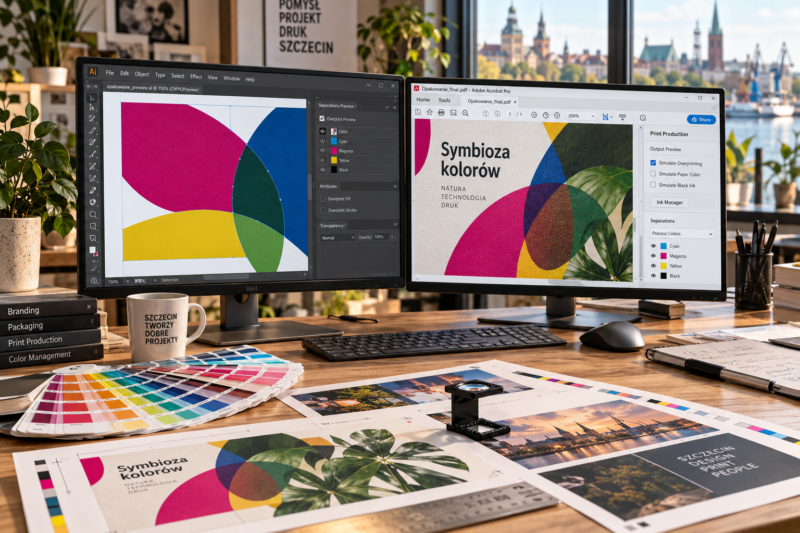
Nadruk i wybranie w druku. Czym jest overprint i kiedy może zepsuć projekt?
Projekt na monitorze wygląda prawidłowo. Biały napis jest widoczny na kolorowym tle, czarne litery są ostre, a logo ma dokładnie takie kolory, jakie zostały zaplanowane. Po wydrukowaniu okazuje się jednak, że część tekstu zniknęła, jeden kolor zmienił odcień, a element graficzny stał się znacznie ciemniejszy. Przyczyną nie zawsze jest drukarka, profil kolorystyczny albo błędna konwersja do CMYK. Czasami problemem jest overprint, czyli nadrukowanie jednego koloru na drugi.
Overprint jest normalnym i potrzebnym mechanizmem stosowanym w profesjonalnym druku. W odpowiednim miejscu pomaga ograniczyć problemy wynikające z niedokładnego pasowania kolorów. Ustawiony przypadkowo może jednak całkowicie zmienić wygląd projektu. Szczególnie niebezpieczne są białe obiekty ustawione na nadruk, kolorowe elementy umieszczone nad innymi kolorami oraz nieprawidłowo przygotowane kolory dodatkowe.
Czym jest overprint?
Overprint oznacza, że farba przypisana do obiektu znajdującego się na górze zostanie wydrukowana na farbach tworzących obiekt znajdujący się pod nim. Program nie usuwa znajdującego się niżej koloru.
Można to pokazać na prostym przykładzie. Załóżmy, że na niebieskim tle znajduje się czarny napis. W przypadku nadruku najpierw drukowane jest niebieskie tło, a następnie w miejscu napisu nakładana jest na nie czarna farba. Pod literami nadal znajduje się więc niebieski kolor.
Adobe opisuje overprint jako mechanizm pozwalający zachować farbę znajdującą się pod nadrukowanym obiektem. Jednym z zastosowań jest ograniczenie widoczności niewielkich błędów pasowania między kolorami.
Nie oznacza to jednak, że wszystkie elementy powinny być nadrukowywane. W większości typowych sytuacji projektowych program stosuje drugi mechanizm, czyli wybranie.
Czym jest wybranie w druku?
Wybranie, określane również angielskim słowem knockout, działa odwrotnie niż overprint. Obiekt znajdujący się na górze usuwa z separacji fragment koloru znajdującego się pod nim.
Jeżeli na czerwonym tle umieścisz niebieskie koło, w miejscu koła czerwona farba nie zostanie wydrukowana. Powstanie dla niego niezadrukowane miejsce, a następnie zostanie tam naniesiona farba tworząca niebieskie koło.
Na monitorze różnica pomiędzy nadrukiem i wybraniem może być niewidoczna. Dopiero symulacja zachowania farb pokazuje, co rzeczywiście stanie się podczas drukowania.
Właśnie z tego powodu przypadkowy overprint bywa trudny do zauważenia podczas zwykłego oglądania projektu.
Overprint i wybranie – najprostsze porównanie
Przy wybraniu górny obiekt tworzy dla siebie miejsce w kolorze znajdującym się pod nim. Kolory nie nakładają się w tym samym miejscu.
Przy nadruku kolor znajdujący się pod obiektem pozostaje, a kolejna farba jest drukowana na nim. W miejscu nałożenia powstaje więc połączenie obu farb.
Dla drobnego czarnego tekstu może być to korzystne. Dla żółtego logo umieszczonego na niebieskim tle może natomiast spowodować zupełnie inny efekt kolorystyczny.
Dlaczego stosuje się overprint dla czarnego tekstu?
Wyobraź sobie niewielkie czarne litery wydrukowane na kolorowym tle. Gdyby pod każdą literą wykonano dokładne wybranie, w tle powstałyby białe kształty odpowiadające literom. Czarna farba musiałaby następnie idealnie trafić w te miejsca.
W druku poszczególne kolory CMYK są nanoszone osobno. Nawet niewielkie przesunięcie pasowania mogłoby więc spowodować pojawienie się cienkiej jasnej obwódki przy krawędzi litery.
Nadrukowanie czarnego tekstu ogranicza ten problem. Tło pozostaje pod literami, a czarna farba jest drukowana na nim. Nawet niewielkie przesunięcie nie odsłania wtedy białego papieru.
Adobe podaje, że InDesign domyślnie może nadrukowywać elementy wykonane z czerni 100%, między innymi właśnie po to, aby zmniejszyć ryzyko problemów z pasowaniem.
Nie należy jednak wyciągać z tego wniosku, że każda czerń powinna mieć włączony overprint.
100% K a głęboka czerń – overprint nie działa identycznie w każdej sytuacji
Drobny czarny tekst najczęściej przygotowuje się jako:
C 0 / M 0 / Y 0 / K 100
Taki tekst korzysta tylko z czarnej farby. Jest dzięki temu łatwiejszy do precyzyjnego wydrukowania i nie wymaga idealnego pasowania czterech składowych CMYK.
Inaczej wygląda sytuacja z dużą czarną aplą, czyli dużą jednolitą powierzchnią. W takim przypadku często stosuje się głęboką czerń zawierającą oprócz K również pozostałe składowe CMYK. Na stronie z [zasadami przygotowania projektu do druku] Versoprint podaje między innymi parametry dotyczące stosowanej głębokiej czerni oraz innych elementów pliku PDF.
Nie należy jednak automatycznie stosować takiej wieloskładnikowej czerni do małych liter. Przy drobnym tekście kilka farb musi zostać bardzo dokładnie spasowanych, a niewielkie przesunięcie może pogorszyć ostrość znaków.
Trzeba też pamiętać, że nadrukowana czerń może wyglądać inaczej w zależności od koloru znajdującego się pod nią. Adobe zwraca uwagę, że farba znajdująca się pod nadrukowanym obiektem wpływa na końcowy rezultat.
Kiedy overprint może zepsuć projekt?
Największy problem pojawia się wtedy, gdy overprint został ustawiony dla elementu, który powinien wykonać wybranie w tle.
Załóżmy, że projektujesz broszurę z dużym żółtym prostokątem umieszczonym na niebieskiej apli. Na monitorze widzisz żółty prostokąt. Jeżeli jednak żółty element zostanie ustawiony na nadruk, niebieska farba pozostanie pod nim. Farby zaczną się łączyć i kolor wydruku może mocno odbiegać od tego, co widziałeś w projekcie.
Podobny problem może wystąpić w logo, ikonach, wykresach, infografikach, dużych napisach oraz ozdobnych elementach projektu. Im bardziej różnią się składowe nakładających się kolorów, tym bardziej widoczny może być rezultat ich połączenia.
Overprint nie jest więc ustawieniem poprawiającym jakość całego projektu. Powinien być stosowany świadomie i tylko tam, gdzie jego zachowanie jest potrzebne.
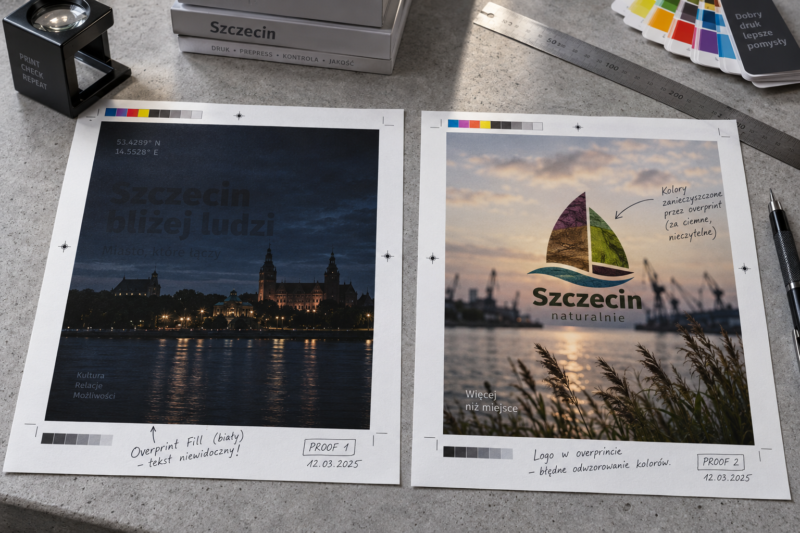
Biały tekst ustawiony na overprint może całkowicie zniknąć
To jeden z najważniejszych błędów związanych z nadrukiem.
W zwykłym druku CMYK biały kolor papieru nie powstaje przez naniesienie białej farby. Biały obiekt oznacza po prostu brak farby w danym miejscu.
Wyobraź sobie biały napis na czerwonym prostokącie. Przy prawidłowym wybraniu w czerwonej apli zostaną pozostawione niezadrukowane miejsca w kształcie liter. Prześwituje przez nie biały papier i dlatego widzisz biały tekst.
Jeżeli jednak biały napis zostanie ustawiony na overprint, program otrzymuje w praktyce polecenie, aby nie usuwać czerwonego koloru znajdującego się pod literami. Jednocześnie biały obiekt nie zawiera farby CMYK, którą można nadrukować.
Rezultat może być prosty: napis znika.
Problem jest na tyle istotny, że Ghent Workgroup, organizacja opracowująca dobre praktyki dotyczące profesjonalnych plików PDF, uwzględnia kontrolę białych obiektów ustawionych na nadruk w swoich specyfikacjach preflight.
Dlaczego biały obiekt może wyglądać poprawnie na monitorze?
Ponieważ zwykły podgląd PDF nie zawsze pokazuje fizyczne zachowanie nakładających się farb.
Na ekranie program może wyświetlić biały napis dokładnie tak, jak został zaprojektowany. Dopiero włączenie symulacji overprintu pokazuje, że podczas drukowania obiekt nie wykona wybrania w kolorze znajdującym się pod nim.
To jedna z przyczyn, dla których samo otwarcie PDF i obejrzenie wszystkich stron nie wystarcza do pełnej kontroli pliku przeznaczonego do profesjonalnego druku.
Jak sprawdzić overprint w Adobe Acrobat Pro?
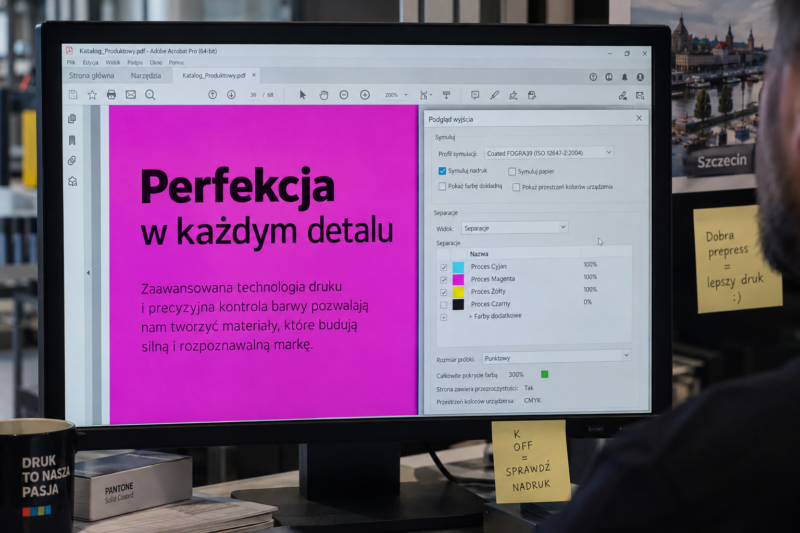
Do kontroli gotowego pliku najlepiej używać narzędzi przeznaczonych do produkcji poligraficznej. W Adobe Acrobat Pro znajduje się funkcja Output Preview, czyli podgląd wyjściowy.
Adobe umożliwia w nim między innymi symulację nadruku, przeglądanie poszczególnych separacji oraz wskazywanie obszarów zawierających overprint.
W aktualnym Acrobat Pro można wejść do narzędzi produkcji poligraficznej, otworzyć Output Preview, a następnie włączyć Simulate Overprinting. Przy kontroli bardziej złożonego projektu pomocna jest również funkcja pokazująca miejsca, w których zastosowano nadruk.
Nie ograniczaj kontroli do całej strony oglądanej w pomniejszeniu. Powiększ drobny tekst, białe napisy, logotypy, kolorowe elementy znajdujące się na aplach oraz miejsca, w których obiekty zachodzą na siebie.
Adobe zaznacza jednocześnie, że ekranowy podgląd jest symulacją. Ostateczny rezultat zależy również od urządzenia drukującego, oprogramowania przetwarzającego plik i ustawień produkcyjnych.
Jak sprawdzić nadruk przez separacje kolorów?
Jeszcze więcej można zobaczyć po wyłączeniu kolejnych separacji.
W typowym pliku CMYK dostępne są cztery podstawowe separacje: Cyan, Magenta, Yellow oraz Black. Jeżeli projekt zawiera kolory dodatkowe, na przykład Pantone albo specjalnie zdefiniowaną farbę, mogą pojawić się kolejne.
Przypuśćmy, że kontrolujesz czarny tekst znajdujący się na kolorowym tle. Wyłączenie separacji Black pozwala zobaczyć, czy tło nadal znajduje się pod literami. Jeżeli pozostaje nieprzerwane, czarny tekst jest nadrukowywany. Jeżeli w tle widzisz białe kształty liter, wykonano wybranie.
Ta metoda pozwala znacznie lepiej zrozumieć konstrukcję pliku niż samo oglądanie gotowej kompozycji.
Overprint Fill i Overprint Stroke – co oznaczają te ustawienia?
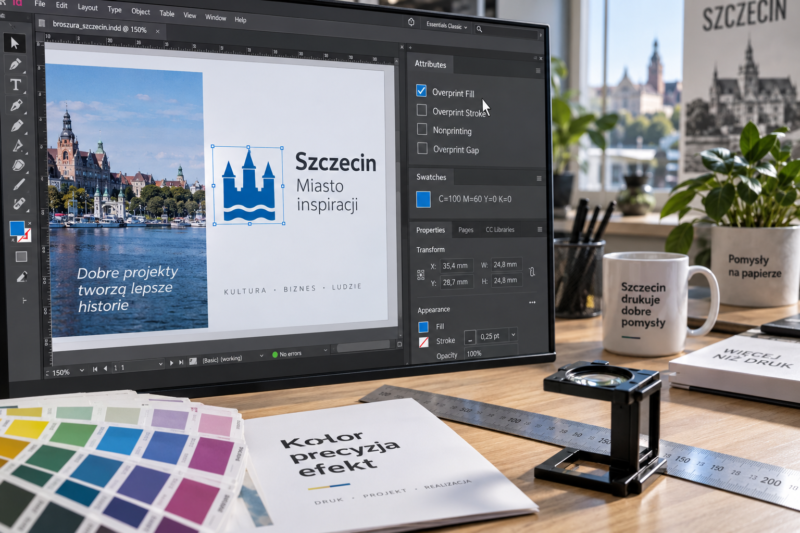
W programach takich jak Adobe InDesign nadruk można stosować osobno dla wypełnienia i obrysu obiektu.
Overprint Fill dotyczy wypełnienia, natomiast Overprint Stroke dotyczy obrysu. Adobe udostępnia te ustawienia między innymi w panelu Attributes.
Ma to znaczenie na przykład wtedy, gdy tekst, logo lub element ilustracji ma jednocześnie kolorowe wypełnienie i obrys. Włączenie nadruku tylko dla jednej z tych części może spowodować zachowanie inne od oczekiwanego.
Przy sprawdzaniu problematycznego obiektu nie ograniczaj się więc do jego koloru. Skontroluj również atrybuty wypełnienia oraz obrysu.
Czy overprint można przypadkowo przenieść z innego projektu?
Tak. Problem często nie zaczyna się w momencie tworzenia nowego elementu, lecz podczas kopiowania obiektów, importowania plików lub wykorzystywania starszych dokumentów jako podstawy kolejnego projektu.
Obiekt może zachować wcześniejsze atrybuty nadruku. Projektant zmienia jego kolor z czarnego na biały albo z czarnego na kolor firmowy, ale nie zmienia właściwości overprintu. Wizualnie wszystko może nadal wyglądać poprawnie.
Dopiero kontrola gotowego PDF ujawnia problem.
Szczególną uwagę poświęć więc elementom kopiowanym z innych dokumentów, plikom otrzymanym od innych osób, starym szablonom, logotypom importowanym z zewnętrznych plików oraz projektom wielokrotnie modyfikowanym przez różnych grafików.
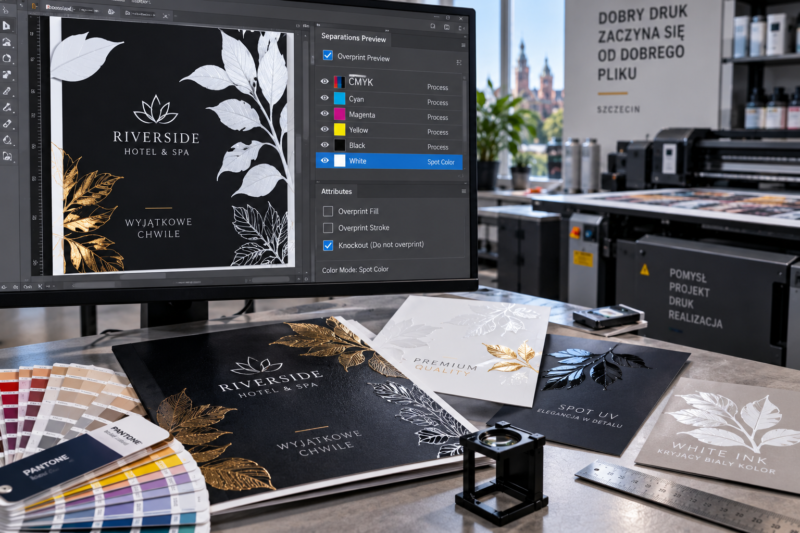
Overprint a biały nadruk drukowany prawdziwą białą farbą
Trzeba rozróżnić biały obiekt w zwykłym projekcie CMYK od rzeczywistego druku białą farbą.
W pierwszym przypadku biały oznacza brak farby i odsłonięcie podłoża. W drugim biały jest rzeczywistą farbą drukarską, na przykład nanoszoną na kolorowy papier.
To dwa różne procesy.
W przypadku druku specjalistycznego nie należy samodzielnie zakładać, że skoro kolor White jest prawdziwą farbą, można dla niego dowolnie włączać overprint. Sposób przygotowania zależy od technologii, kolejności drukowania oraz wymagań drukarni.
W wytycznych Versoprint dotyczących [przygotowania projektu do druku białym kolorem] zalecane jest wyłączenie overprintu dla elementów oznaczonych jako White.
Ta sama zasada pojawia się również w instrukcjach przygotowania niektórych produktów drukowanych kolorami dodatkowymi Gold i Silver.
Jeżeli przygotowujesz projekt zawierający biały, złoty, srebrny albo inny specjalny nadruk, korzystaj z wytycznych przypisanych do konkretnego produktu i technologii.
Czy kolorowe logo powinno mieć włączony overprint?
Zazwyczaj nie należy ustawiać overprintu dla całego kolorowego logo bez konkretnego powodu technologicznego.
Wyobraź sobie logo z pomarańczowym znakiem umieszczone na granatowej fotografii. Jeżeli pomarańczowy element wykona wybranie, kolor tła zostanie pod nim usunięty i znak zachowa zaplanowany wygląd. Jeżeli zastosujesz nadruk, składowe logo połączą się z kolorami zdjęcia. Poszczególne fragmenty znaku mogą wtedy wyglądać inaczej w zależności od tego, co znajduje się pod nimi.
Logo może więc przestać mieć jednolity kolor.
To szczególnie niebezpieczne przy identyfikacji wizualnej firmy, ponieważ odcień znaku może zmieniać się na tej samej stronie.
Czy każdy czarny obiekt powinien być nadrukowany?
Nie.
Drobny tekst wykonany wyłącznie z K=100% jest klasycznym przykładem zastosowania nadruku. Duży czarny element, fotografia, logo, duży nagłówek albo obiekt, którego wygląd zależy od jednolitej czerni, wymaga już osobnej oceny.
Jeżeli duży czarny prostokąt zostanie nadrukowany na różnych elementach strony, jego wygląd może się zmieniać w zależności od składowych znajdujących się pod spodem.
Przy dużych czarnych powierzchniach trzeba więc brać pod uwagę nie tylko sam overprint, lecz także sposób zbudowania czerni. Ten temat dobrze łączy się z kontrolą czerni w projekcie: tekst 100% K i duża głęboka czerń pełnią inne funkcje i nie powinny być przygotowywane automatycznie w taki sam sposób.
Overprint a druk cyfrowy – czy problem nadal ma znaczenie?
Nowoczesne systemy druku cyfrowego przetwarzają pliki inaczej niż klasyczny druk offsetowy, dlatego część problemów związanych z pasowaniem farb może mieć mniejsze znaczenie. Nie oznacza to jednak, że ustawienia nadruku można ignorować.
Ghent Workgroup wskazuje, że w specyfikacjach przeznaczonych dla druku cyfrowego część kontroli dotyczących overprintu została złagodzona ze względu na możliwości współczesnych urządzeń. Nadal jednak istotnym błędem pozostają między innymi białe obiekty ustawione na nadruk.
Najbezpieczniej przygotowywać plik zgodnie z wymaganiami konkretnej drukarni, zamiast zakładać, że urządzenie produkcyjne automatycznie naprawi problem.
Czy drukarnia może automatycznie poprawić błędny overprint?
Nie należy na tym polegać.
Profesjonalna kontrola preflight może wykryć wiele nieprawidłowości w pliku. Automatyczne usunięcie każdego overprintu nie jest jednak dobrym rozwiązaniem, ponieważ część nadruków może być ustawiona celowo.
Program nie zawsze wie, czy czarny napis miał być nadrukowany świadomie, czy kolorowe logo otrzymało ten atrybut przypadkowo. Automatyczna zmiana wszystkich ustawień mogłaby więc naprawić jeden problem i jednocześnie stworzyć kolejny.
Osoba przygotowująca projekt powinna przede wszystkim dostarczyć poprawny PDF. Jeżeli masz wątpliwości dotyczące przygotowania pliku, możesz skonsultować projekt z drukarnią Versoprint w Szczecinie przed skierowaniem pracy do produkcji.
Najczęstsze błędy związane z overprintem
Przed wysłaniem pliku zwróć szczególną uwagę na kilka sytuacji:
- biały tekst, logo lub linia mają przypadkowo włączony overprint;
- kolorowe logo zostało ustawione na nadruk nad fotografią lub kolorową aplą;
- duży czarny obiekt nadrukowuje się na różne kolory tła i zmienia wygląd;
- ustawienie overprint zostało przeniesione podczas kopiowania obiektu ze starszego projektu;
- zmieniono kolor obiektu, ale pozostawiono jego wcześniejsze atrybuty nadruku;
- specjalny kolor White, Gold, Silver albo Pantone ma ustawienia niezgodne z instrukcją technologii druku;
- sprawdzono PDF tylko w zwykłym podglądzie, bez symulacji nadruku i kontroli separacji.
Taka kontrola zajmuje znacznie mniej czasu niż poprawianie całej pracy po wydrukowaniu.
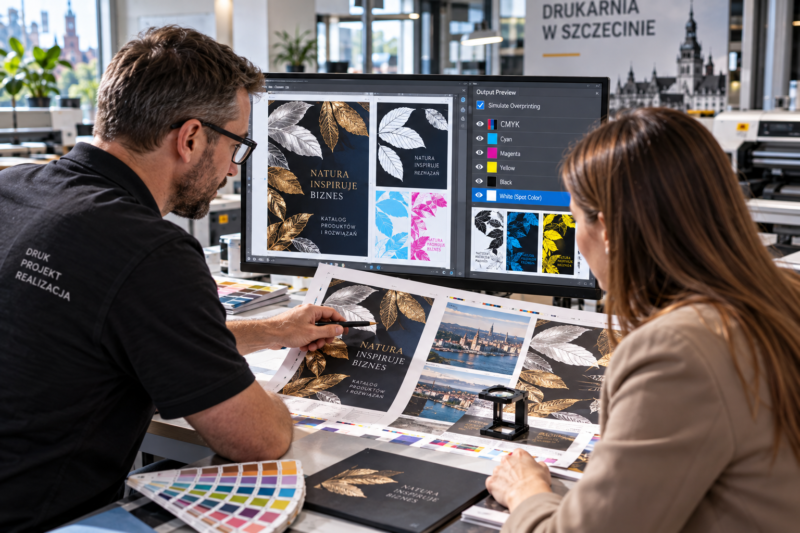
Jak kontrolować overprint przed wysłaniem broszury do druku?
Najpierw obejrzyj projekt w programie źródłowym i zwróć uwagę na wszystkie elementy nachodzące na kolorowe tła. Skontroluj przede wszystkim białe napisy, drobny czarny tekst, duże czarne powierzchnie, logotypy i kolory dodatkowe.
Następnie wyeksportuj finalny PDF i otwórz właśnie ten plik, a nie dokument roboczy. Włącz podgląd nadruku oraz separacje. Wyłączaj kolejne kolory i obserwuj, czy pod poszczególnymi obiektami występuje wybranie.
To ważne, ponieważ plik PDF jest dokumentem kierowanym do produkcji. Nawet dobrze wyglądający dokument źródłowy nie daje pewności, że po eksporcie wszystkie atrybuty zachowały się zgodnie z założeniem.
Adobe zaleca używanie Output Preview do symulacji overprintu i kontroli separacji przed profesjonalnym drukiem.
Overprint jest potrzebny, ale trzeba wiedzieć, gdzie go stosować
Sam nadruk nie jest wadą pliku. To potrzebny mechanizm prepress, czyli przygotowania materiału do produkcji. Problem zaczyna się wtedy, gdy pojawia się w niewłaściwym miejscu albo projektant nie wie, że został zastosowany.
Drobny czarny tekst może dzięki nadrukowi zachować czyste krawędzie nawet przy niewielkich odchyleniach pasowania. Ten sam mechanizm zastosowany do białego tekstu może spowodować jego zniknięcie. W kolorowym logo może zmienić odcień, a na dużej czarnej powierzchni sprawić, że jej wygląd będzie zależał od elementów znajdujących się pod spodem.
Nie oceniaj więc pliku wyłącznie na podstawie tego, co widzisz po zwykłym otwarciu PDF. Przed drukiem skontroluj zachowanie farb, separacje oraz miejsca, w których zastosowano nadruk.
Jeżeli przygotowujesz broszurę, katalog, instrukcję lub inne materiały wielostronicowe i nie masz pewności, czy PDF jest poprawnie przygotowany, prześlij go do Versoprint i zapytaj o kontrolę przed produkcją. Szczególnie przy bardziej złożonych projektach kilka minut poświęconych na sprawdzenie nadruków, kolorów i separacji może uchronić cały nakład przed błędem.
Podsumowanie
Overprint określa, czy kolor jednego obiektu zostanie nadrukowany na kolor znajdujący się pod nim. Wybranie działa odwrotnie: usuwa dolny kolor i pozostawia miejsce dla elementu znajdującego się wyżej.
W drobnym czarnym tekście nadruk może ograniczyć problemy z pasowaniem. W białym tekście może spowodować zniknięcie liter. W kolorowym logo może zmienić barwę, a przy dużych powierzchniach wpłynąć na wygląd całego projektu.
Przed wysłaniem PDF do drukarni nie kończ więc kontroli na obejrzeniu stron. Włącz symulację nadruku, przejrzyj separacje i szczególnie dokładnie skontroluj białe elementy, czerń, logotypy oraz kolory dodatkowe. W ten sposób zobaczysz nie tylko projekt, który wygląda dobrze na ekranie, ale przede wszystkim plik, który ma zachować się prawidłowo podczas produkcji.
FAQ
Co to jest overprint?
Overprint, czyli nadrukowanie, oznacza drukowanie jednego koloru bezpośrednio na kolorze znajdującym się pod nim. Dolna farba nie jest usuwana z miejsca zajmowanego przez górny obiekt. W efekcie oba kolory mogą się ze sobą łączyć. Mechanizm ten jest przydatny między innymi przy drobnym czarnym tekście, ale wymaga świadomego stosowania.
Co oznacza knockout w druku?
Knockout oznacza wybranie koloru znajdującego się pod obiektem. Jeżeli niebieski element znajduje się na czerwonym tle, w czerwonej separacji pozostawiane jest miejsce odpowiadające kształtowi niebieskiego obiektu. Dzięki temu kolory nie są drukowane jeden na drugim.
Czy czarny tekst powinien mieć włączony overprint?
Drobny tekst przygotowany jako 100% K często jest nadrukowywany na kolorowym tle, ponieważ ogranicza to ryzyko pojawienia się jasnych obwódek spowodowanych niewielkim przesunięciem pasowania. Nie oznacza to jednak, że wszystkie czarne obiekty należy automatycznie ustawiać na overprint. Duże powierzchnie i elementy zbudowane z kilku składowych CMYK trzeba oceniać osobno.
Dlaczego biały tekst z overprintem może zniknąć?
W typowym druku CMYK biały kolor oznacza brak farby. Aby na czerwonym tle pojawiły się białe litery, czerwony kolor musi zostać spod nich usunięty. Jeżeli biały tekst ma włączony overprint, nie wykonuje takiego wybrania. Ponieważ sam również nie dostarcza żadnej farby CMYK, na wydruku może stać się niewidoczny.
Czy overprint jest widoczny podczas zwykłego oglądania PDF?
Nie zawsze. Zwykły podgląd może pokazywać projekt tak, jak wyglądał podczas projektowania, bez dokładnej symulacji zachowania farb. Do kontroli najlepiej użyć Adobe Acrobat Pro i funkcji Output Preview z włączoną symulacją overprintu.
Jak sprawdzić, czy czarny tekst jest nadrukowany?
Można użyć podglądu separacji. Po wyłączeniu separacji Black należy obejrzeć tło znajdujące się pod tekstem. Jeżeli pozostaje ciągłe, tekst jest nadrukowany. Jeżeli w tle powstają białe kształty odpowiadające literom, zastosowano wybranie.
Czy Overprint Fill i Overprint Stroke oznaczają to samo?
Nie. Overprint Fill dotyczy wypełnienia obiektu, natomiast Overprint Stroke jego obrysu. Oba ustawienia mogą działać niezależnie. Przy diagnozowaniu problemu trzeba więc sprawdzić zarówno wypełnienie, jak i obrys.
Czy overprint może zmienić kolor logo?
Tak. Jeżeli element logo zostanie nadrukowany na kolorowe tło lub zdjęcie, jego farba może połączyć się z farbami znajdującymi się pod spodem. Ten sam kolor logo może wtedy wyglądać inaczej w różnych częściach strony.
Czy przy druku białym kolorem trzeba włączyć overprint?
Nie należy przyjmować takiej zasady. W technologii stosowanej przez Versoprint dla elementów przygotowywanych jako kolor dodatkowy White overprint powinien być wyłączony. Szczegółowe zasady zależą od technologii produkcji, dlatego przy nietypowych farbach zawsze należy korzystać z instrukcji drukarni.
Czy drukarnia wykryje błędny overprint?
Profesjonalne narzędzia preflight mogą wykrywać część problemów związanych z nadrukami. Nie każdy overprint można jednak automatycznie uznać za błąd, ponieważ może być ustawiony świadomie. Z tego powodu projektant powinien skontrolować finalny PDF przed wysłaniem go do produkcji.
Czy problem overprintu dotyczy również druku cyfrowego?
Tak, chociaż część współczesnych systemów cyfrowych lepiej radzi sobie z problemami, które w druku offsetowym wynikają z pasowania kolejnych kolorów. Nadal trzeba kontrolować między innymi białe obiekty ustawione na nadruk oraz sytuacje, w których nakładanie kolorów zmienia wygląd projektu.