
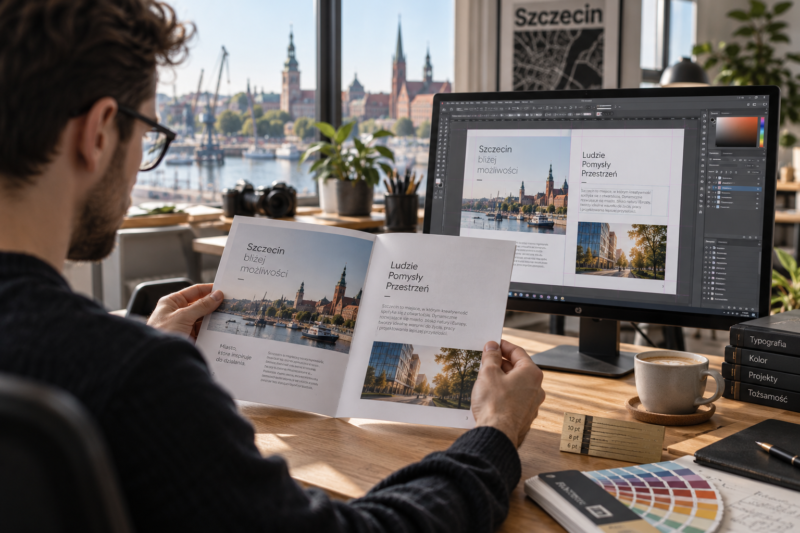
Jak przygotować tekst w broszurze, żeby był czytelny po wydrukowaniu?
Tekst, który dobrze wygląda na ekranie komputera, nie zawsze równie dobrze prezentuje się po wydrukowaniu. Na monitorze można powiększyć stronę, obraz jest podświetlany od tyłu, a drobne litery często wyglądają ostrzej niż na papierze. Po wydruku znaczenie zaczynają mieć także rodzaj papieru, wielkość znaków, grubość kroju pisma, odstępy między wierszami, długość kolumny, kolor tekstu oraz sposób przygotowania pliku PDF.
Jeżeli broszura zawiera ofertę, instrukcję, opis produktu, program wydarzenia albo kilka stron informacji o firmie, tekst powinien przede wszystkim dać się wygodnie przeczytać. Projekt nie może zmuszać odbiorcy do przybliżania publikacji do twarzy, domyślania się drobnych liter albo szukania początku kolejnego wiersza. W tym poradniku pokazujemy, jak przygotować tekst w broszurze tak, aby po wydrukowaniu pozostał wyraźny, uporządkowany i wygodny w czytaniu.
Dlaczego tekst może wyglądać dobrze na ekranie, a źle po wydrukowaniu?
Monitor i papier pokazują tekst w zupełnie inny sposób. Ekran emituje światło, natomiast wydruk odbija światło padające na powierzchnię papieru. Dodatkowo podczas projektowania często oglądamy stronę w powiększeniu 150, 200 albo nawet 300 procent. Tekst o niewielkim stopniu pisma może wtedy wyglądać zupełnie poprawnie, mimo że po wydrukowaniu będzie za mały.
Problem ujawnia się szczególnie przy cienkich krojach pisma, małym kontraście, jasnoszarych literach oraz tekście umieszczonym na fotografii. Na ekranie różnice między tłem a literami mogą być wyraźne, ale po wydruku kontrast spada. Wpływa na to papier, technologia druku, powierzchnia arkusza oraz sposób przygotowania kolorów.
Projekt broszury trzeba więc oceniać nie tylko jako grafikę wyświetlaną na monitorze. Trzeba myśleć o niej jak o fizycznym przedmiocie, który odbiorca będzie trzymał w rękach i czytał z normalnej odległości.
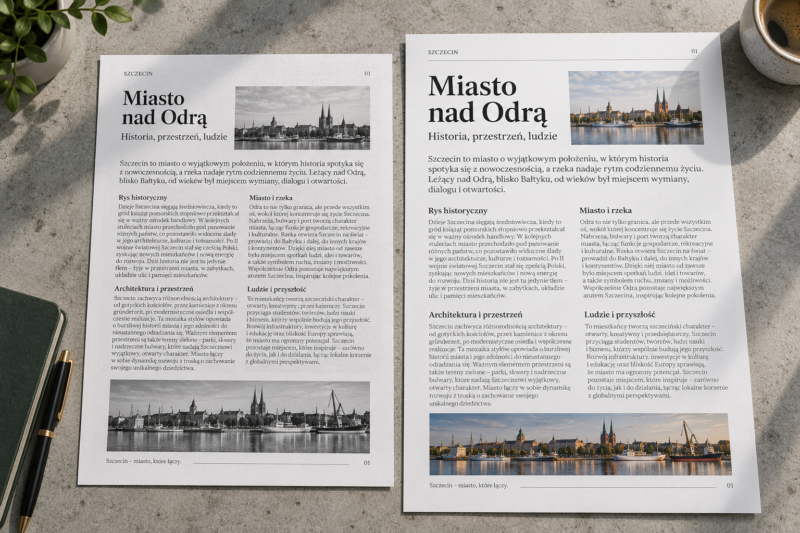
Jaką wielkość tekstu zastosować w broszurze?
Nie istnieje jedna wielkość pisma odpowiednia dla każdej publikacji, ponieważ rezultat zależy między innymi od zastosowanego kroju. Dwa fonty ustawione na 10 punktów mogą mieć zupełnie inną rzeczywistą wysokość liter i sprawiać odmienne wrażenie po wydrukowaniu.
W typowej broszurze informacyjnej tekst główny często dobrze funkcjonuje w zakresie około 9–11 punktów. Publikacje przeznaczone do spokojnego, dłuższego czytania zwykle korzystają z większego tekstu niż projekty, w których znajdują się jedynie krótkie opisy produktów.
Nie oznacza to, że tekst o wielkości 8 punktów zawsze będzie nieczytelny. Może działać w podpisach, przypisach, tabelach albo informacjach pomocniczych, ale przed zatwierdzeniem projektu powinien zostać wydrukowany w skali 1:1. Przy jeszcze mniejszych wartościach ryzyko problemów wyraźnie rośnie.
Szczególnej ostrożności wymagają drobne litery drukowane kolorem, tekst odwrócony do bieli oraz cienkie odmiany fontów. Przy takich elementach samo zwiększenie wielkości o pół punktu lub jeden punkt może znacząco poprawić odbiór publikacji.
Nie oceniaj wielkości tekstu wyłącznie na monitorze
Najprostszy test polega na wydrukowaniu jednej strony broszury w rzeczywistym rozmiarze. Nie wybieraj opcji „dopasuj do strony”, ponieważ program może zmniejszyć cały projekt. Ustaw skalę 100 procent i przeczytaj fragment z odległości, z której normalnie czytasz książkę, katalog albo instrukcję.
Jeżeli musisz przybliżać kartkę albo mocniej skupiać wzrok, tekst prawdopodobnie jest za mały.
Jak dobrać krój pisma do broszury?
Czytelność zależy nie tylko od wielkości liter. Duże znaczenie ma również konstrukcja samego kroju pisma. Font z bardzo cienkimi liniami, małymi otworami wewnątrz liter i niewielką różnicą między podobnymi znakami może prezentować się efektownie w dużym nagłówku, ale niekoniecznie będzie dobrym wyborem do kilku stron tekstu.
W dłuższych akapitach lepiej sprawdzają się kroje zaprojektowane do czytania. Litery powinny być wyraźne i łatwe do rozpoznania, a znaki takie jak „I”, „l” oraz „1” nie powinny zlewać się ze sobą.
Nie trzeba przy tym ograniczać się wyłącznie do fontów szeryfowych albo bezszeryfowych. Oba rodzaje mogą zapewniać bardzo dobrą czytelność. Ważniejsze jest to, czy konkretny krój dobrze zachowuje się w niewielkiej wielkości.
Unikaj natomiast stosowania dekoracyjnych fontów do długich opisów. Ozdobny krój może pojawić się w tytule, nazwie rozdziału albo krótkim haśle, ale kilka akapitów zapisanych takimi literami szybko męczy wzrok.
Jak ustawić interlinię i odstępy między wierszami?
Interlinia to odległość pomiędzy kolejnymi liniami tekstu. Jeżeli będzie za mała, wiersze zaczną się optycznie łączyć. Jeżeli będzie zbyt duża, czytelnikowi trudniej będzie przejść wzrokiem z końca jednego wiersza do początku następnego.
Przy tekście głównym można rozpocząć projektowanie od interlinii wynoszącej około 120–145 procent wielkości pisma, a następnie dopasować ją do konkretnego fontu. Tekst o wielkości 10 punktów może więc otrzymać interlinię przykładowo 12–14 punktów.
Nie należy jednak traktować tych wartości jak sztywnej reguły. Font o dużej wysokości małych liter może wymagać innych ustawień niż delikatny krój z dużą ilością światła wewnątrz znaków.
Istotne są również odstępy pomiędzy akapitami. Zamiast wielokrotnie naciskać Enter i tworzyć przypadkowe przerwy, ustaw odstęp przed lub po akapicie w parametrach stylu. Dzięki temu cała broszura zachowa równy rytm.
Jak szerokie powinny być kolumny tekstu?
Bardzo długi wiersz utrudnia czytanie, ponieważ po dojściu do jego końca wzrok musi pokonać dużą odległość, aby odnaleźć początek kolejnego. Z kolei przesadnie wąska kolumna powoduje częste przenoszenie wzroku oraz dużą liczbę podziałów wyrazów.
W przypadku ciągłego tekstu dobrym punktem wyjścia jest około 50–75 znaków w jednym wierszu, razem ze spacjami. Nie trzeba liczyć każdego znaku w całej publikacji. Wystarczy sprawdzić kilka typowych wierszy.
W broszurze A4 jedna szeroka kolumna może więc okazać się mniej wygodna niż dwie węższe. W formacie A5 jedna kolumna często będzie całkowicie wystarczająca.
Układ powinien wynikać z rodzaju treści. Broszura produktowa może korzystać z krótszych bloków tekstu połączonych ze zdjęciami, natomiast instrukcja albo poradnik wymagają bardziej spokojnego i przewidywalnego składu.
Wyrównanie tekstu do lewej czy justowanie?
Wyrównanie tekstu do lewej strony jest bezpiecznym rozwiązaniem, szczególnie przy wąskich kolumnach. Odstępy między wyrazami pozostają wtedy naturalne, a nieregularna prawa krawędź zwykle nie przeszkadza podczas czytania.
Justowanie, czyli wyrównanie tekstu jednocześnie do lewej i prawej strony, może nadać publikacji bardziej uporządkowany wygląd. Wymaga jednak dobrej konfiguracji dzielenia wyrazów oraz odstępów pomiędzy znakami i słowami.
Automatyczne justowanie w wąskiej kolumnie potrafi stworzyć duże, nieregularne przestrzenie pomiędzy wyrazami. W kilku kolejnych wierszach mogą wtedy pojawić się pionowe „rzeki” białej przestrzeni, które zaburzają rytm czytania.
Jeżeli korzystasz z justowania, przejrzyj każdą stronę i popraw miejsca, w których odstępy wyglądają nienaturalnie. Samo włączenie opcji „wyjustuj” nie kończy pracy nad składem.
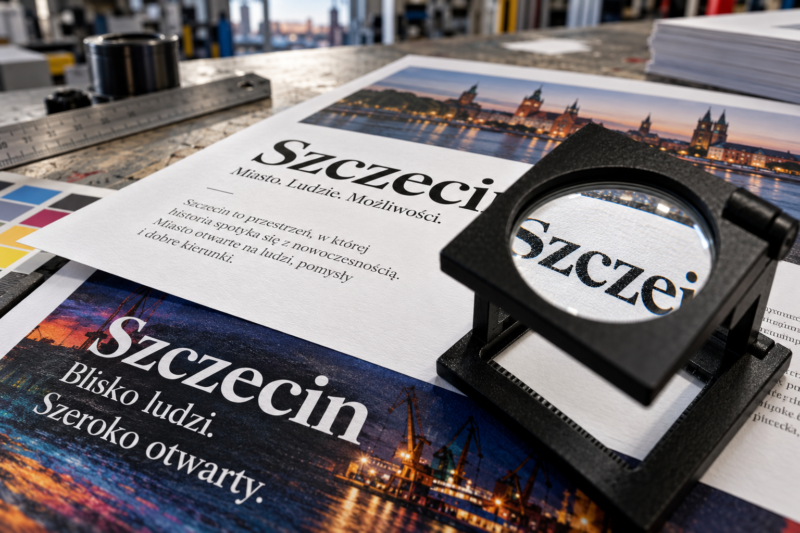
Jak przygotować czarny tekst do druku?
Drobny czarny tekst najczęściej powinien być zbudowany wyłącznie z czarnej farby, czyli 100% K.
Nie należy tworzyć niewielkich liter z mieszanki czterech kolorów CMYK, na przykład C40 M40 Y40 K100. Taka tak zwana głęboka czerń może dobrze sprawdzać się na dużych powierzchniach, ale przy drobnym tekście zwiększa ryzyko pojawienia się kolorowych obwódek.
Podczas druku cztery kolory muszą zostać nałożone bardzo precyzyjnie. Nawet niewielkie przesunięcie może być widoczne na cienkich krawędziach liter. Tekst zbudowany wyłącznie z kanału K jest pod tym względem znacznie bezpieczniejszy.
Zasada dotyczy przede wszystkim zwykłych akapitów, podpisów, numeracji stron i innych drobnych elementów typograficznych. Duże czarne powierzchnie można przygotowywać inaczej, ponieważ ich zadaniem jest uzyskanie odpowiednio głębokiego wizualnie koloru.
Biały i kolorowy tekst na ciemnym tle
Odwrócony tekst, czyli jasne litery umieszczone na ciemnym tle, wymaga większej ostrożności niż standardowe czarne litery na białym papierze.
Im mniejszy tekst i cieńszy krój, tym większe ryzyko, że po wydruku litery stracą wyrazistość. Przy białym tekście na ciemnym tle lepiej unikać odmian typu Thin, Extra Light lub Hairline. Bezpieczniejsze są kroje Regular, Medium albo nieco grubsze.
Trzeba również zwrócić uwagę na tło. Jeżeli jest ono tworzone z kilku składowych CMYK, każde niewielkie przesunięcie kolorów może zmienić wygląd krawędzi białych liter.
Podobny problem występuje przy niewielkim kolorowym tekście. Jasnoszare, pastelowe albo bardzo cienkie litery mogą wyglądać subtelnie na ekranie, ale po wydruku stać się słabo widoczne.
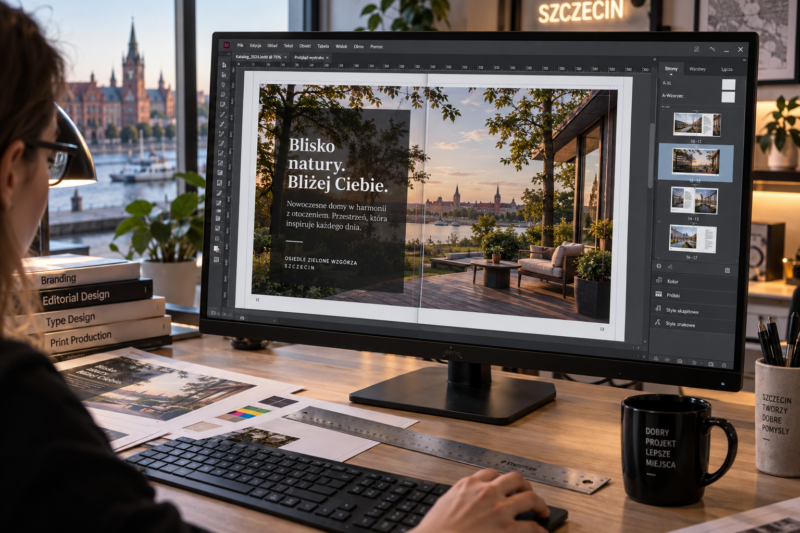
Tekst umieszczony na zdjęciu powinien mieć stabilne tło
Zdjęcie przyciąga uwagę, ale nie zawsze jest dobrym tłem dla tekstu. Problem pojawia się wtedy, gdy za literami znajdują się jednocześnie jasne i ciemne fragmenty fotografii.
Biały napis może być doskonale widoczny na ciemnej części obrazu, a kilka centymetrów dalej praktycznie zniknąć na jasnym fragmencie nieba, ubrania albo ściany. Podobnie zachowuje się czarny tekst na fotografii z ciemnymi szczegółami.
Lepszym rozwiązaniem może być przesunięcie tekstu na spokojniejszy fragment zdjęcia, przyciemnienie albo rozjaśnienie tła pod tekstem, zastosowanie jednolitego pola lub umieszczenie treści poza fotografią.
Cień pod literami nie powinien być podstawowym sposobem ratowania słabego kontrastu. Jeżeli napis wymaga mocnego cienia, aby można było go przeczytać, problem najczęściej znajduje się w samym układzie.
Zachowaj bezpieczną odległość tekstu od krawędzi
Tekst nie powinien znajdować się tuż przy linii cięcia. Podczas produkcji arkusze są docinane mechanicznie i mogą wystąpić niewielkie różnice w położeniu cięcia. Elementy umieszczone zbyt blisko krawędzi wyglądają również optycznie ciasno.
W praktyce należy pozostawić wewnętrzny margines bezpieczeństwa i utrzymywać ważne teksty z dala od formatu netto. Wielkość marginesu zależy od projektu oraz sposobu wykończenia publikacji, dlatego przed przygotowaniem pliku dobrze jest uwzględnić wymagania konkretnej drukarni.
Jeszcze większej uwagi wymagają zgięcia, zszywki, spirala i oprawa klejona. Tekst umieszczony zbyt blisko grzbietu może po oprawieniu znaleźć się w miejscu trudnym do odczytania.
Jeżeli przygotowujesz broszurę do produkcji i chcesz wcześniej omówić układ stron, marginesy lub sposób oprawy, możesz skonsultować projekt z drukarnią Versoprint w Szczecinie.
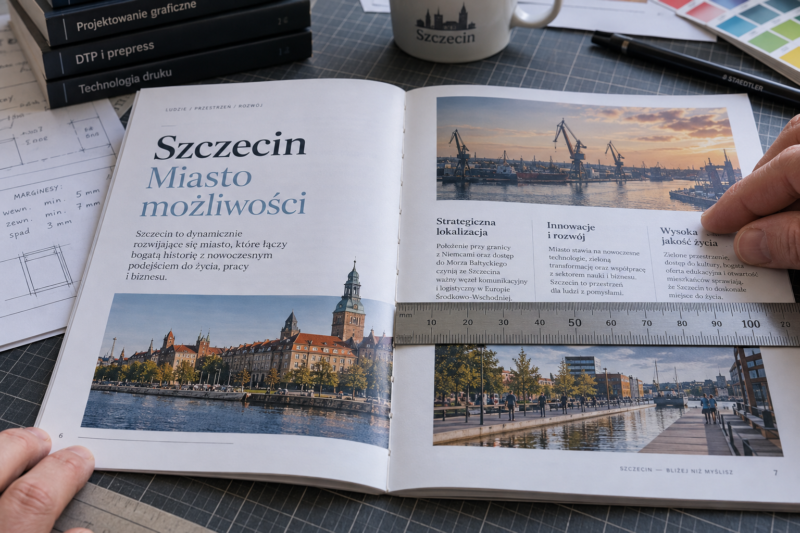
Uwzględnij zgięcia i sposób oprawy jeszcze przed rozpoczęciem składu
Projekt broszury szytej, spiralowanej i klejonej nie powinien mieć identycznych marginesów wewnętrznych. W broszurze spiralowanej trzeba pozostawić miejsce na otwory i spiralę. W publikacji klejonej część powierzchni przy grzbiecie jest trudniej widoczna po otwarciu. Przy oprawie zeszytowej sytuacja wygląda inaczej, ale również trzeba kontrolować położenie elementów względem środka rozkładówki.
Dotyczy to szczególnie nagłówków, numerów, tabel i tekstu ułożonego w kilku kolumnach. Kilka milimetrów dodatkowej przestrzeni przy grzbiecie może sprawić, że publikacja stanie się znacznie wygodniejsza w użyciu.
Z tego powodu układ treści najlepiej projektować już pod konkretną formę broszury, a nie przygotowywać jeden uniwersalny projekt i dopiero później zastanawiać się nad sposobem oprawy.
Kontroluj dzielenie wyrazów, wdowy i sieroty
Automatyczne łamanie tekstu znacznie przyspiesza pracę, ale nie powinno pozostawać bez kontroli.
Szczególnie źle wyglądają pojedyncze krótkie słowa pozostawione na końcu akapitu, samotne linie akapitu przeniesione na kolejną stronę oraz nagłówki pozostawione na dole strony bez tekstu, którego dotyczą.
W typografii takie problemy określa się między innymi jako wdowy i sieroty. Nazewnictwo jest mniej istotne niż rezultat: odbiorca powinien bez wysiłku rozumieć, które elementy należą do siebie.
Przed eksportem przejrzyj więc publikację strona po stronie. Czasem wystarczy delikatnie skrócić zdanie, zmienić szerokość ramki tekstowej albo przesunąć cały akapit, aby układ wyglądał znacznie lepiej.
Nie próbuj zmieścić zbyt dużej ilości tekstu przez zmniejszanie fontu
To jeden z częstszych problemów w broszurach. Projekt jest już prawie gotowy, ale na ostatniej stronie brakuje miejsca. Najłatwiejszym rozwiązaniem wydaje się wtedy zmniejszenie całego tekstu z 10 do 8 punktów albo mocne ograniczenie interlinii.
W efekcie wszystkie strony stają się trudniejsze do czytania tylko dlatego, że trzeba było zmieścić jeden dodatkowy akapit.
Najpierw przejrzyj samą treść. Usuń powtórzenia, skróć rozbudowane zdania i zastanów się, czy każda informacja musi znaleźć się właśnie w tej broszurze. Można również zmienić układ zdjęć, liczbę kolumn albo rozłożyć treść na większą liczbę stron.
Projekt powinien służyć treści, a nie zmuszać czytelnika do radzenia sobie z mikroskopijnymi literami.
Jak papier wpływa na czytelność tekstu?
Ten sam projekt może wyglądać inaczej na kredzie błyszczącej, kredzie matowej i papierze offsetowym.
Papier błyszczący daje intensywne kolory i gładką powierzchnię, ale odbicia światła mogą utrudniać czytanie długich bloków tekstu. Papier matowy ogranicza refleksy i często dobrze sprawdza się w broszurach łączących fotografie z większą ilością treści. Papier offsetowy ma bardziej naturalną, niepowlekaną powierzchnię i również dobrze nadaje się do publikacji tekstowych.
Trzeba pamiętać także o tym, że farba zachowuje się inaczej na papierze powlekanym i niepowlekanym. Na chłonnym papierze offsetowym bardzo drobne detale mogą wyglądać nieco inaczej niż na gładkiej kredzie.
Jeżeli broszura zawiera dużo małego tekstu, papier powinien być jednym z elementów decyzji projektowej, a nie wyborem podejmowanym dopiero po zakończeniu projektu.
Uszlachetnienie nie powinno utrudniać czytania
Folia błyszcząca, Soft Touch czy wybiórczy lakier mogą dobrze wyglądać na okładce, ale trzeba stosować je z uwzględnieniem typografii.
Mocno błyszcząca powierzchnia odbija światło, dlatego niewielki tekst umieszczony na dużej błyszczącej płaszczyźnie może być mniej wygodny w czytaniu. Lakier wybiórczy również najlepiej stosować tam, gdzie wzmacnia projekt, zamiast pokrywać nim długie akapity.
Uszlachetnienia mogą podkreślać nazwę firmy, logo, ilustrację albo duży tytuł. Tekst informacyjny powinien przede wszystkim pozostać czytelny.
Tekst w PDF powinien pozostać ostry
W prawidłowo przygotowanym pliku PDF tekst utworzony w programie do składu lub grafiki najczęściej pozostaje elementem wektorowym. Oznacza to, że krawędzie liter nie są zbudowane z widocznej siatki pikseli i zachowują ostrość niezależnie od powiększenia.
Problem pojawia się wtedy, gdy cała strona zostaje zapisana jako obraz JPG albo PNG, a następnie umieszczona w PDF. Tekst staje się wtedy częścią bitmapy. Przy niewystarczającej rozdzielczości może być rozmyty albo postrzępiony.
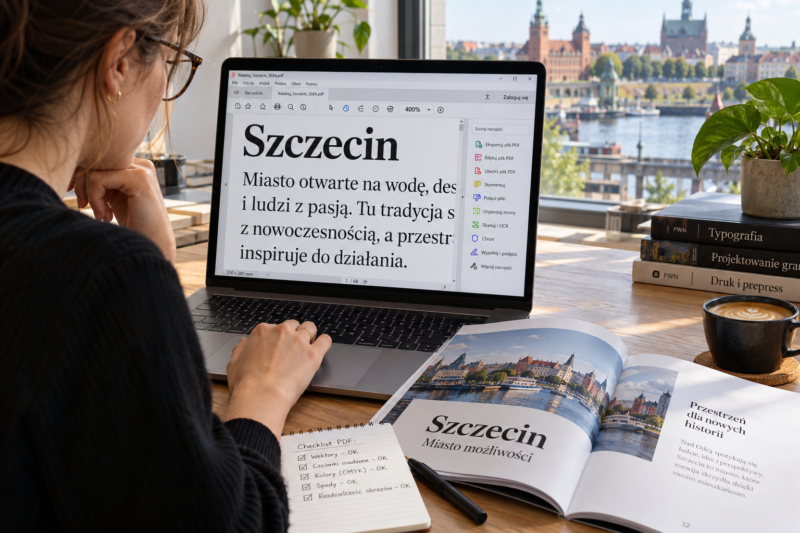
Dotyczy to również projektów wykonanych w aplikacjach internetowych. Po eksporcie trzeba sprawdzić wynikowy PDF, a nie zakładać, że skoro tekst wyglądał poprawnie w edytorze, identycznie zachował się w pliku przeznaczonym do druku.
Fonty powinny zostać prawidłowo osadzone w PDF
Plik do druku powinien zawierać informacje potrzebne do prawidłowego odwzorowania użytych krojów pisma. W praktyce oznacza to przede wszystkim prawidłowe osadzenie fontów podczas eksportu PDF.
Brak fontu albo nieprawidłowy eksport może prowadzić do podmiany kroju, zmiany odstępów, przesunięcia wierszy, a w skrajnych sytuacjach nawet do zniknięcia części znaków.
Po eksporcie otwórz gotowy PDF i przejrzyj go niezależnie od pliku źródłowego. Zwróć uwagę na polskie znaki, cyfry, znaki specjalne oraz pogrubienia.
Nie zakładaj, że skoro plik źródłowy wygląda dobrze, gotowy PDF musi wyglądać identycznie.
Czy zamieniać tekst na krzywe?
Zamiana tekstu na krzywe przekształca litery w obiekty wektorowe. Takie rozwiązanie może być przydatne w określonych projektach, zwłaszcza w przypadku logotypów, pojedynczych napisów albo nietypowych krojów.
Nie ma jednak potrzeby automatycznego zamieniania całej wielostronicowej broszury na krzywe. Prawidłowo przygotowany PDF z osadzonymi fontami może zawierać tekst w pierwotnej postaci.
Pozostawienie tekstu jako tekstu ma również zalety. PDF może zachować możliwość wyszukiwania, zaznaczania i kopiowania treści, a plik nie musi zawierać tysięcy dodatkowych punktów wektorowych.
Jak sprawdzić tekst przed wysłaniem broszury do drukarni?
Kontrola powinna odbywać się w dwóch etapach. Najpierw przeczytaj publikację na ekranie w gotowym pliku PDF, a następnie wydrukuj przynajmniej kilka reprezentatywnych stron w skali 100 procent.
Na wydruku zwróć uwagę nie tylko na błędy językowe. Oceń wielkość pisma, interlinię, szerokość kolumn, kontrast, podpisy pod zdjęciami, tekst na kolorowym tle i fragmenty znajdujące się blisko krawędzi.
Przejrzyj również publikację jako całość. Nagłówki tego samego poziomu powinny wyglądać tak samo, odstępy powinny być konsekwentne, a tekst nie powinien bez powodu zmieniać wielkości pomiędzy kolejnymi stronami.
Dobrze przygotowana typografia nie zwraca na siebie uwagi. Czytelnik po prostu przechodzi przez kolejne strony bez zastanawiania się, dlaczego dany fragment czyta mu się trudniej.
Najczęstsze błędy przy przygotowywaniu tekstu w broszurze
Do problemów, które najczęściej obniżają czytelność drukowanej broszury, należą:
- zbyt mała wielkość tekstu głównego,
- zbyt ciasna interlinia,
- bardzo długie wiersze,
- użycie cienkiego fontu w małej wielkości,
- jasnoszary tekst na białym tle,
- drobny biały tekst na wielokolorowym tle,
- umieszczanie tekstu bezpośrednio na niejednolitym zdjęciu,
- tworzenie drobnego czarnego tekstu z czterech kolorów CMYK,
- umieszczanie treści zbyt blisko linii cięcia albo grzbietu,
- nadmierne justowanie prowadzące do dużych odstępów,
- pozostawianie pojedynczych wierszy na kolejnej stronie,
- przypadkowe zmiany wielkości fontów,
- rasteryzowanie tekstu podczas eksportu,
- ocenianie projektu wyłącznie na powiększonym ekranie.
Większość tych problemów można wykryć jeszcze przed wysłaniem pliku do produkcji. Trzeba jednak oglądać projekt jak gotową drukowaną broszurę, a nie wyłącznie jak kompozycję graficzną na ekranie.
Prosta kontrola tekstu przed wysłaniem broszury do druku
Przed przekazaniem pliku odpowiedz sobie na kilka pytań. Czy tekst główny da się wygodnie przeczytać z normalnej odległości? Czy żaden ważny element nie znajduje się zbyt blisko krawędzi lub grzbietu? Czy drobny czarny tekst ma prawidłowo przygotowany kolor? Czy białe napisy na ciemnym tle nie są zbyt cienkie? Czy tekst na zdjęciach zachowuje odpowiedni kontrast? Czy wiersze nie są przesadnie długie albo zbyt ciasne? Czy gotowy PDF zachował fonty oraz ostre krawędzie liter?
Jeżeli masz wątpliwości, wydruk próbny jednej lub kilku stron może ujawnić znacznie więcej niż kolejne oglądanie projektu na monitorze.
Czytelność tekstu trzeba zaplanować, a nie poprawiać na końcu
Dobra typografia w broszurze nie polega na wyborze efektownego fontu. Trzeba jednocześnie kontrolować wielkość liter, długość wiersza, interlinię, kontrast, marginesy, tło, papier oraz sposób oprawy.
Najwięcej problemów pojawia się wtedy, gdy czytelność traktuje się jako ostatni etap projektu. Po wypełnieniu wszystkich stron grafiką i tekstem zaczyna brakować miejsca, więc zmniejsza się font, ścieśnia interlinię i przesuwa treść bliżej krawędzi.
Znacznie lepiej ustalić podstawowe zasady typografii na początku i na ich podstawie budować kolejne strony. Dzięki temu broszura pozostaje spójna, a tekst po wydrukowaniu wygląda tak, jak zakładał projektant.
Jeżeli przygotowujesz broszurę samodzielnie i nie masz pewności, czy wielkość tekstu, marginesy, kolorystyka lub sposób eksportu są prawidłowe, przed drukiem możesz przesłać plik do Versoprint i omówić jego przygotowanie z drukarnią.
Podsumowanie
Tekst w broszurze powinien pozostać czytelny nie tylko w programie graficznym, ale przede wszystkim po wydrukowaniu. Nie wystarczy więc wybrać odpowiedniej wielkości fontu. Trzeba jednocześnie kontrolować interlinię, długość wiersza, kontrast, kolor czerni, grubość liter, położenie tekstu względem krawędzi i grzbietu, rodzaj papieru oraz sposób eksportu PDF.
Najprostsza zasada brzmi: projekt oglądany na monitorze nie jest jeszcze gotową broszurą. Przynajmniej jedną reprezentatywną stronę wydrukuj w skali 1:1 i przeczytaj tak, jak zrobi to późniejszy odbiorca. Taki test szybko pokaże, czy tekst rzeczywiście jest wygodny w czytaniu.
FAQ
Jaka wielkość czcionki jest najlepsza do broszury?
Nie ma jednej wielkości odpowiedniej dla wszystkich fontów. W tekstach głównych często stosuje się około 9–11 punktów, ale ostateczny rezultat zależy od kroju pisma, szerokości kolumny, interlinii i rodzaju publikacji. Projekt najlepiej wydrukować w skali 100 procent i ocenić z normalnej odległości.
Czy tekst 8 punktów jest za mały do druku?
Nie zawsze. Może sprawdzić się w podpisach, tabelach lub krótkich informacjach dodatkowych. W dłuższych akapitach 8 punktów może jednak okazać się męczące, szczególnie przy cienkim kroju albo niewielkim kontraście. Przed zatwierdzeniem projektu dobrze jest wykonać próbny wydruk.
Czy lepiej użyć fontu szeryfowego czy bezszeryfowego?
Oba rodzaje mogą być bardzo czytelne. Ważniejsza od samego podziału na fonty szeryfowe i bezszeryfowe jest konstrukcja konkretnego kroju: wyraźne litery, odpowiednia grubość linii oraz czytelność w niewielkiej wielkości.
Jaka interlinia sprawdzi się przy tekście do broszury?
Dobrym punktem początkowym jest około 120–145 procent wielkości pisma. Dla tekstu 10-punktowego może to oznaczać interlinię około 12–14 punktów. Ustawienie trzeba jednak dopasować do konkretnego fontu i szerokości kolumny.
Czy czarny tekst powinien mieć kolor C0 M0 Y0 K100?
Przy drobnym zwykłym tekście jest to najczęściej prawidłowe rozwiązanie. Litery drukowane wyłącznie z czarnej składowej K ograniczają ryzyko pojawienia się kolorowych obwódek wynikających z nakładania kilku farb. Głęboką czerń tworzoną z kilku składowych można stosować na dużych powierzchniach, ale nie powinna automatycznie trafiać do drobnego tekstu.
Czy można umieszczać biały tekst na czarnym tle?
Tak, ale trzeba zachować odpowiednią wielkość i grubość liter. Bardzo cienkie białe fonty w małym rozmiarze są bardziej narażone na utratę czytelności. Przed drukiem najlepiej obejrzeć taki fragment na fizycznej próbce.
Czy tekst może znajdować się na zdjęciu?
Może, pod warunkiem że przez cały czas zachowuje odpowiedni kontrast. Trzeba zwrócić uwagę zarówno na najjaśniejsze, jak i najciemniejsze miejsca pod napisem. Gdy tło jest mocno zróżnicowane, lepiej zastosować spokojniejszy fragment fotografii, jednolite pole albo delikatne przyciemnienie tła.
Czy tekst w PDF powinien być zamieniony na krzywe?
Nie zawsze. Prawidłowo wyeksportowany PDF z osadzonymi fontami może zawierać normalny tekst. Zamiana na krzywe bywa przydatna przy określonych elementach graficznych, ale nie musi obejmować całej wielostronicowej broszury.
Dlaczego tekst w PDF wygląda nieostro?
Jedną z przyczyn może być zapisanie strony jako obrazu o zbyt małej rozdzielczości. Tekst wektorowy powinien zachowywać ostre krawędzie nawet przy dużym powiększeniu. Jeżeli cały projekt został spłaszczony do bitmapy, litery mogą zacząć wyglądać na rozmyte lub poszarpane.
Czy trzeba drukować próbkę przed zamówieniem całego nakładu?
Przy publikacji zawierającej dużo tekstu próbny wydruk jest bardzo pomocny. Nawet zwykły wydruk biurowy w skali 100 procent pozwala ocenić wielkość liter, szerokość kolumn i interlinię. Jeżeli istotne są także dokładne kolory, papier lub uszlachetnienie, potrzebna może być odpowiednia próba wykonana w warunkach zbliżonych do docelowej produkcji.