
Jak poprawnie przygotować projekt ulotki? Praktyczny poradnik.
Dobrze zaprojektowana ulotka działa trochę jak sprytny sprzedawca w wersji papierowej. Ma przyciągnąć wzrok, szybko przekazać najważniejszą informację i zachęcić odbiorcę do działania. Ale nawet najlepszy pomysł graficzny może polec na finiszu, jeśli plik nie będzie poprawnie przygotowany do druku. Zbyt małe marginesy, brak spadów, zdjęcia słabej jakości albo projekt w RGB potrafią zamienić obiecującą ulotkę w materiał, który wygląda mniej więcej tak, jakby drukarka miała gorszy dzień.
W tym poradniku przeprowadzimy Cię krok po kroku przez najważniejsze zasady przygotowania projektu ulotki do druku. Wyjaśnimy, jak dobrać format, czym są spady, jakie marginesy zachować, w jakiej rozdzielczości przygotować zdjęcia, jak ustawić kolory i jak wyeksportować gotowy plik PDF. Dzięki temu łatwiej unikniesz poprawek, opóźnień i nieprzyjemnego momentu, w którym okazuje się, że logo w projekcie było zbyt blisko krawędzi.
Jeżeli dopiero planujesz druk materiałów reklamowych, warto zajrzeć również do oferty druku ulotek w sklepie Versoprint, gdzie możesz dobrać format, nakład i parametry zamówienia do konkretnej kampanii.
Dlaczego poprawne przygotowanie pliku ulotki jest tak ważne?
Projekt ulotki nie kończy się na tym, że „ładnie wygląda na ekranie”. Ekran pokazuje tylko pewną interpretację projektu. Druk natomiast rządzi się swoimi prawami: papier jest fizyczny, maszyna tnie arkusze z niewielką tolerancją, kolory CMYK zachowują się inaczej niż RGB, a niska rozdzielczość zdjęć bezlitośnie wychodzi na jaw po wydruku.
Poprawne przygotowanie pliku pozwala uniknąć kilku typowych problemów: białych pasków przy krawędziach, uciętych tekstów, nieostrych zdjęć, przesunięć grafiki, zbyt ciemnych kolorów, różnic między projektem na monitorze a wydrukiem oraz konieczności odsyłania pliku do poprawy. To nie są drobiazgi kosmetyczne. Przy większym nakładzie każda pomyłka może oznaczać stratę czasu i pieniędzy.
Najprościej mówiąc: dobry projekt ulotki powinien być jednocześnie atrakcyjny wizualnie i technicznie bezpieczny. Dopiero wtedy drukarnia może go sprawnie wydrukować, przyciąć i przekazać dalej bez nerwowego żonglowania poprawkami.
Wybór rozmiaru ulotki
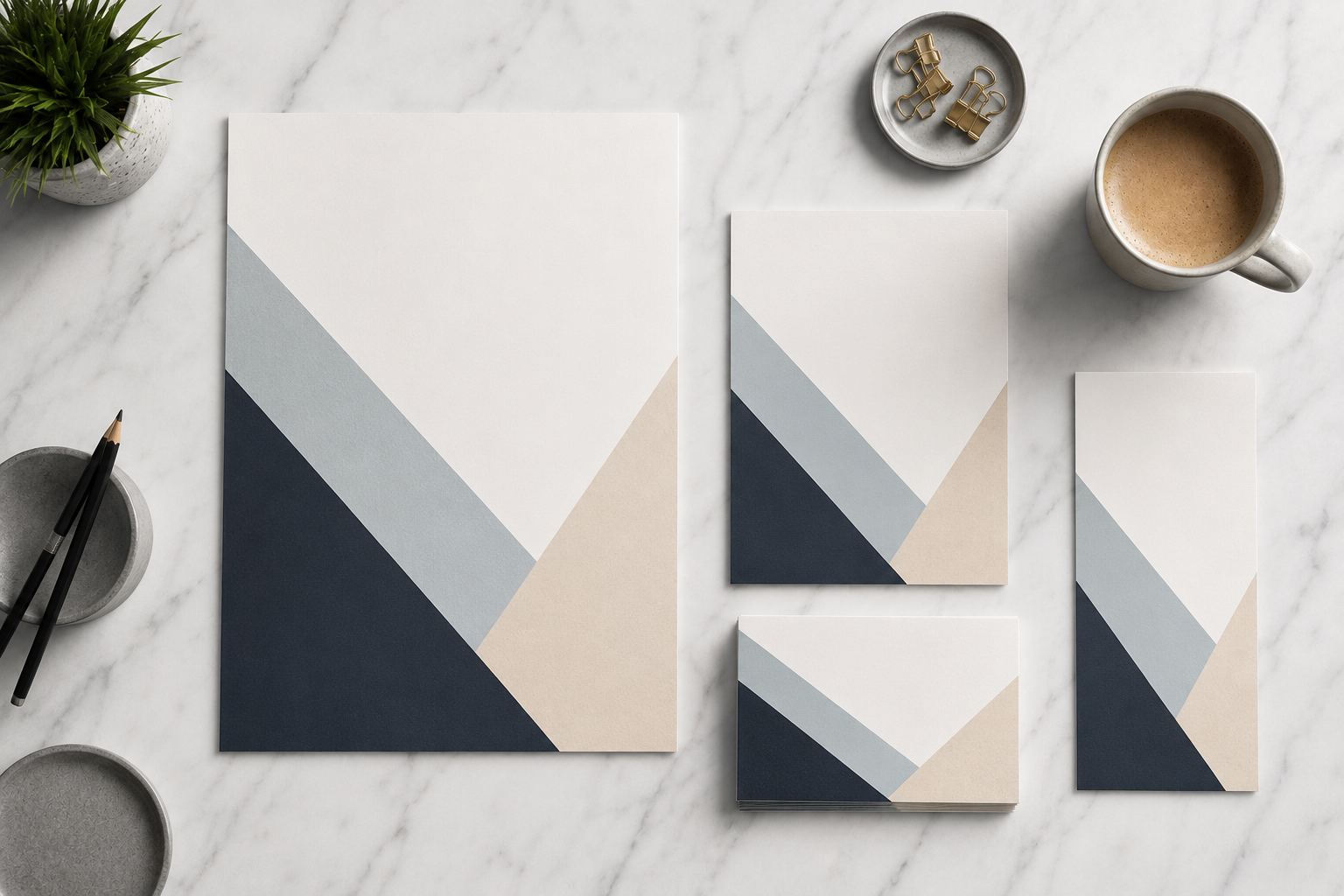
Pierwszy krok to wybór odpowiedniego formatu. Brzmi banalnie, ale to właśnie tutaj zaczyna się większość późniejszych decyzji projektowych. Inaczej zaprojektujesz małą ulotkę A6 rozdawaną na targach, inaczej klasyczną ulotkę DL do skrzynki pocztowej, a jeszcze inaczej większą ulotkę A4, która ma pomieścić cennik, mapę, harmonogram lub bardziej rozbudowaną ofertę.
Przy wyborze rozmiaru ulotki warto wziąć pod uwagę trzy rzeczy: ilość treści, sposób dystrybucji i budżet. Mała ulotka sprawdzi się przy krótkim komunikacie, kodzie rabatowym, zaproszeniu na wydarzenie albo prostej promocji. Większy format będzie lepszy, jeśli chcesz pokazać kilka usług, zdjęcia produktów, argumenty sprzedażowe i dane kontaktowe bez ścisku na poziomie wagonu metra w poniedziałek rano.
Popularne formaty ulotek to między innymi A6, A5, A4, DL oraz ulotki składane. Format DL jest często wybierany do materiałów informacyjnych i korespondencji, ponieważ dobrze pasuje do kopert i stojaków reklamowych. A5 daje już więcej przestrzeni na zdjęcia, nagłówki i czytelny układ. A4 warto rozważyć przy większej ilości informacji, ale trzeba pamiętać, że taki format wymaga bardziej przemyślanej kompozycji.
Gdy zdecydujesz się na format, ustaw dokument od razu w docelowym rozmiarze. Późniejsze skalowanie projektu bywa kłopotliwe. Pomniejszenie zwykle jest łatwiejsze, ale powiększenie może spowodować utratę jakości zdjęć, rozjechanie układu albo konieczność przebudowania całej kompozycji. Projektowanie „mniej więcej w podobnym rozmiarze” to prosta droga do tego, żeby później spędzić wieczór z kawą, linijkami i narastającym żalem do samego siebie.
Spady, czyli zapas grafiki poza linią cięcia
Spad to dodatkowy obszar projektu wychodzący poza docelowy format ulotki. Najczęściej stosuje się spad 3 mm z każdej strony. Jego zadanie jest proste: zabezpieczyć projekt przed powstaniem białych krawędzi po przycięciu.
Wyobraź sobie, że projektujesz ulotkę z kolorowym tłem do samej krawędzi. Jeśli przygotujesz plik dokładnie w formacie netto, bez żadnego zapasu, nawet minimalne przesunięcie podczas cięcia może sprawić, że przy brzegu pojawi się cienki biały pasek. Spad działa jak bufor bezpieczeństwa. Grafika, tło lub zdjęcie powinny zostać przeciągnięte poza linię cięcia właśnie o te dodatkowe 3 mm.
Przykład jest prosty. Jeśli ulotka ma mieć po przycięciu format A5, czyli 148 × 210 mm, plik ze spadami po 3 mm powinien mieć 154 × 216 mm. Docelowy format pozostaje taki sam, ale projekt zawiera dodatkowy margines techniczny do odcięcia.
Ważne: na spadzie powinny znajdować się tylko elementy tła, zdjęcia lub grafiki przeznaczone do docięcia. Nie umieszczaj tam tekstów, logo, numerów telefonu ani innych istotnych informacji. Spad jest jak strefa pożegnalna na lotnisku. Co tam trafi, prawdopodobnie już nie wróci.
Więcej o przygotowaniu plików do druku i elementach technicznych możesz sprawdzić na stronie Versoprint, gdzie znajdziesz informacje o usługach poligraficznych i realizacji materiałów drukowanych.
Marginesy bezpieczeństwa
Margines bezpieczeństwa to obszar wewnątrz projektu, w którym nie powinno się umieszczać ważnych elementów. Chodzi o teksty, logo, kody QR, adresy, numery telefonu, ikony, małe zdjęcia produktowe i wszystko, co musi pozostać widoczne po przycięciu.
Zalecany margines bezpieczeństwa dla ulotek to zwykle minimum 5–7 mm od linii cięcia. Oznacza to, że wszystkie kluczowe elementy powinny znajdować się przynajmniej kilka milimetrów od krawędzi gotowej ulotki. Przy większych formatach lub bardziej eleganckich projektach warto zostawić jeszcze więcej przestrzeni.
Dlaczego to takie ważne? Cięcie papieru odbywa się z tolerancją technologiczną. Nawet jeśli maszyna jest precyzyjna, papier może delikatnie pracować, arkusze mogą minimalnie się przesunąć, a przy większych nakładach różnice rzędu milimetra są czymś normalnym. Jeśli tekst ustawisz tuż przy krawędzi, ryzykujesz, że zostanie przycięty albo będzie wyglądał, jakby desperacko próbował uciec z projektu.
Najbezpieczniejsza zasada brzmi: wszystko, co ważne, odsuń od krawędzi. Tło może wychodzić na spad, ale treść powinna oddychać wewnątrz projektu.
Marginesy wewnętrzne i czytelność układu
Marginesy wewnętrzne nie są tylko technicznym wymogiem. To także element estetyki. Odpowiadają za to, czy ulotka wygląda profesjonalnie, czy raczej jak dokument, do którego ktoś próbował zmieścić jeszcze „tylko jedno zdanie, małą ikonkę i może cennik”.
Dla większości ulotek warto przyjąć margines wewnętrzny na poziomie co najmniej 10 mm. W większych formatach margines może być większy, bo większa powierzchnia potrzebuje proporcjonalnie więcej światła. Im bardziej elegancki, premium lub wizerunkowy ma być projekt, tym bardziej opłaca się zostawić przestrzeń. Puste miejsce w projekcie nie jest stratą. Jest oddechem.
Zbyt małe marginesy sprawiają, że ulotka robi się ciężka i chaotyczna. Odbiorca nie wie, od czego zacząć czytanie, a wzrok przeskakuje między elementami jak kot po blacie, kiedy usłyszy otwieranie lodówki. Lepiej ograniczyć treść i pokazać ją czytelnie niż upychać wszystko na siłę.
Dobry układ ulotki powinien mieć wyraźną hierarchię: mocny nagłówek, krótkie rozwinięcie, najważniejsze korzyści, dane kontaktowe i jasne wezwanie do działania. Jeśli na ulotce każdy element krzyczy tak samo głośno, odbiorca usłyszy tylko hałas.
Rozdzielczość zdjęć i grafik
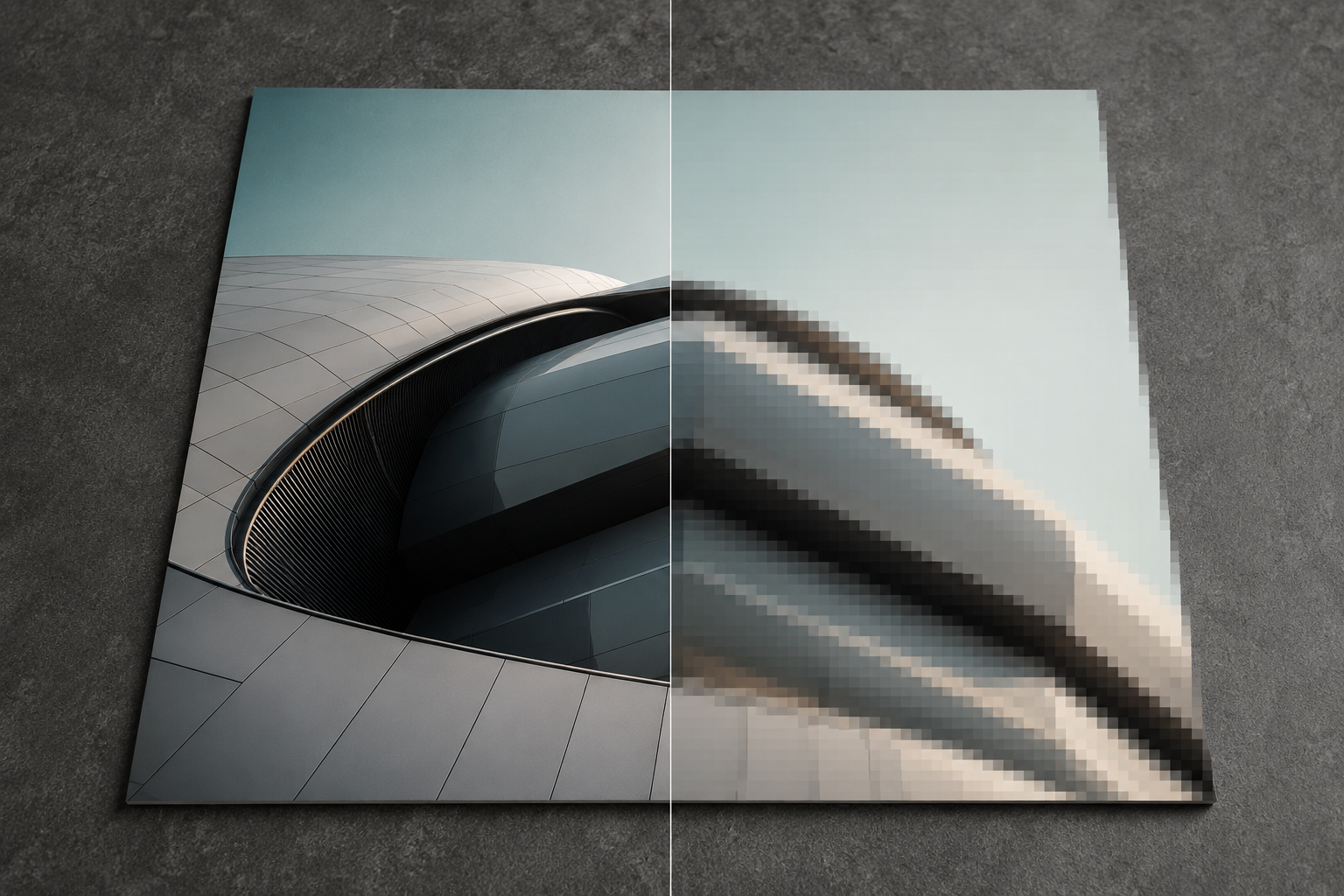
Zdjęcia używane w projekcie ulotki powinny mieć odpowiednią rozdzielczość. Standardem dla druku jest minimum 300 dpi w docelowym rozmiarze. DPI oznacza liczbę punktów na cal. Im wyższa wartość przy odpowiednim rozmiarze, tym większa szansa, że zdjęcie będzie ostre i wyraźne na wydruku.
Najczęstszy błąd polega na pobraniu małego zdjęcia z internetu i rozciągnięciu go w projekcie. Na ekranie może jeszcze wyglądać znośnie, szczególnie jeśli oglądasz je na małym podglądzie. W druku niska jakość szybko wychodzi na jaw: obraz staje się rozmyty, pikselowy albo „miękki”, czyli pozbawiony ostrości.
Warto pamiętać, że powiększanie zdjęcia nie dodaje mu jakości. Program graficzny może rozciągnąć obraz, ale nie stworzy prawdziwych detali, których w pliku nie było. To trochę jak próba zrobienia plakatu z miniaturki zdjęcia profilowego. Niby można, ale efekt będzie bardziej sentymentalny niż profesjonalny.
Unikaj grafik pobieranych przypadkowo z internetu. Często mają niską rozdzielczość, są zapisane z mocną kompresją albo objęte prawami autorskimi. Do ulotek najlepiej wykorzystywać zdjęcia produktowe w wysokiej jakości, materiały od fotografa, grafiki kupione z legalnych banków zdjęć albo własne zasoby firmowe.
Tryb kolorów CMYK zamiast RGB
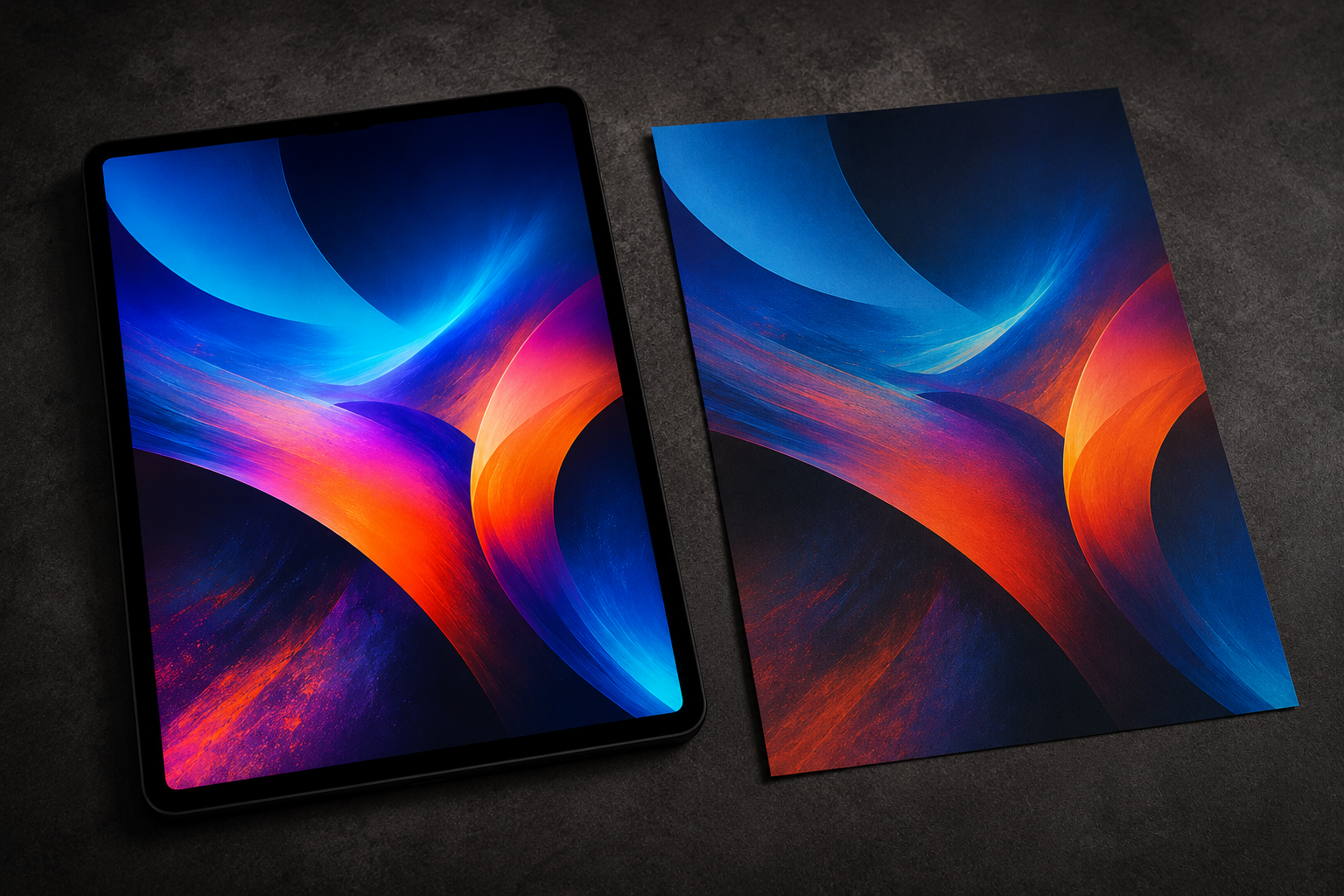
Do druku projekt powinien być przygotowany w trybie CMYK. To standardowa przestrzeń kolorów używana w druku, oparta na czterech farbach: cyjan, magenta, żółty i czarny. Ekrany działają natomiast w RGB, czyli w przestrzeni czerwonej, zielonej i niebieskiej. I tutaj zaczyna się mała kolorystyczna telenowela.
Kolory RGB są podświetlane przez ekran, dlatego mogą wydawać się bardziej intensywne, świetliste i nasycone. Papier nie świeci. Papier odbija światło. Dlatego niektóre kolory widoczne na monitorze nie mają bezpośredniego odpowiednika w druku CMYK. Szczególnie dotyczy to bardzo jaskrawych zieleni, neonowych odcieni, intensywnych błękitów i mocno świecących barw.
Jeśli przygotujesz projekt w RGB, a dopiero później zostanie on automatycznie przekonwertowany do CMYK, kolory mogą się zmienić. Czasem delikatnie, czasem zauważalnie, a czasem tak, że projektant przez chwilę patrzy w ekran w ciszy i przewartościowuje życie.
Najlepsza praktyka jest prosta: ustaw CMYK już na początku pracy nad projektem. Dzięki temu od razu projektujesz w przestrzeni bliższej temu, co finalnie zostanie wydrukowane. Pamiętaj jednak, że nawet CMYK nie gwarantuje identycznego wyglądu na każdym monitorze. Jeśli projektujesz na nieskalibrowanym ekranie laptopa lub smartfona, kolory widoczne na ekranie mogą znacząco różnić się od wydruku.
Przy materiałach, w których kolor ma duże znaczenie, na przykład identyfikacji wizualnej marki, katalogach produktowych albo materiałach premium, warto rozważyć próbny wydruk lub konsultację z drukarnią. Jeżeli interesują Cię także kolory specjalne, na przykład złoty, srebrny albo biały nadruk, dobrym uzupełnieniem będzie poradnik o kolorach specjalnych w druku.
Fonty i tekst w projekcie ulotki
Tekst na ulotce musi być czytelny. To niby oczywiste, ale w praktyce małe litery, zbyt cienkie kroje, niski kontrast i nadmiar treści są jednymi z najczęstszych problemów w projektach reklamowych.
Wybieraj fonty, które dobrze wyglądają w druku i są łatwe do odczytania z typowej odległości. Dekoracyjne kroje mogą sprawdzić się w nagłówku, ale nie powinny dominować w całej ulotce. Treść główna powinna być prosta, wyraźna i odpowiednio duża. W projektach ulotek lepiej nie schodzić zbyt nisko z rozmiarem tekstu, zwłaszcza jeśli materiał ma trafić do szerokiej grupy odbiorców.
Zachowaj spójność. Używaj tych samych stylów dla podobnych elementów: jeden sposób zapisu nagłówków, jeden dla akapitów, jeden dla wyróżnień i danych kontaktowych. Dzięki temu ulotka wygląda profesjonalnie, a odbiorca szybciej rozumie, które informacje są najważniejsze.
Przed wysłaniem pliku do drukarni warto zrobić prosty test: wydrukuj projekt na zwykłej drukarce biurowej w skali 1:1. Nie chodzi o ocenę kolorów, bo domowa drukarka nie jest proofem kolorystycznym. Chodzi o czytelność. Zobacz, czy tekst nie jest za mały, czy dane kontaktowe są widoczne, czy kod QR da się zeskanować i czy układ nie wygląda zbyt ciasno.
Przy eksporcie pliku najlepiej zamienić fonty na krzywe albo upewnić się, że są poprawnie osadzone w PDF. Dzięki temu tekst nie zmieni wyglądu po otwarciu pliku na innym komputerze. Brak osadzonych fontów może spowodować podstawienie innego kroju, a wtedy elegancki projekt potrafi nagle dostać typograficznego zeza.
Logo, ikony i grafiki wektorowe
Logo i proste grafiki najlepiej przygotowywać jako pliki wektorowe. Format wektorowy, taki jak SVG, EPS lub PDF, pozwala skalować znak bez utraty jakości. Dzięki temu logo będzie ostre zarówno na małej ulotce, jak i na dużym plakacie czy teczce ofertowej.
Grafika rastrowa, czyli zbudowana z pikseli, nie skaluje się tak dobrze. Jeśli logo zapisane jest jako mały JPG lub PNG, po powiększeniu może stać się rozmazane. W druku wygląda to nieprofesjonalnie, szczególnie przy znakach firmowych, ikonach, cienkich liniach i drobnych detalach.
Jeśli nie masz logo w wektorze, warto poprosić grafika, agencję lub osobę odpowiedzialną za identyfikację wizualną o odpowiedni plik. Dobre materiały źródłowe to połowa sukcesu. Druga połowa to nie nazwać finalnego pliku „ulotka_FINAL_finalna_ostateczna_v7_poprawiona.pdf”, choć wiemy, życie bywa brutalne.
Format zdjęć i plików graficznych
Do druku najlepiej używać plików graficznych wysokiej jakości. W przypadku zdjęć sprawdzają się formaty TIFF, JPG zapisany w wysokiej jakości oraz odpowiednio przygotowane pliki PSD lub PDF, zależnie od programu i procesu pracy. TIFF jest formatem często wybieranym w poligrafii, ponieważ może zachowywać wysoką jakość obrazu. JPG również może być używany, ale trzeba uważać na stopień kompresji.
Zbyt mocno skompresowany JPG może mieć widoczne artefakty, czyli charakterystyczne zniekształcenia obrazu. Na ekranie bywają mało widoczne, ale w druku mogą osłabić odbiór zdjęcia. Jeśli używasz JPG, wybieraj wysoką jakość zapisu.
PNG przydaje się wtedy, gdy potrzebujesz przezroczystego tła, ale nie zawsze jest idealnym formatem produkcyjnym do druku. Jeżeli element z przezroczystością ma trafić do projektu, upewnij się, że po eksporcie do PDF wszystko wyświetla się prawidłowo, a przezroczystości zostały poprawnie obsłużone.
Ważna jest też kwestia praw autorskich. Upewnij się, że masz prawo używać zdjęć, ikon i grafik w ulotce. Dotyczy to zarówno materiałów pobranych z banków zdjęć, jak i grafik znalezionych w internecie. „Było w Google Grafika” nie jest licencją, tylko początkiem potencjalnego problemu.
Układ treści, czyli co powinna zawierać dobra ulotka
Poprawność techniczna to jedno, ale ulotka musi jeszcze działać komunikacyjnie. Nawet perfekcyjny plik PDF nie uratuje materiału, który nie mówi jasno, co oferujesz i dlaczego odbiorca ma się tym zainteresować.
Dobra ulotka powinna mieć jeden główny cel. Może to być promocja usługi, zaproszenie do sklepu, poinformowanie o wydarzeniu, przedstawienie oferty albo zachęcenie do kontaktu. Jeśli próbujesz na jednej ulotce opowiedzieć całą historię firmy, pełną ofertę, cennik, misję, wizję i jeszcze dodać trzy opinie klientów, efekt może być przytłaczający.
Najważniejszy jest mocny nagłówek. To on decyduje, czy odbiorca zatrzyma wzrok. Potem powinno pojawić się krótkie wyjaśnienie korzyści, kilka konkretnych informacji i wyraźne wezwanie do działania. Dobre CTA, czyli call to action, może brzmieć na przykład: „Umów konsultację”, „Zamów online”, „Odwiedź sklep”, „Skorzystaj z rabatu” albo „Zadzwoń i zapytaj o termin”.
Na ulotce nie może zabraknąć danych kontaktowych. Numer telefonu, adres strony, adres lokalu, e-mail, kod QR lub profil w mediach społecznościowych powinny być łatwe do znalezienia. Jeśli odbiorca musi ich szukać jak skarbu na mapie piratów, część osób po prostu odłoży ulotkę.
Jeżeli przygotowujesz większy zestaw materiałów firmowych, warto zachować spójność z innymi drukami: wizytówkami, katalogami, papierem firmowym czy teczkami ofertowymi. Dzięki temu marka wygląda konsekwentnie, a odbiorca szybciej ją zapamiętuje.
Kody QR i dane kontaktowe
Kody QR są bardzo praktyczne, ale tylko wtedy, gdy działają. Przed wysłaniem projektu do druku koniecznie zeskanuj kod z pliku, a najlepiej także z próbnego wydruku. Kod powinien mieć odpowiedni rozmiar, wysoki kontrast i wystarczającą ilość wolnej przestrzeni wokół.
Nie umieszczaj kodu QR zbyt blisko krawędzi ani na bardzo wzorzystym tle. Unikaj też nadmiernego zmniejszania. Jeśli kod prowadzi do strony internetowej, formularza, mapy lub kuponu rabatowego, sprawdź link przed drukiem. Literówka w adresie URL po wydrukowaniu tysiąca ulotek to ten rodzaj przygody, którego nikt nie zapisuje na liście marzeń.
Dane kontaktowe powinny być aktualne i zapisane bez błędów. Przed eksportem pliku sprawdź numer telefonu, adres e-mail, adres www, godziny otwarcia i lokalizację. To drobny etap, ale potrafi uchronić przed kosztowną pomyłką.
Eksport pliku do PDF
Gotowy projekt najlepiej wyeksportować do formatu PDF przygotowanego do druku. PDF powinien zawierać spady, poprawny format netto, osadzone lub zamienione na krzywe fonty, grafiki w odpowiedniej rozdzielczości oraz kolory w CMYK.
Podczas eksportu zwróć uwagę, czy program uwzględnia spady. Samo ustawienie spadów w dokumencie nie zawsze oznacza, że zostaną one dodane do finalnego PDF. Trzeba zaznaczyć odpowiednią opcję w eksporcie. Warto też dodać znaczniki cięcia, jeśli drukarnia ich wymaga, choć wiele drukarni pracuje na plikach bez znaczników, o ile format i spady są poprawnie ustawione.
Dobrym zwyczajem jest otwarcie gotowego PDF po eksporcie i dokładne sprawdzenie pliku. Zobacz, czy nic się nie przesunęło, czy zdjęcia są ostre, czy przezroczystości wyglądają poprawnie, czy nie zniknęły polskie znaki i czy wszystkie strony mają właściwy rozmiar.
Jeżeli program graficzny ma funkcję preflight, warto z niej skorzystać. Preflight pozwala wykryć typowe problemy: obrazy o zbyt niskiej rozdzielczości, elementy w RGB, brakujące fonty, nieprawidłowe spady lub inne błędy techniczne. To taki kontroler lotu dla pliku drukarskiego. Lepiej, żeby alarm zawył przed startem niż po wydrukowaniu nakładu.
Najczęstsze błędy przy projektowaniu ulotek
Najwięcej problemów pojawia się zwykle przez pośpiech. Projekt wygląda dobrze na ekranie, więc od razu trafia do druku. A potem okazuje się, że tekst jest za blisko krawędzi, zdjęcie ma 96 dpi, tło nie wychodzi na spad, a kolory po konwersji do CMYK straciły intensywność.
Do najczęstszych błędów należą: brak spadów, zbyt małe marginesy bezpieczeństwa, użycie zdjęć niskiej jakości, projekt w RGB, nieosadzone fonty, zbyt mały tekst, chaotyczny układ informacji, brak wyraźnego CTA, niesprawdzone kody QR i literówki w danych kontaktowych.
Najlepszą ochroną przed tymi błędami jest krótka kontrola przed wysyłką. Nie musi trwać długo, ale powinna być konsekwentna. Sprawdź format, spady, marginesy, kolory, zdjęcia, fonty, teksty, linki i dane kontaktowe. Ten mały rytuał potrafi zaoszczędzić sporo nerwów.
Krótka checklista przed wysłaniem ulotki do druku
Przed przekazaniem pliku do drukarni sprawdź, czy dokument ma właściwy format netto i dodane spady po 3 mm z każdej strony. Upewnij się, że wszystkie ważne elementy znajdują się w bezpiecznej odległości od krawędzi, najlepiej minimum 5–7 mm, a główna treść ma komfortowy margines wewnętrzny.
Sprawdź, czy zdjęcia mają minimum 300 dpi w docelowym rozmiarze, a logo i ikony są przygotowane jako grafiki wektorowe. Zobacz, czy projekt jest w CMYK, fonty są osadzone lub zamienione na krzywe, a teksty nie zawierają literówek.
Na końcu otwórz wyeksportowany PDF i obejrzyj go spokojnie strona po stronie. Jeżeli możesz, wydrukuj projekt w skali 1:1 na zwykłej drukarce, żeby ocenić wielkość tekstu, układ i czytelność. To prosty test, który często ujawnia więcej niż długie wpatrywanie się w monitor.
Podsumowanie
Poprawne przygotowanie projektu ulotki do druku polega na połączeniu dobrego układu graficznego z techniczną dokładnością. Najważniejsze są właściwy format, spady, bezpieczne marginesy, odpowiednia rozdzielczość zdjęć, tryb CMYK, czytelne fonty i poprawny eksport do PDF.
Dobrze przygotowana ulotka nie tylko wygląda profesjonalnie, ale też skraca cały proces realizacji. Drukarnia nie musi odsyłać pliku do poprawek, projekt szybciej trafia do produkcji, a Ty masz większą pewność, że finalny efekt będzie zgodny z oczekiwaniami.
Zapamiętaj z tego trzy rzeczy: po pierwsze, ustaw format i spady już na początku pracy. Po drugie, trzymaj teksty i logo z dala od krawędzi. Po trzecie, zanim wyślesz PDF do druku, sprawdź go tak, jakby miał go zobaczyć najbardziej czepialski klient świata. Bo czasem tym klientem jesteśmy my sami.
FAQ
Ile mm spadu powinna mieć ulotka?
Najczęściej zaleca się przygotowanie spadu 3 mm z każdej strony projektu. Spad to dodatkowy obszar grafiki, który wychodzi poza docelowy format ulotki i zostaje odcięty podczas wykańczania wydruku. Dzięki niemu tło, zdjęcie lub kolorowa grafika mogą dochodzić idealnie do krawędzi, bez ryzyka powstania cienkiego, białego paska po przycięciu.
Przykład: jeśli gotowa ulotka ma mieć format A5, czyli 148 × 210 mm, plik ze spadami po 3 mm powinien mieć 154 × 216 mm. Ważne jest jednak, aby na spadzie znalazły się wyłącznie elementy przeznaczone do docięcia, na przykład tło lub fragment zdjęcia. Nie należy umieszczać tam tekstów, logo, numerów telefonu, kodów QR ani innych ważnych informacji, bo mogą zostać przycięte.
Jaki margines bezpieczeństwa zastosować w projekcie ulotki?
W projekcie ulotki warto zachować margines bezpieczeństwa minimum 5–7 mm od linii cięcia. To obszar, w którym powinny znaleźć się wszystkie istotne elementy: teksty, logo, dane kontaktowe, adres strony, ikony, kody QR i ważne fragmenty zdjęć. Margines bezpieczeństwa chroni je przed przypadkowym przycięciem lub optycznym „przyklejeniem” do krawędzi.
Przy większych formatach, na przykład A4, dobrze jest zostawić jeszcze więcej przestrzeni. Ulotka wygląda wtedy spokojniej, bardziej profesjonalnie i jest łatwiejsza w odbiorze. Zbyt ciasne ustawienie treści przy brzegach sprawia, że projekt wygląda nerwowo, nawet jeśli technicznie nic nie zostanie ucięte. Dobra zasada brzmi: spad jest dla tła, margines bezpieczeństwa dla ważnej treści.
Czy projekt ulotki musi być w CMYK?
Tak, projekt przeznaczony do druku najlepiej przygotować w trybie CMYK, ponieważ jest to podstawowa przestrzeń kolorystyczna wykorzystywana w standardowym druku. CMYK opiera się na czterech farbach: cyjan, magenta, żółty i czarny. Z kolei RGB to tryb ekranowy, używany przez monitory, telefony i tablety, gdzie kolory powstają ze światła.
Różnica jest ważna, bo niektóre intensywne barwy widoczne na ekranie, szczególnie jaskrawe zielenie, błękity i neonowe odcienie, nie mogą zostać dokładnie odwzorowane na papierze w zwykłym druku CMYK. Jeśli projekt zostanie przygotowany w RGB i dopiero później automatycznie przekonwertowany do CMYK, kolory mogą stać się mniej nasycone, ciemniejsze albo po prostu inne niż na monitorze.
Najbezpieczniej ustawić CMYK już na początku projektowania. Warto też pamiętać, że monitor nie jest idealnym wzorcem koloru, zwłaszcza jeśli nie jest skalibrowany. Jeśli kolor ma kluczowe znaczenie dla identyfikacji marki, dobrze rozważyć próbny wydruk lub skorzystanie z kolorów specjalnych, na przykład Pantone.
Jaką rozdzielczość powinny mieć zdjęcia do ulotki?
Zdjęcia i grafiki rastrowe używane w ulotce powinny mieć minimum 300 dpi w docelowym rozmiarze druku. To oznacza, że liczy się nie tylko sama informacja o dpi zapisana w pliku, ale realna wielkość obrazu po umieszczeniu go w projekcie. Małe zdjęcie można technicznie rozciągnąć, ale nie da się w ten sposób odzyskać brakujących szczegółów.
Jeśli fotografia wygląda dobrze na ekranie, nie zawsze oznacza to, że będzie dobrze wyglądać w druku. Ekran często wybacza więcej, a papier szybciej pokazuje braki jakości. Zbyt niska rozdzielczość może dać efekt rozmycia, pikselizacji albo nieprzyjemnej „miękkości” obrazu. Szczególnie widać to na zdjęciach produktów, twarzach, detalach architektury i grafikach z drobnymi elementami.
Przed wysłaniem projektu do drukarni warto sprawdzić, czy zdjęcia nie zostały nadmiernie powiększone. Jeżeli obraz pochodzi z internetu, komunikatora albo miniatury z mediów społecznościowych, prawdopodobnie nie nadaje się do profesjonalnego druku. Lepiej użyć oryginalnych zdjęć w wysokiej jakości albo plików z legalnych banków zdjęć.
Czy można używać zdjęć z internetu w projekcie ulotki?
Można, ale tylko wtedy, gdy masz prawo do ich użycia. To oznacza, że zdjęcie powinno pochodzić z legalnego źródła, na przykład płatnego lub darmowego banku zdjęć, i mieć licencję pozwalającą na wykorzystanie w materiałach reklamowych. Sam fakt, że grafika pojawia się w wyszukiwarce, nie oznacza, że można ją swobodnie wykorzystać w ulotce.
Drugi problem to jakość. Wiele zdjęć znalezionych w internecie ma niską rozdzielczość, mocną kompresję albo jest przygotowanych wyłącznie do wyświetlania na ekranie. Takie obrazy mogą wyglądać poprawnie w podglądzie, ale po wydrukowaniu często stają się nieostre, ziarniste lub pełne artefaktów.
Najlepszym rozwiązaniem są własne zdjęcia produktowe, materiały od fotografa, oficjalne grafiki firmowe albo pliki pobrane z banków zdjęć w odpowiednim rozmiarze. Przy materiałach reklamowych warto też zachować dowód zakupu licencji lub informację o źródle zdjęcia. To drobiazg organizacyjny, który może oszczędzić sporo kłopotów.
W jakim formacie wysłać projekt ulotki do drukarni?
Najczęściej najlepszym formatem do druku jest PDF przygotowany zgodnie z wymaganiami drukarni. Taki plik powinien zawierać właściwy format, spady, kolory CMYK, grafiki w odpowiedniej rozdzielczości oraz poprawnie osadzone fonty lub teksty zamienione na krzywe. PDF dobrze zabezpiecza układ projektu, dzięki czemu po otwarciu na innym komputerze elementy nie powinny się przesunąć.
Nie warto wysyłać do druku plików roboczych, takich jak otwarty projekt z programu graficznego, jeśli drukarnia wyraźnie o to nie prosi. Pliki robocze mogą wymagać dodatkowych fontów, podlinkowanych zdjęć lub konkretnych wersji oprogramowania. PDF jest bezpieczniejszy i wygodniejszy, bo zawiera gotowy, zamknięty projekt.
Po eksporcie zawsze otwórz finalny PDF i sprawdź go tak, jakby był już plikiem produkcyjnym. Zwróć uwagę na format, spady, ostrość zdjęć, polskie znaki, przezroczystości, poprawność danych kontaktowych i kolejność stron. To ostatni moment, żeby złapać błędy, zanim papier powie: „no cóż, teraz już za późno”.
Czy muszę zamieniać teksty na krzywe?
Nie zawsze jest to obowiązkowe, ale często jest zalecane, zwłaszcza jeśli drukarnia tego wymaga albo projekt zawiera mniej popularne fonty. Zamiana tekstów na krzywe oznacza, że litery przestają być edytowalnym tekstem, a stają się kształtami wektorowymi. Dzięki temu wygląd fontu zostaje zachowany niezależnie od tego, czy dany krój pisma jest zainstalowany na komputerze osoby otwierającej plik.
Alternatywą jest poprawne osadzenie fontów w pliku PDF. To rozwiązanie również może być bezpieczne, o ile font pozwala na osadzanie i eksport przebiegł prawidłowo. Problem pojawia się wtedy, gdy font nie zostanie osadzony albo zostanie zastąpiony innym krojem. Wtedy projekt może stracić swój charakter, a teksty mogą się przesunąć lub źle złamać.
Praktyczna wskazówka: przed zamianą tekstów na krzywe zapisz sobie osobną, edytowalną wersję projektu. Po zamianie liter na krzywe poprawianie tekstu jest dużo trudniejsze. To szczególnie ważne, jeśli w ulotce są ceny, daty, dane kontaktowe albo treści, które mogą jeszcze wymagać korekty.
Jak sprawdzić, czy tekst na ulotce nie jest za mały?
Najprościej wydrukować projekt w skali 1:1 na zwykłej drukarce i przeczytać go z normalnej odległości. Taki wydruk nie służy do oceny kolorów, bo drukarka biurowa nie pokaże tego, co profesjonalna maszyna drukarska. Świetnie sprawdza się jednak do oceny wielkości tekstu, odstępów, proporcji i ogólnej czytelności.
Jeżeli musisz mrużyć oczy, przybliżać kartkę do twarzy albo czytać dane kontaktowe z wysiłkiem, tekst prawdopodobnie jest za mały. Szczególnie ostrożnie trzeba podchodzić do opisów usług, regulaminów promocji, adresów, godzin otwarcia, numerów telefonów i informacji zapisanych jasnym kolorem na ciemnym tle.
Warto też poprosić drugą osobę o szybkie spojrzenie na projekt. Jeśli ktoś, kto nie zna treści, od razu rozumie nagłówek, ofertę i sposób kontaktu, ulotka ma dobrą czytelność. Jeśli zaczyna od pytania „a gdzie tu właściwie mam zadzwonić?”, projekt wymaga jeszcze porządków.
Czy kod QR na ulotce wymaga specjalnego przygotowania?
Tak, kod QR powinien być przygotowany z myślą o druku, a nie tylko o ładnym wyglądzie w projekcie. Musi mieć odpowiedni rozmiar, dobry kontrast i wolną przestrzeń wokół, czyli tak zwaną strefę ochronną. Najbezpieczniej stosować ciemny kod na jasnym, jednolitym tle. Kody umieszczone na zdjęciach, wzorach lub bardzo kolorowych tłach mogą być trudniejsze do zeskanowania.
Przed wysłaniem pliku do druku kod należy przetestować. Najpierw zeskanuj go z ekranu, a potem, jeśli to możliwe, z próbnego wydruku w skali 1:1. Sprawdź nie tylko to, czy telefon rozpoznaje kod, ale też czy link prowadzi do właściwej strony, formularza, mapy, katalogu albo kuponu rabatowego.
Nie warto nadmiernie zmniejszać kodu QR ani umieszczać go tuż przy krawędzi ulotki. Jeśli kod jest jednym z głównych sposobów kontaktu lub przekierowania odbiorcy na stronę, powinien być potraktowany jak ważny element treści, a nie jak ozdobny znaczek w rogu.
Co zrobić, jeśli nie mam pewności, czy plik jest poprawny?
Jeśli nie masz pewności, czy projekt ulotki jest poprawnie przygotowany do druku, najlepiej przejść przez krótką kontrolę techniczną. Sprawdź format netto, spady, marginesy bezpieczeństwa, tryb kolorów CMYK, rozdzielczość zdjęć, osadzenie fontów, poprawność danych kontaktowych i działanie kodów QR. W wielu programach graficznych można użyć funkcji preflight, która wykrywa część problemów automatycznie.
Warto też porównać plik z wymaganiami technicznymi drukarni. Różne drukarnie mogą mieć nieco inne preferencje dotyczące znaczników cięcia, profili kolorystycznych, nazw plików czy sposobu przygotowania stron w przypadku ulotek składanych. Jeśli projekt zawiera nietypowe elementy, na przykład lakier wybiórczy, kolor specjalny, nietypowe cięcie albo druk dwustronny z dokładnym pasowaniem, konsultacja z drukarnią jest szczególnie rozsądna.
Najgorszy scenariusz to wysłać plik „na oko” i liczyć, że jakoś przejdzie. Czasem przejdzie, ale czasem wróci z prośbą o poprawki albo, co gorsza, zostanie wydrukowany z błędem. Lepiej poświęcić kilka minut na kontrolę niż później patrzeć na gotowy nakład i prowadzić cichą rozmowę z własnym sumieniem.