
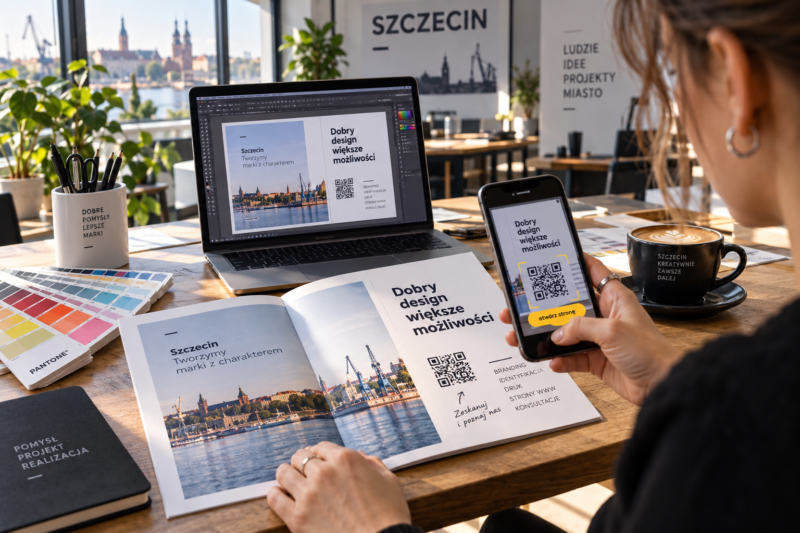
Jak przygotować kod QR w broszurze do druku?
Kod QR w broszurze może prowadzić bezpośrednio do strony produktu, formularza kontaktowego, instrukcji, filmu, aktualnego cennika albo danych kontaktowych. Dzięki temu drukowany materiał nie kończy kontaktu z odbiorcą na ostatniej stronie. Problem zaczyna się wtedy, gdy kod wygląda dobrze w projekcie, ale po wydrukowaniu telefon nie może go odczytać.
Najczęściej przyczyną nie jest sam sposób wygenerowania kodu, lecz jego zbyt mały rozmiar, nadmierna liczba zakodowanych danych, brak pustego pola wokół symbolu, niewystarczający kontrast albo umieszczenie kodu zbyt blisko grzbietu, linii cięcia lub zagięcia. Dochodzą do tego błędy trudniejsze do zauważenia, na przykład kod prowadzący do nieaktualnej strony albo kod dynamiczny zależny od usługi, która po pewnym czasie przestaje działać.
Przed wysłaniem broszury do drukarni trzeba więc sprawdzić nie tylko wygląd kodu QR, lecz także jego konstrukcję, miejsce w projekcie i działanie po wydrukowaniu.
Co może otwierać kod QR umieszczony w broszurze?
Najczęściej kod QR prowadzi do strony internetowej. Nie musi to jednak być strona główna firmy. Zwykle lepszy efekt daje skierowanie czytelnika dokładnie tam, gdzie może wykonać kolejny krok związany z treścią broszury. Jeżeli przegląda katalog produktów, kod może otwierać szczegółową kartę konkretnego produktu. W instrukcji może prowadzić do filmu pokazującego montaż, a w folderze firmowym do formularza kontaktowego lub strony umożliwiającej umówienie spotkania.
Kod może również przechowywać dane kontaktowe, adres poczty elektronicznej albo informacje zapisane jako wizytówka vCard. Adobe InDesign pozwala generować między innymi kody zawierające adres internetowy, zwykły tekst, wiadomość, adres e-mail oraz dane wizytówki. Program tworzy je jako skalowalną grafikę wektorową, dzięki czemu nie trzeba korzystać z przypadkowego obrazka pobranego z internetowego generatora.
Przed wygenerowaniem kodu trzeba odpowiedzieć sobie na prostsze pytanie: co osoba czytająca broszurę ma zrobić po zeskanowaniu symbolu? Sam napis „zeskanuj kod” nie wyjaśnia korzyści. Lepiej napisać na przykład „Zobacz pełną specyfikację produktu”, „Pobierz instrukcję montażu”, „Obejrzyj prezentację urządzenia” albo „Przejdź do aktualnego cennika”.
Takie objaśnienie zwiększa również użyteczność projektu. Odbiorca od razu wie, czego może się spodziewać po zeskanowaniu kodu.
Kod statyczny czy dynamiczny – który wybrać do broszury?
To jedna z decyzji, które najlepiej podjąć przed rozpoczęciem projektowania.
Kod statyczny zawiera docelową informację bezpośrednio w symbolu. Jeżeli prowadzi do konkretnego adresu internetowego, nie można później zmienić tego adresu bez wygenerowania nowego kodu i ponownego wydrukowania broszury.
Kod dynamiczny działa inaczej. Zwykle prowadzi najpierw do adresu pośredniego zarządzanego przez usługę obsługującą kod, a dopiero potem przekierowuje użytkownika do właściwej strony. Dzięki temu można później zmienić miejsce docelowe bez zmiany wydrukowanego kodu. Niektóre systemy pozwalają również mierzyć liczbę skanowań.
Ma to jednak drugą stronę. Działanie wydrukowanego kodu może wtedy zależeć od zewnętrznej firmy, aktywnego konta albo abonamentu. Jeżeli broszura ma być używana przez kilka lat, przed wyborem takiego rozwiązania trzeba dokładnie sprawdzić warunki usługi.
Przy materiałach o długim okresie użytkowania bezpiecznym rozwiązaniem może być kod prowadzący do krótkiego adresu we własnej domenie, z którego firma kontroluje przekierowanie. W razie zmiany docelowej podstrony można wtedy zmienić przekierowanie bez ingerowania w wydrukowany materiał.
Ile informacji powinien zawierać kod QR?
Im więcej danych zapiszesz bezpośrednio w kodzie QR, tym bardziej skomplikowany stanie się jego wzór. Rosnąca ilość danych wymaga większej liczby modułów, czyli małych jasnych i ciemnych pól tworzących symbol. DENSO WAVE, firma odpowiedzialna za rozwój technologii QR Code, opisuje 40 wersji kodu QR. Najprostsza ma układ 21 × 21 modułów, a kolejne wersje zawierają coraz większą liczbę pól.
Ma to bardzo praktyczne znaczenie w broszurze. Dwa kody o wymiarach 20 × 20 mm mogą wyglądać zupełnie inaczej. Jeden może zawierać krótki adres internetowy i składać się ze stosunkowo dużych pól. Drugi może przechowywać bardzo długi adres z parametrami śledzącymi i tworzyć gęstą siatkę drobnych modułów.
Ten drugi będzie trudniejszy do odczytania po wydrukowaniu.
Jeżeli kod prowadzi do strony internetowej, dobrze jest użyć możliwie krótkiego i trwałego adresu. Nie chodzi jednak o bezrefleksyjne korzystanie z publicznych skracaczy adresów. Jeżeli taki serwis kiedyś przestanie działać, wydrukowany kod może stać się bezużyteczny. Lepszym rozwiązaniem jest adres kontrolowany przez firmę albo stabilny system przekierowań.
Jaki rozmiar powinien mieć kod QR w broszurze?
Nie istnieje jeden minimalny wymiar odpowiedni dla każdego kodu QR. Czytelność zależy między innymi od liczby modułów, ilości zapisanych danych, kontrastu, jakości druku, rodzaju papieru oraz odległości, z której kod będzie skanowany.
DENSO WAVE pokazuje, że wymagany rozmiar symbolu można obliczyć na podstawie liczby modułów oraz wielkości pojedynczego modułu. Z tego powodu samo stwierdzenie, że każdy kod QR może mieć na przykład 10 × 10 mm albo 15 × 15 mm, jest zbyt dużym uproszczeniem.
W typowej broszurze trzymanej w dłoni rozsądnym punktem wyjścia jest często około 20–25 mm szerokości, o ile kod ma prostą konstrukcję i zawiera krótki adres. Nie należy jednak traktować tej wartości jako technicznej normy. Przy bardziej rozbudowanym kodzie zwiększenie go do około 25–30 mm może znacznie ułatwić skanowanie.
Dla porównania Adobe InDesign domyślnie umieszcza wygenerowany kod QR w rozmiarze 30 × 30 mm. Sam program pozwala później skalować go jak grafikę wektorową.
Najbezpieczniejszą metodą nie jest więc szukanie jednej uniwersalnej wartości, lecz wykonanie wydruku próbnego w skali 1:1 i zeskanowanie kodu kilkoma telefonami.
Nie usuwaj pustego pola wokół kodu QR
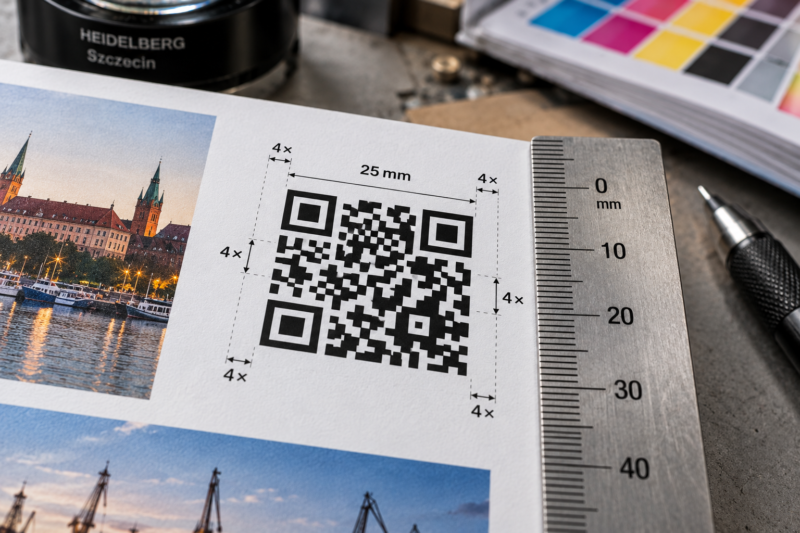
Wokół symbolu QR musi pozostać wolna przestrzeń. W dokumentacji technicznej nazywa się ją „quiet zone”, czyli strefą ciszy. Nie powinny znajdować się w niej teksty, fotografie, ramki, wzory ani inne elementy projektu.
Standardowy QR Code wymaga pustego marginesu o szerokości czterech modułów z każdej strony.
To bardzo częsty problem w projektach broszur. Grafik umieszcza kod na kolorowym tle, a następnie dosuwa do niego podpis, ikonę telefonu albo dekoracyjną ramkę. Projekt wygląda na bardziej zwarty, ale skaner ma trudniejsze zadanie, ponieważ nie może jednoznacznie oddzielić symbolu od otoczenia.
Nie przycinaj więc białego pola tylko dlatego, że kod zajmuje zbyt dużo miejsca. Jeżeli symbol nie mieści się w projekcie wraz z wymaganym marginesem, lepiej zmienić układ strony albo zwiększyć przeznaczoną na niego przestrzeń.
Jaki kontrast powinien mieć kod QR?
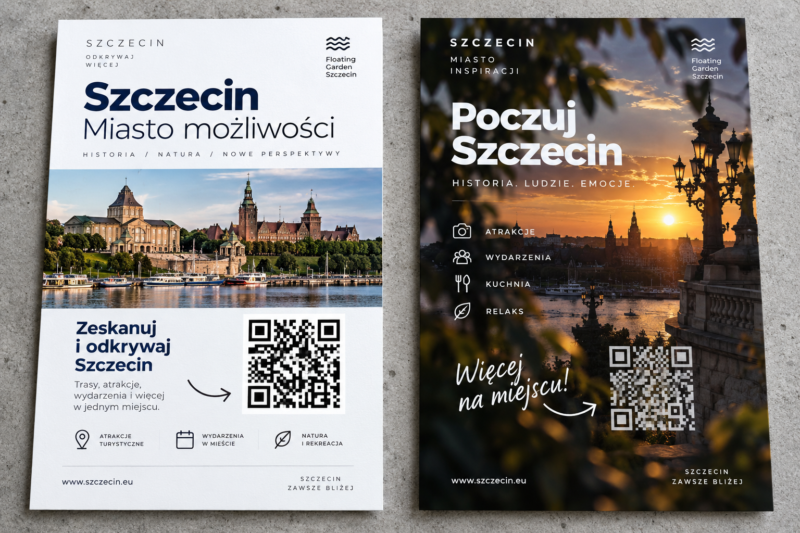
Najbezpieczniejszym rozwiązaniem pozostaje ciemny kod na jasnym, jednolitym tle. Klasyczny czarny symbol na białym polu zapewnia bardzo duży kontrast i jest łatwy do odczytania przez aparat telefonu.
Nie oznacza to, że kod musi być zawsze czarny. Adobe InDesign umożliwia zmianę jego koloru. Jeżeli chcesz zastosować kolor firmowy, powinien być on odpowiednio ciemny względem tła.
Większej ostrożności wymagają jasne kody na ciemnym tle, gradienty, fotografie oraz powierzchnie o nierównej kolorystyce. Nawet wtedy, gdy kod działa na monitorze, po wydrukowaniu kontrast może się zmniejszyć. Papier pochłania farbę, kolor może wyglądać inaczej niż na ekranie, a światło odbijające się od powierzchni dodatkowo wpływa na skanowanie.
Nie należy również zakładać, że mocno nasycony kolor widoczny na ekranie zostanie identycznie odwzorowany w druku. Przygotowanie całej broszury do druku wymaga prawidłowego zarządzania kolorami oraz odpowiedniego eksportu PDF.
Czy kod QR może znajdować się na zdjęciu?
Może, ale jednolite pole pod kodem jest znacznie bezpieczniejsze. Fotografia zawiera wiele szczegółów, zmian jasności i kolorów, które mogą utrudnić rozpoznanie symbolu.
Jeżeli układ graficzny wymaga umieszczenia kodu na fotografii, zastosuj pod nim jednolite jasne pole i zachowaj wymagany pusty margines. Nie dopasowuj tła bezpośrednio do kształtu czarnych pól kodu. Wokół całego symbolu powinna pozostać wyraźna, spokojna przestrzeń.
Podobna zasada dotyczy wzorzystych teł, delikatnych tekstur i gradientów. Kod QR jest przede wszystkim elementem użytkowym. Jego wygląd ma znaczenie, ale możliwość szybkiego zeskanowania jest ważniejsza od efektu dekoracyjnego.
Kod QR jako wektor czy obraz rastrowy?
Do profesjonalnego projektu broszury najlepiej użyć kodu QR w postaci wektorowej. Grafika wektorowa nie składa się z określonej liczby pikseli, dlatego można ją skalować bez typowej utraty ostrości.
Adobe InDesign tworzy generowane przez siebie kody QR jako skalowalne obiekty wektorowe.
Jeżeli korzystasz z zewnętrznego generatora, wybierz format wektorowy, na przykład SVG, EPS albo odpowiednio przygotowany PDF, jeżeli dany program projektowy prawidłowo go obsługuje.
Plik PNG również może działać, ale musi mieć wystarczającą rozdzielczość i nie powinien być później nadmiernie powiększany. Szczególnie niebezpieczne jest pobranie niewielkiego kodu z internetu, powiększenie go w programie graficznym i zapisanie całej strony jako mocno skompresowanego obrazu.
Kod może wtedy wyglądać poprawnie przy zwykłym powiększeniu, ale jego krawędzie po wydrukowaniu staną się mniej wyraźne.
Czy kod QR powinien być przygotowany w CMYK?
Kod QR umieszczony w materiale przeznaczonym do druku powinien być przygotowany zgodnie z zasadami stosowanymi dla całego dokumentu. Nie oznacza to jednak, że trzeba budować czarny kod z czterech farb CMYK.
Przy klasycznym czarnym kodzie dobrym rozwiązaniem jest użycie czerni procesowej, czyli 100% K. Drobne elementy tworzące kod pozostają wtedy ostre i nie wymagają idealnego spasowania kilku kolorów drukarskich.
Nie ma potrzeby tworzenia takiego symbolu z głębokiej czerni zbudowanej na przykład z cyjanu, magenty, żółtego i czerni. Tego rodzaju mieszanki można stosować do dużych czarnych powierzchni, ale przy drobnych elementach mogą niepotrzebnie zwiększać ryzyko pogorszenia ich krawędzi.
Czy można umieścić logo na środku kodu QR?
Niektóre generatory pozwalają umieścić logo lub ikonę wewnątrz kodu. Jest to możliwe dzięki mechanizmowi korekcji błędów, który pozwala odtworzyć część danych nawet wtedy, gdy fragment symbolu zostanie zasłonięty albo uszkodzony.
QR Code obsługuje cztery poziomy korekcji: L, M, Q i H. Według dokumentacji DENSO WAVE umożliwiają one odtworzenie w przybliżeniu odpowiednio 7%, 15%, 25% i 30% słów kodowych. Wyższy poziom zwiększa odporność na uszkodzenia, ale jednocześnie zwiększa ilość danych potrzebnych do zbudowania symbolu.
Nie należy jednak traktować korekcji błędów jako pozwolenia na dowolne zasłanianie kodu. Duże logo umieszczone na środku może pogorszyć odczyt, szczególnie gdy kod jest mały.
Jeżeli branding nie wymaga umieszczania logo wewnątrz symbolu, prosty kod bez dodatkowych elementów jest zwykle pewniejszym rozwiązaniem. Logo firmy można umieścić obok wraz z krótkim opisem celu skanowania.
Gdzie umieścić kod QR w broszurze?
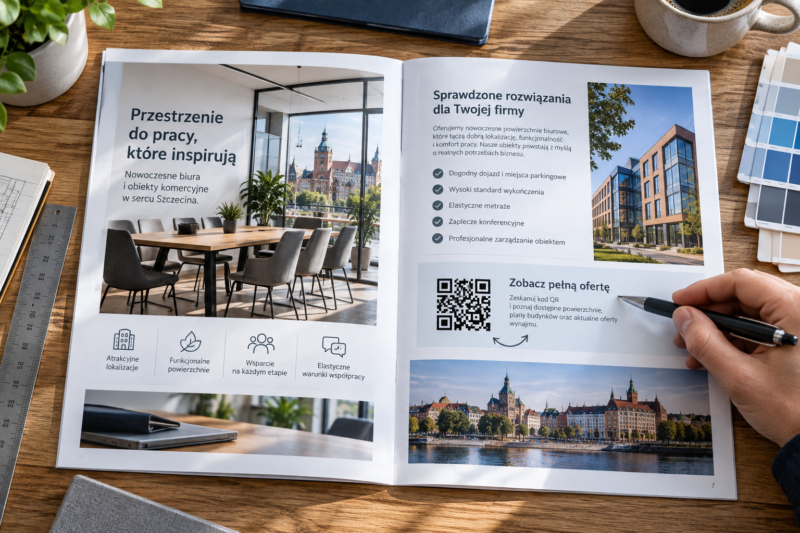
Kod powinien znaleźć się w miejscu łatwo dostępnym dla telefonu. Nie umieszczaj go bardzo blisko grzbietu broszury, ponieważ strona może się tam wyginać. Aparat telefonu powinien widzieć symbol możliwie płasko.
Problem może również pojawić się przy zewnętrznej krawędzi strony. Kod umieszczony zbyt blisko linii cięcia może zostać częściowo naruszony przez tolerancję produkcyjną, a pozostawiona wokół niego strefa ochronna może być zbyt mała.
Podobnie należy postępować przy broszurach składanych. Kod nie powinien przechodzić przez linię bigowania ani znajdować się tak blisko zgięcia, że podczas używania materiału będzie stale załamywany.
Dobrym miejscem jest spokojny fragment strony z wystarczającym marginesem i krótkim opisem. Czytelnik powinien móc wygodnie skierować aparat na kod bez mocnego wyginania broszury.
Nie umieszczaj kodu QR na spadzie
Kod QR nie jest elementem, który powinien dochodzić do krawędzi strony. Spad służy elementom mającym zostać przyciętym, na przykład zdjęciom i kolorowym aplom.
Kod powinien znajdować się wewnątrz bezpiecznego obszaru strony, podobnie jak teksty, numery telefonów czy logo. Trzeba przy tym uwzględnić zarówno odstęp od linii cięcia, jak i własną pustą strefę wokół kodu.
Jeżeli potrzebujesz dokładnie uporządkować przygotowanie całego dokumentu, zasady dotyczące spadów, marginesów, zdjęć, kolorów i eksportu PDF dobrze jest potraktować jako osobne etapy kontroli pliku.
Kod QR w InDesign – jak go przygotować?
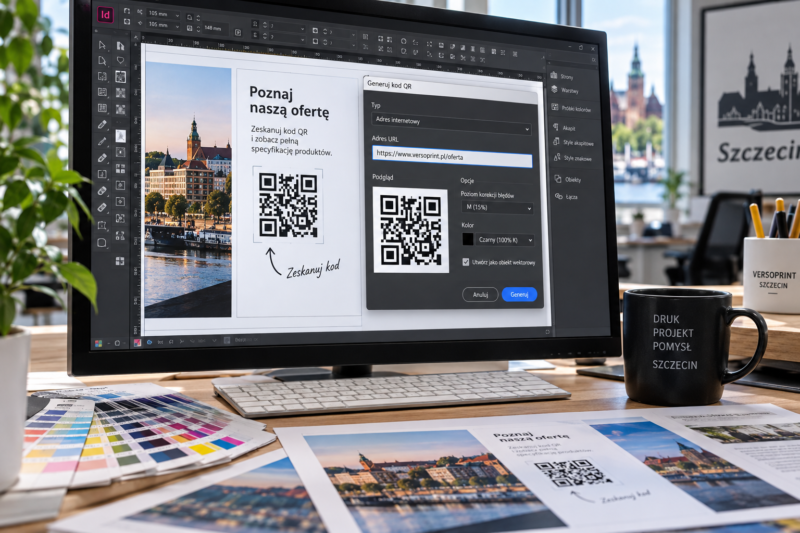
W Adobe InDesign można utworzyć kod bez używania dodatkowego generatora. Funkcja znajduje się w menu Obiekt → Generuj kod QR. Program pozwala wybrać typ informacji, między innymi adres internetowy, tekst, wiadomość e-mail czy dane kontaktowe.
Po wygenerowaniu kod pozostaje obiektem wektorowym, dzięki czemu można zmieniać jego rozmiar bez pogorszenia jakości geometrycznej symbolu. Trzeba jednak pamiętać, że sama możliwość skalowania nie oznacza, że kod można zmniejszać bez ograniczeń.
Po ustawieniu docelowego rozmiaru wydrukuj stronę w skali 100% i zeskanuj kod. Nie oceniaj go wyłącznie na monitorze.
Jeżeli kod został przygotowany poza InDesignem, umieść w projekcie plik wektorowy albo wysokiej jakości grafikę rastrową. Nie wklejaj kodu ze zrzutu ekranu.
Czy można wygenerować kod QR w Canva?
Można przygotować projekt zawierający kod QR w Canva, ale także tutaj trzeba skontrolować końcowy rezultat po eksporcie.
Samo działanie kodu w edytorze nie wystarcza. Po zapisaniu broszury jako PDF przeznaczony do druku otwórz gotowy plik i zeskanuj kod bezpośrednio z dokumentu. Następnie wykonaj wydruk 1:1 i powtórz test.
Nie zmniejszaj kodu tylko po to, aby lepiej mieścił się w układzie. Jeżeli brakuje miejsca, przebuduj fragment strony.
Jak sprawdzić kod QR przed wysłaniem broszury do drukarni?
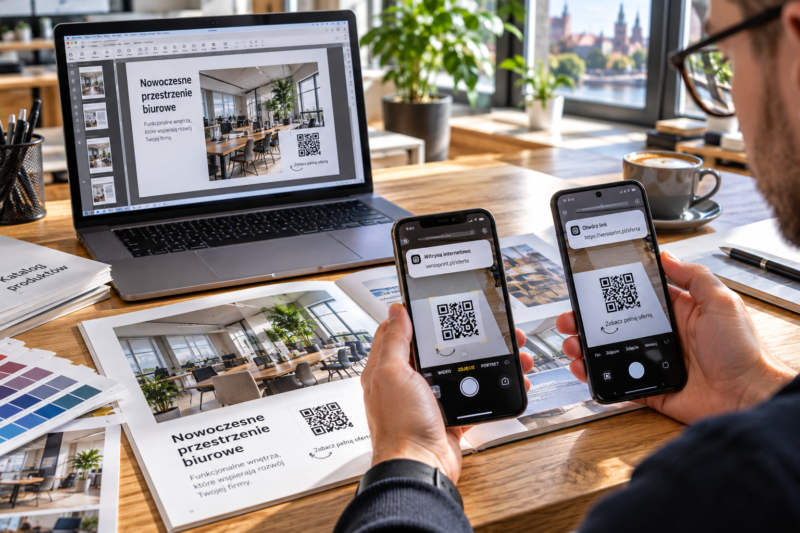
Kontrola powinna odbyć się na kilku etapach. Najpierw zeskanuj kod bezpośrednio z programu projektowego. Następnie sprawdź go w wyeksportowanym PDF. Ostatnim etapem powinien być wydruk w rzeczywistym rozmiarze.
Podczas testu nie ograniczaj się do jednego telefonu. Aparaty, obiektywy i oprogramowanie różnią się między urządzeniami. Kod, który jest odczytywany natychmiast przez nowy telefon, może sprawiać problem na starszym urządzeniu.
Sprawdź również miejsce docelowe. Sam komunikat telefonu informujący o rozpoznaniu kodu nie kończy kontroli. Otwórz link i sprawdź, czy prowadzi dokładnie do właściwej strony, czy strona działa na telefonie, czy korzysta z połączenia HTTPS i czy nie wyświetla błędu.
Jeżeli broszura ma być drukowana w większym nakładzie, taki test powinien odbyć się jeszcze przed zatwierdzeniem produkcji.
Najczęstsze błędy przy przygotowaniu kodu QR do broszury
Najwięcej problemów powoduje nie jeden duży błąd, lecz kilka drobnych decyzji połączonych w jednym projekcie. Kod jest za mały, zawiera bardzo długi adres, ma niewielki kontrast i dodatkowo znajduje się na zdjęciu. Każdy z tych elementów osobno może jeszcze pozwalać na zeskanowanie symbolu, ale razem wyraźnie pogarszają niezawodność.
Przed wysłaniem pliku zwróć szczególną uwagę na:
- zbyt mały rozmiar kodu w stosunku do liczby modułów,
- usunięcie pustego marginesu wokół symbolu,
- umieszczenie kodu na skomplikowanym tle,
- niski kontrast między kodem a podłożem,
- wklejenie niewielkiego pliku PNG lub zrzutu ekranu,
- umieszczenie kodu zbyt blisko krawędzi, grzbietu albo zagięcia,
- zakodowanie bardzo długiego adresu internetowego,
- użycie nieaktualnego linku,
- brak testu po eksporcie do PDF,
- brak testu na wydruku w skali 1:1.
Szczególnie ostatni punkt jest często pomijany. Monitor nie pokazuje dokładnie tego, co wydarzy się na papierze. Dopiero fizyczny wydruk pozwala ocenić rzeczywisty rozmiar symbolu, kontrast i łatwość skanowania.
Kod QR a śledzenie skuteczności broszury
Kod QR może również pomóc sprawdzić, czy odbiorcy rzeczywiście przechodzą z drukowanej broszury do strony internetowej.
Można w tym celu zastosować osobny adres dla konkretnego materiału albo system przekierowania pozwalający mierzyć wejścia. Jeżeli firma przygotowuje kilka wersji broszury, osobne adresy mogą pomóc rozróżnić źródła ruchu.
Trzeba jednak uważać na bardzo rozbudowane adresy z licznymi parametrami analitycznymi. Im więcej znaków zostanie bezpośrednio zapisanych w kodzie, tym bardziej rozbudowany staje się jego wzór. DENSO WAVE wskazuje wprost, że wraz ze wzrostem ilości danych rośnie liczba modułów potrzebnych do utworzenia symbolu.
Dobrym rozwiązaniem może być więc krótki adres kontrolowany przez firmę, który dopiero później przekierowuje użytkownika na właściwą stronę wraz z potrzebnymi parametrami analitycznymi.
Co zrobić, gdy broszura będzie używana przez kilka lat?
W takim przypadku trwałość adresu jest równie ważna jak jakość druku.
Nie kieruj kodu do tymczasowej promocji, jednorazowego pliku albo podstrony, która prawdopodobnie zostanie usunięta po kilku miesiącach. Jeżeli materiał ma długo pozostawać w obiegu, przygotuj stabilny adres, nad którym firma ma kontrolę.
Dotyczy to szczególnie katalogów produktowych, instrukcji, folderów technicznych, materiałów szkoleniowych i broszur przekazywanych klientom przez wiele miesięcy.
Przed zmianą struktury strony internetowej trzeba wtedy pamiętać o przekierowaniu starego adresu. W przeciwnym razie tysiące prawidłowo wydrukowanych kodów mogą zacząć prowadzić do strony błędu.
Kod QR w broszurze firmowej – przykład
Załóżmy, że firma przygotowuje 24-stronicową broszurę prezentującą kilka grup produktów. Na każdej stronie można umieścić kod prowadzący bezpośrednio do danego produktu, ale często nie jest to najlepsze rozwiązanie. Duża liczba kodów może przeciążyć projekt graficzny i utrudnić czytanie.
Lepszym układem może być umieszczenie kodów tylko tam, gdzie rzeczywiście rozszerzają zawartość drukowaną. Przy produkcie technicznym kod może prowadzić do pełnej specyfikacji. Przy usłudze do formularza zapytania. Przy instrukcji do filmu pokazującego wykonanie czynności.
Na końcu broszury można natomiast umieścić jeden kod prowadzący do głównej oferty albo strony kontaktowej.
Kod QR powinien więc wynikać z funkcji strony, a nie z przekonania, że nowoczesna broszura musi mieć kod przy każdej pozycji.
Jak przygotować kod QR przed zamówieniem druku broszury?
Przed wysłaniem projektu wykonaj ostatnią kontrolę w gotowym PDF. Upewnij się, że kod ma odpowiednią wielkość, zachowuje pustą strefę ochronną, nie znajduje się przy linii cięcia ani zgięcia i prowadzi do właściwego miejsca.
Następnie wydrukuj stronę w skali 100%. Nie wybieraj opcji automatycznego dopasowania strony do papieru, ponieważ zmieni ona rzeczywisty rozmiar kodu. Zeskanuj go z odległości, z jakiej będzie prawdopodobnie używany, i wykonaj próbę kilkoma telefonami.
Jeżeli przygotowujesz broszurę, katalog, instrukcję lub inny materiał firmowy i potrzebujesz pomocy przy ocenie pliku przed produkcją, możesz skonsultować projekt z drukarnią Versoprint w Szczecinie. Przy większym nakładzie lepiej wychwycić problem z kodem QR przed rozpoczęciem druku niż po otrzymaniu gotowych broszur.
Podsumowanie
Dobry kod QR w broszurze powinien działać tak samo dobrze na papierze, jak na ekranie. Trzeba zapewnić mu odpowiedni rozmiar, mocny kontrast, wolną przestrzeń wokół symbolu i bezpieczne miejsce na stronie. Najlepiej użyć grafiki wektorowej oraz możliwie krótkiego, trwałego adresu internetowego.
Nie kończ kontroli na zeskanowaniu kodu z monitora. Otwórz gotowy PDF, wydrukuj stronę w skali 1:1 i wykonaj próbę kilkoma telefonami. Sprawdź również samą stronę docelową. Dopiero taki test pokazuje, czy kod rzeczywiście spełni swoją funkcję po wydrukowaniu broszury.
Kod QR zajmuje niewiele miejsca, ale może połączyć druk z ofertą internetową, filmem, instrukcją, kontaktem albo aktualnymi danymi. Pod warunkiem że od początku zostanie potraktowany jako element techniczny projektu, a nie tylko dekoracyjny kwadrat umieszczony w wolnym miejscu.
FAQ
Jaki powinien być minimalny rozmiar kodu QR w broszurze?
Nie ma jednego minimalnego rozmiaru odpowiedniego dla każdego kodu. Wymiar zależy od liczby modułów, ilości danych, jakości druku, kontrastu i sposobu skanowania. W broszurach często można rozpocząć projektowanie od około 20–25 mm, ale końcowy rozmiar trzeba zweryfikować na wydruku 1:1. Gęsty kod zawierający dużo danych może wymagać większej powierzchni.
Czy kod QR 10 × 10 mm będzie działał?
Może działać w niektórych warunkach, szczególnie przy bardzo prostym kodzie i wysokiej jakości druku, ale nie można zakładać, że będzie niezawodny na każdym telefonie. Przy broszurze przeznaczonej dla klientów lepiej pozostawić większy symbol i sprawdzić go po wydrukowaniu.
Czy kod QR powinien być czarny?
Nie musi być czarny, ale powinien wyraźnie odróżniać się od tła. Ciemny kod na jasnym, jednolitym polu jest rozwiązaniem najbardziej przewidywalnym. Jeżeli używasz koloru firmowego, wykonaj test po wydrukowaniu.
Czy kod QR może być biały na czarnym tle?
Niektóre telefony potrafią odczytywać odwrócone kody, ale klasyczny ciemny symbol na jasnym tle daje bardziej przewidywalne rezultaty. Jeżeli projekt wymaga wersji odwróconej, trzeba ją szczególnie dokładnie przetestować na różnych urządzeniach.
Czy można umieścić kod QR na zdjęciu?
Można, ale lepiej umieścić pod nim jednolite pole. Szczegóły fotografii mogą zmniejszać czytelność symbolu. Trzeba również zachować pustą strefę wokół całego kodu.
Ile wolnego miejsca zostawić wokół kodu QR?
Standardowy QR Code wymaga pustej strefy o szerokości czterech modułów z każdej strony. Nie umieszczaj w tej przestrzeni tekstu, ramki, zdjęcia ani innych elementów graficznych.
Czy kod QR można umieścić przy samej krawędzi strony?
Nie. Kod powinien znajdować się w bezpiecznej odległości od linii cięcia. Trzeba uwzględnić zarówno margines produkcyjny strony, jak i pustą strefę należącą do samego kodu.
Czy kod QR może przechodzić przez zgięcie broszury?
Nie powinien. Zagięcie zmienia geometrię symbolu i może utrudnić jego odczyt. Kod najlepiej umieścić na płaskim fragmencie strony.
Czy kod QR powinien być zapisany jako PNG czy SVG?
Do profesjonalnego składu lepszy jest format wektorowy, na przykład SVG, EPS lub odpowiednio przygotowany PDF. Kod pozostaje wtedy ostry niezależnie od skalowania. Jeżeli korzystasz z PNG, plik musi mieć wystarczającą rozdzielczość i nie powinien być później mocno powiększany.
Czy kod QR może zawierać logo?
Może, ale zasłonięcie części symbolu wykorzystuje jego zdolność korekcji błędów i może pogorszyć niezawodność skanowania. Jeżeli logo nie jest konieczne wewnątrz kodu, bezpieczniej umieścić je obok.
Czy kod QR trzeba sprawdzić po zapisaniu PDF?
Tak. Kod należy zeskanować z gotowego PDF, ponieważ eksport jest kolejnym etapem przetwarzania projektu. Następnie trzeba sprawdzić go również na fizycznym wydruku wykonanym w rzeczywistym rozmiarze.
Jak sprawdzić kod QR przed wydrukowaniem całego nakładu?
Wydrukuj stronę zawierającą kod w skali 100%, zeskanuj ją kilkoma telefonami, otwórz docelowy adres i sprawdź działanie strony. Próbę wykonaj przy normalnym oświetleniu oraz z typowej odległości. Przy wymagającym projekcie można również zamówić próbkę albo wydruk kontrolny.
Czy kod QR może przestać działać?
Sam wydrukowany wzór się nie zmienia, ale może przestać prowadzić do użytecznego miejsca. Może się tak stać po usunięciu strony, zmianie adresu, wyłączeniu przekierowania albo zakończeniu działania usługi obsługującej kod dynamiczny. Przy materiałach używanych przez długi czas trzeba brać pod uwagę trwałość adresu.
Czy kod QR można wykorzystać do mierzenia skuteczności broszury?
Tak. Można zastosować oddzielny adres lub przekierowanie przeznaczone dla konkretnej broszury i analizować wejścia na stronę. Przy długich adresach z parametrami lepiej ograniczyć ilość danych zapisanych bezpośrednio w kodzie, ponieważ bardziej rozbudowany adres prowadzi do powstania gęstszego symbolu.