
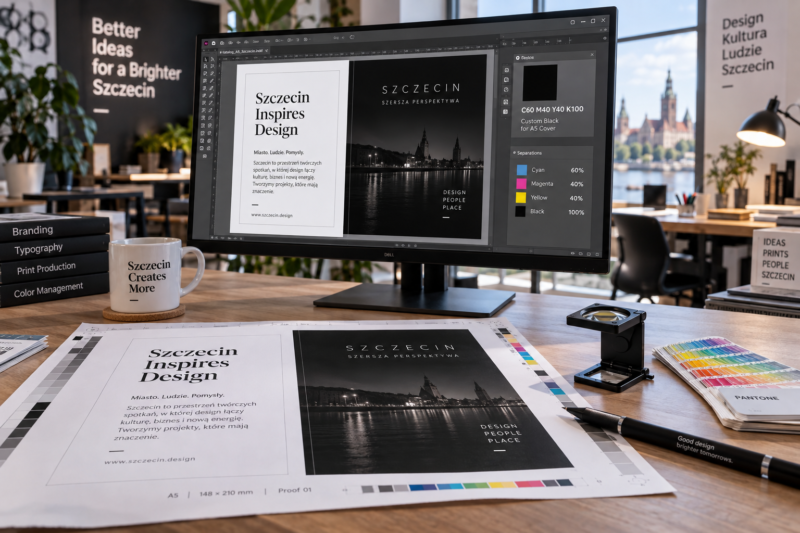
Jak je przygotować czarny tekst i czarne tło w broszurze?
Czerń na ekranie może wyglądać idealnie, a po wydrukowaniu broszury okazać się zbyt jasna, mieć lekko kolorowy odcień albo stracić ostrość na krawędziach liter. Problem najczęściej nie wynika z samego koloru, lecz ze sposobu, w jaki został zbudowany w pliku. Czarny tekst i duże czarne tło nie powinny być przygotowywane w taki sam sposób. Drobne litery wymagają przede wszystkim precyzji, natomiast duża powierzchnia potrzebuje odpowiednio głębokiej i równomiernej czerni.
W praktyce najważniejsza zasada jest prosta: drobny czarny tekst najczęściej przygotowujemy jako 100% K, natomiast przy dużych czarnych aplach można zastosować czerń złożoną z kilku składowych CMYK. Trzeba jednak zrobić to świadomie, ponieważ przypadkowe ustawienie czterech kolorów może przynieść więcej problemów niż korzyści.
Jeżeli przygotowujesz całą publikację od początku, wcześniej przeczytaj również poradnik jak przygotować broszurę do druku krok po kroku. Tutaj skupimy się wyłącznie na czerni, ponieważ ten niewielki fragment przygotowania pliku ma duży wpływ na wygląd tekstu, okładki, tabel, wykresów i dużych powierzchni graficznych.
Dlaczego czarny tekst i czarne tło przygotowuje się inaczej?
W standardowym druku pełnokolorowym obraz powstaje z czterech podstawowych składowych: C, M, Y i K. Litera K oznacza czarny. Teoretycznie można więc przygotować czerń wyłącznie z K albo połączyć ją z cyjanem, magentą i żółtym.
Na monitorze różnica może być prawie niewidoczna. Czarny napis zbudowany jako C60 M40 Y40 K100 może wyglądać podobnie do napisu K100. Podczas druku sytuacja jest jednak inna. Pierwszy wariant wymaga nałożenia na siebie kilku składowych, natomiast drugi korzysta wyłącznie z czerni.
Przy dużym prostokącie lub czarnym tle dodatkowe składowe mogą pomóc uzyskać wizualnie głębszą czerń. Przy drobnych literach stają się natomiast niepotrzebnym ryzykiem. Nawet bardzo niewielkie różnice w położeniu poszczególnych składowych mogą spowodować, że krawędź litery nie będzie wyglądała tak czysto jak przy tekście zbudowanym wyłącznie z K.
Z tego powodu nie należy ustawiać jednego koloru „czarny” i używać go bez zastanowienia do wszystkiego. Innego podejścia wymaga tekst podstawowy, a innego czarne tło zajmujące pół strony.
Czarny tekst w broszurze – ustaw 100% K
Tekst podstawowy, przypisy, podpisy pod zdjęciami, numery stron, drobne nagłówki, dane kontaktowe oraz cienkie czarne linie najlepiej przygotować jako:
C: 0%
M: 0%
Y: 0%
K: 100%
Taki kolor często zapisuje się po prostu jako 100% K.
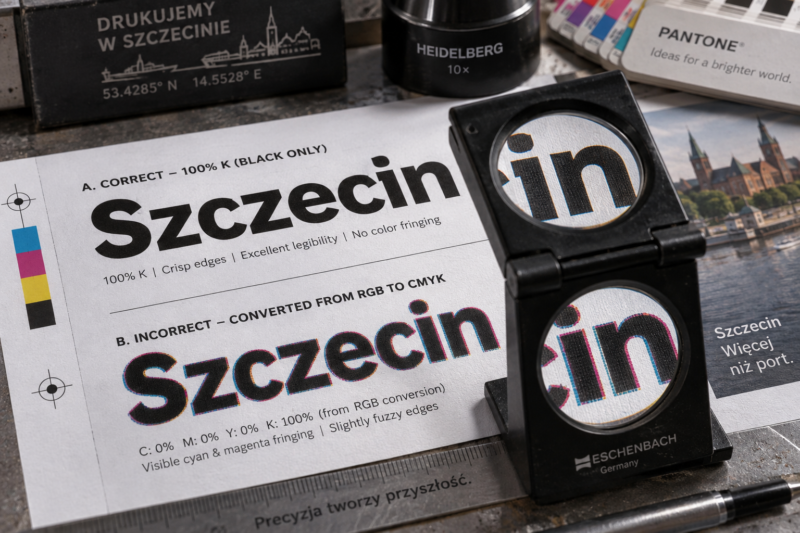
Dzięki temu tekst trafia na jedną składową druku. Krawędzie liter pozostają wyraźne, a niewielkie różnice w pasowaniu kolorów nie mogą utworzyć wokół nich cyjanowej, purpurowej albo żółtej obwódki.
Ma to szczególne znaczenie przy małym tekście. W broszurze mogą znajdować się setki takich elementów: opisy produktów, regulaminy, instrukcje, przypisy, dane techniczne czy rozbudowane tabele. Nawet niewielkie pogorszenie ostrości staje się wtedy zauważalne podczas czytania.
Aktualne materiały Versoprint również wskazują, że czarny tekst nie powinien być przypadkowo generowany z czterech kolorów.
Dlaczego czarny tekst z czterech kolorów może być problemem?
Wyobraź sobie niewielką literę „a”, którą trzeba utworzyć z czterech znajdujących się dokładnie w tym samym miejscu obrazów: cyjanowego, purpurowego, żółtego i czarnego. Dopóki wszystkie pokrywają się idealnie, litera wygląda prawidłowo. Jeżeli jedna ze składowych minimalnie przesunie się względem pozostałych, przy krawędzi może pojawić się delikatne zabarwienie.
Przy dużym tle takie przesunięcie zazwyczaj nie ma większego znaczenia. Przy literze o wysokości kilku milimetrów może już wpłynąć na jej ostrość.
Z tego powodu błędem jest przygotowanie całego dokumentu w RGB, a następnie pozostawienie przypadkowej konwersji czarnego tekstu do CMYK. W wyniku takiej konwersji czerń może zostać zbudowana z kilku składowych zamiast z samego K.
Po konwersji projektu do CMYK nie patrz więc wyłącznie na wygląd tekstu. Sprawdź jego rzeczywisty skład.
Czy duże czarne nagłówki również powinny mieć 100% K?
W większości przypadków tak. Jeżeli napis nadal pełni funkcję tekstu i zależy Ci na jego maksymalnie czystych krawędziach, 100% K pozostaje bezpiecznym rozwiązaniem.
Sytuacja zmienia się przy bardzo dużej typografii traktowanej jako element graficzny, na przykład ogromnym słowie zajmującym prawie całą okładkę. W takim projekcie można rozważyć głęboką czerń zbudowaną z kilku składowych, ale trzeba ocenić grubość znaków, tło oraz technologię druku.
Nie ma więc potrzeby zmieniania zwykłego nagłówka z K100 na czterokolorową czerń tylko dlatego, że ma większy stopień pisma. Głęboka czerń jest przeznaczona przede wszystkim do większych jednolitych powierzchni, a nie automatycznie do każdego większego napisu.
Czarne tło w broszurze – kiedy 100% K może być zbyt mało?
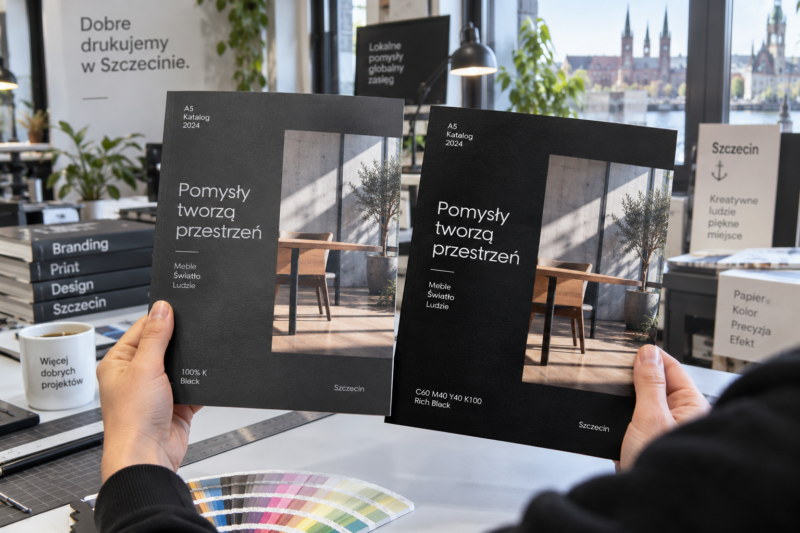
Na dużej powierzchni 100% K może wyglądać inaczej niż czerń, którą widzisz na monitorze. Zależnie od technologii druku, papieru i profilu kolorystycznego może być wizualnie lżejsza od głębokiej czerni występującej na sąsiadujących zdjęciach lub grafikach.
Problem szczególnie dobrze widać na projektach z dużą czarną okładką. Na monitorze tło wydaje się jednolicie czarne, ale po wydrukowaniu czarny fragment fotografii może wyglądać wyraźnie głębiej niż prostokąt ustawiony jako K100. W efekcie na stronie zaczyna być widoczna granica pomiędzy elementami, której projektant wcześniej nie zauważył.
W takich miejscach stosuje się głęboką czerń, często określaną angielskim terminem rich black. Jest to czerń zbudowana z K100 oraz odpowiedniej ilości pozostałych składowych CMYK.
W aktualnych specyfikacjach wielu produktów Versoprint dla dużej nasyconej czarnej apli podawany jest skład:
C: 60%
M: 40%
Y: 40%
K: 100%
Łączne pokrycie wynosi w takim przypadku 240%. Specyfikacje Versoprint wskazują również maksymalne sumaryczne nasycenie składowych CMYK na poziomie 310% dla tych produktów.
Nie należy jednak traktować układu C60 M40 Y40 K100 jako uniwersalnej receptury dla każdej technologii, każdego papieru i każdej drukarni. Parametry dużej czarnej apli zawsze powinny odpowiadać specyfikacji konkretnego produktu.
100% K czy głęboka czerń CMYK – proste porównanie
| Element projektu | Zalecany sposób przygotowania |
|---|---|
| Tekst podstawowy | 0C 0M 0Y 100K |
| Przypisy i drobne podpisy | 0C 0M 0Y 100K |
| Numery stron | 0C 0M 0Y 100K |
| Cienkie czarne linie | najczęściej 0C 0M 0Y 100K |
| Zwykłe czarne nagłówki | najczęściej 0C 0M 0Y 100K |
| Duże czarne pole | głęboka czerń zgodna ze specyfikacją drukarni |
| Pełnostronicowe czarne tło | głęboka czerń zgodna ze specyfikacją drukarni |
| Duży czarny element graficzny | zależnie od projektu i technologii |
| Czarne fragmenty zdjęcia | wynik profilu i przygotowania obrazu, nie należy traktować ich jak tekstu |
Ta różnica jest podstawą prawidłowego przygotowania czerni. Nie trzeba komplikować całego projektu. Trzeba jedynie rozdzielić elementy wymagające precyzyjnej krawędzi od dużych powierzchni, przy których ważniejsza jest wizualna głębia koloru.
Dlaczego nie ustawiać C100 M100 Y100 K100?
Gdy ktoś chce uzyskać „najczarniejszą możliwą czerń”, naturalnym pomysłem może być ustawienie wszystkich czterech składowych na 100%. W ten sposób powstaje jednak łączne pokrycie wynoszące aż 400%.
Więcej koloru nie oznacza automatycznie lepszej czerni.
Każda technologia druku, papier i profil kolorystyczny mają określone ograniczenia dotyczące sumarycznego pokrycia. Nadmierna ilość farby może powodować problemy produkcyjne, a przy innych technologiach system i tak będzie musiał ograniczyć ilość nanoszonego materiału. Adobe również pozwala kontrolować w narzędziu Output Preview całkowite pokrycie farbą i ostrzega, że zbyt duża wartość może prowadzić do problemów w produkcji.
Nie buduj więc czerni według zasady „im więcej, tym lepiej”. Stosuj parametry przewidziane dla danego sposobu druku.
Uważaj na czarny tekst po konwersji z RGB do CMYK
Jeden z częstszych błędów powstaje jeszcze przed eksportem PDF. Projekt jest przygotowywany w RGB, a czarny tekst ma ekranową wartość odpowiadającą czerni RGB. Podczas późniejszej konwersji program może przeliczyć ten kolor na kilka składowych CMYK.
Na ekranie napis nadal pozostanie czarny. Dopiero kontrola rozbarwień pokaże, że zamiast samego K zawiera również C, M oraz Y.
Problem może pojawić się także podczas kopiowania elementów pomiędzy dokumentami. Część tekstu ma prawidłowe K100, a kilka podpisów wklejonych później pochodzi z innego pliku i ma zupełnie inny skład. W kilkudziesięciostronicowej broszurze łatwo tego nie zauważyć.
Z tego powodu finalną kontrolę wykonuj na wyeksportowanym PDF, a nie wyłącznie w programie, w którym powstał projekt. Szczegółową kolejność takiej kontroli znajdziesz w poradniku jak sprawdzić PDF przed wysłaniem broszury do druku.

Czym jest nadruk czarnego tekstu?
Przy przygotowaniu czerni pojawia się również pojęcie nadruku, czyli overprint. W uproszczeniu oznacza ono, że dany kolor jest drukowany na kolorze znajdującym się pod nim, zamiast wycinać w tym tle dokładny kształt drukowanego elementu.
W przypadku drobnego czarnego tekstu takie rozwiązanie może ograniczyć ryzyko powstania jasnej obwódki przy minimalnym przesunięciu kolorów. Zamiast tworzyć w kolorowym tle niewielki pusty kształt każdej litery, czarny tekst zostaje nadrukowany na tle.
Adobe udostępnia osobne ustawienia pozwalające stosować nadruk czerni, a efekt można symulować podczas kontroli pliku.
Nie oznacza to jednak, że wszystkie czarne obiekty należy ręcznie ustawić jako nadruk. Duża czarna grafika, logo albo apla nachodząca na kolorowe elementy może po zastosowaniu nadruku wyglądać inaczej, ponieważ znajdujące się pod nią kolory mogą wpływać na rezultat. Dlatego przy bardziej złożonym projekcie nadruk trzeba kontrolować, a nie tylko włączać automatycznie dla każdego czarnego obiektu.
Szczególnie uważaj na biały tekst na czarnym tle
Biały tekst na czarnym tle działa odwrotnie niż czarny tekst na jasnym tle. Papier nie jest w tym miejscu zadrukowywany, dzięki czemu biały kształt liter pozostaje widoczny w czarnej powierzchni.
Dlatego biały napis powinien prawidłowo wycinać się z tła. Nie może mieć przypadkowo ustawionego nadruku.
Ma to duże znaczenie przy małych białych literach umieszczonych na głębokiej czerni zbudowanej z kilku składowych CMYK. Każda niedokładność jest wtedy bardziej widoczna niż przy dużej typografii. Bardzo cienkie fonty, niewielkie stopnie pisma oraz delikatne szeryfy mogą być trudniejsze do odwzorowania.
Jeżeli projekt przewiduje dużo małego białego tekstu na czarnym tle, nie projektuj go na granicy czytelności. Zwiększenie stopnia pisma lub zastosowanie nieco mocniejszego kroju często daje lepszy rezultat niż próba zachowania bardzo delikatnej typografii.
Czarne tło dochodzące do krawędzi musi mieć spad
Prawidłowy skład CMYK nie pomoże, jeżeli czarne tło kończy się dokładnie na formacie netto strony.
Jeżeli czarna powierzchnia ma dochodzić do krawędzi gotowej broszury, musi wychodzić poza linię cięcia na wymagany spad. Dzięki temu po docięciu nie pojawi się cienka biała linia papieru.
Nie rozszerzaj jednak całej kompozycji wraz z tekstem. Na spad powinno wychodzić tło, zdjęcie lub grafika przeznaczona do przycięcia. Tekst i ważne elementy powinny pozostać bezpiecznie wewnątrz strony.
Osobny poradnik o ustawianiu spadów i marginesów w broszurze dokładnie pokazuje różnicę pomiędzy linią cięcia, spadem i wewnętrznym obszarem bezpiecznym.
Papier również zmienia wygląd czerni
Ten sam plik nie musi wyglądać identycznie na każdym papierze. Gładka kreda, papier offsetowy i papiery o bardziej chłonnej powierzchni inaczej odbijają światło i inaczej prezentują duże ciemne powierzchnie.
Na papierze kredowym głęboka czerń może wyglądać bardziej intensywnie i jednolicie. Na niepowlekanym papierze offsetowym efekt będzie spokojniejszy, a sama powierzchnia może wydawać się bardziej matowa. Nie jest to wada pliku. Wynika to z właściwości materiału, na którym wykonywany jest druk.
Jeżeli w projekcie dominują czarne strony, fotografie na ciemnym tle i duże jednolite aple, wybór papieru staje się szczególnie istotny. Porównanie najczęściej stosowanych materiałów znajdziesz w poradniku o papierze kredowym, offsetowym i gramaturze broszury.
Przy publikacji, w której wygląd czerni ma duże znaczenie, próbka papieru albo wydruk próbny może powiedzieć więcej niż sam podgląd na monitorze.
Jak sprawdzić czarny tekst i czarne tło w gotowym PDF?
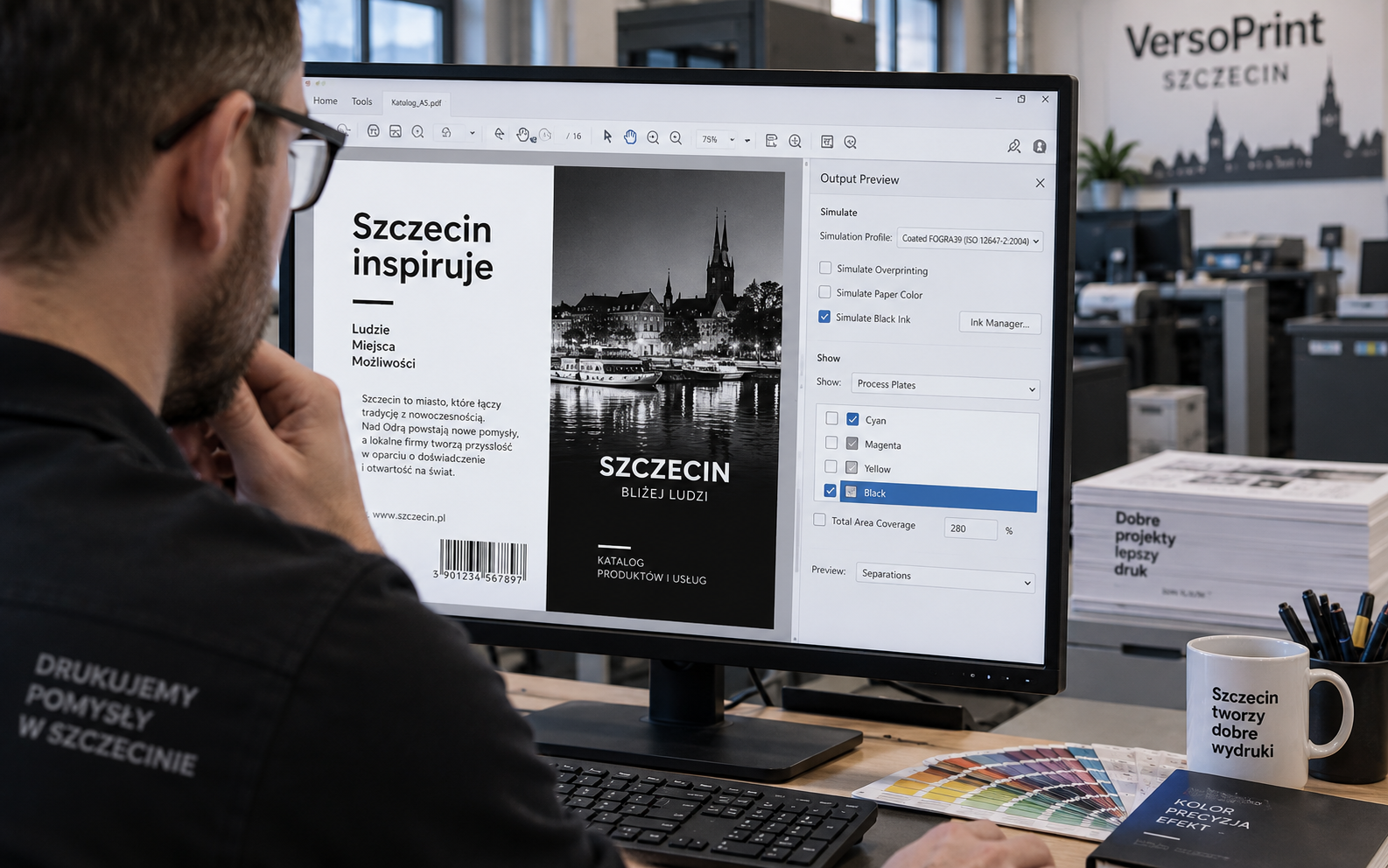
Najdokładniejszą kontrolę można wykonać w programie Adobe Acrobat Pro za pomocą narzędzia Output Preview. Pozwala ono obejrzeć rozbarwienia dokumentu, czyli sprawdzić, które elementy trafiają na poszczególne składowe CMYK, zobaczyć nadruki oraz kontrolować sumaryczne pokrycie farbą. Adobe opisuje te funkcje w aktualnej dokumentacji narzędzia Output Preview.
Najpierw znajdź stronę zawierającą drobny czarny tekst. Wyłącz podgląd składowych C, M oraz Y i pozostaw jedynie K. Tekst powinien pozostać widoczny. Następnie wyłącz K i obejrzyj pozostałe składowe. Jeżeli ten sam drobny tekst pojawia się również na cyjanie, magencie lub żółtym, sprawdź jego rzeczywisty skład.
Potem przejdź do dużego czarnego tła. Tutaj sytuacja będzie odwrotna. Jeżeli świadomie zastosowano głęboką czerń, powierzchnia powinna znajdować się na kilku składowych.
Na końcu włącz symulację nadruku i obejrzyj miejsca, w których czarne oraz białe elementy znajdują się na kolorowych tłach. Szczególnej uwagi wymagają małe białe napisy, cienkie linie, logo oraz elementy nakładające się na fotografie.
Najczęstsze błędy przy przygotowaniu czerni w broszurze
Pierwszym błędem jest czterokolorowy tekst, który powstał po konwersji z RGB. Na monitorze wygląda prawidłowo, ale jego krawędzie mogą być mniej precyzyjne niż przy K100.
Drugim problemem jest wykorzystanie 100% K do ogromnego jednolitego tła bez wcześniejszego porównania efektu z czernią znajdującą się na fotografiach. Tło może wówczas wyglądać wizualnie jaśniej niż sąsiadujący z nim obraz.
Trzecim błędem jest zastosowanie głębokiej czerni do wszystkich czarnych elementów, w tym do tekstu o niewielkim stopniu pisma. Parametr przygotowany dla apli nie powinien automatycznie zastępować zwykłego K100.
Czwarty problem to ustawienie wszystkich czterech składowych na 100%. C400 nie jest „lepszą czernią”. Może natomiast przekraczać dopuszczalne sumaryczne pokrycie przewidziane dla określonego sposobu produkcji.
Piąty błąd polega na przeoczeniu nadruku. Dotyczy to szczególnie obiektów skopiowanych z innych dokumentów albo projektów wielokrotnie poprawianych przez kilka osób.
Szóstym problemem jest brak spadu na pełnostronicowym czarnym tle. Nawet doskonale przygotowana czerń nie zapobiegnie wtedy pojawieniu się białej krawędzi po przycięciu.
Prosty sposób przygotowania czerni w całej broszurze
Zacznij od utworzenia osobnego koloru dla tekstu. Ustaw go jako C0 M0 Y0 K100 i konsekwentnie wykorzystuj do tekstu podstawowego, numeracji, tabel, podpisów oraz drobnych czarnych elementów.
Następnie utwórz drugi kolor przeznaczony wyłącznie do dużych czarnych powierzchni. Jego skład dopasuj do aktualnych wymagań drukarni i konkretnego produktu. Nie zastępuj nim zwykłego K100 w całym dokumencie.
Jeżeli czarne tło wychodzi do krawędzi strony, przedłuż je na wymagany spad. Zostaw odpowiedni margines dla białego tekstu i innych ważnych elementów.
Po zakończeniu projektu wyeksportuj finalny PDF, a następnie sprawdź go niezależnie od dokumentu źródłowego. Skontroluj rozbarwienia, nadruki, skład największych czarnych powierzchni oraz drobny tekst. Dopiero taki plik traktuj jako gotowy materiał produkcyjny.
Czy do broszury czarno-białej stosuje się te same zasady?
Nie zawsze. Broszura drukowana wyłącznie czernią to inny przypadek niż pełnokolorowa broszura CMYK zawierająca czarne elementy.
Jeżeli środek publikacji ma być drukowany wyłącznie czernią, nie należy przygotowywać w nim głębokiej czerni z dodatkiem cyjanu, magenty i żółtego. Projekt musi odpowiadać wybranej technologii i specyfikacji zamówienia. Versoprint przy broszurach z czarno-białym środkiem wskazuje przygotowanie materiału w trybie czarno-białym, a dostarczenie pliku w innej przestrzeni może prowadzić do konwersji do szarości.
Jeżeli natomiast broszura jest drukowana w pełnym kolorze CMYK, można świadomie połączyć K z innymi składowymi na dużych powierzchniach, o ile odpowiada to wymaganiom produkcyjnym.
To rozróżnienie jest ważne. „Czarna strona” nie oznacza automatycznie tego samego sposobu przygotowania niezależnie od wybranego wariantu druku.
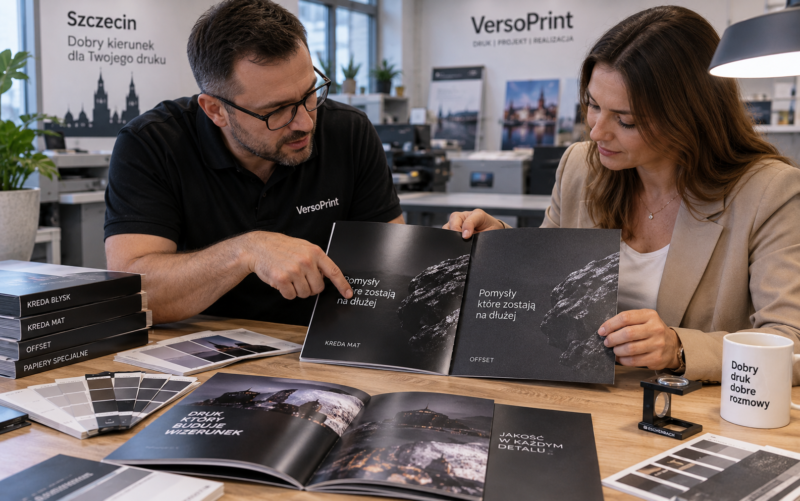
Czarna okładka lub dużo czarnych stron? Skontroluj plik przed drukiem
Przy broszurach z dużą ilością czerni niewielki błąd może powtarzać się na wielu stronach. Dotyczy to zarówno tekstu złożonego przypadkowo z czterech kolorów, jak i źle przygotowanych apli, białych napisów czy czarnych elementów bez spadu.
Jeżeli przygotowujesz katalog, instrukcję, cennik albo broszurę firmową i nie masz pewności, czy czarny tekst oraz tła mają prawidłowe parametry, skonsultuj plik z drukarnią przed rozpoczęciem produkcji. W Versoprint w Szczecinie możesz omówić projekt, sposób druku, papier oraz przygotowanie PDF, a w razie potrzeby porównać rozwiązania przed zleceniem całego nakładu.
Podsumowanie
Przy przygotowaniu czerni do druku nie stosuj jednej receptury do całego projektu. Drobny tekst, podpisy, numery stron i cienkie elementy przygotuj przede wszystkim jako 100% K, ponieważ liczy się w nich precyzyjna i czysta krawędź. Duże czarne powierzchnie mogą wymagać głębszej czerni zbudowanej z kilku składowych CMYK, ale jej parametry powinny odpowiadać wymaganiom konkretnego sposobu druku.
Nie ustawiaj automatycznie C100 M100 Y100 K100, kontroluj tekst przekonwertowany z RGB, zwróć uwagę na nadruki i pamiętaj o spadzie na czarnych tłach dochodzących do krawędzi. Na końcu otwórz finalny PDF i sprawdź rozbarwienia. Kilka minut takiej kontroli pozwala wychwycić problem, którego na zwykłym podglądzie strony można w ogóle nie zauważyć.
FAQ
Jaki CMYK ustawić dla czarnego tekstu?
Drobny czarny tekst najlepiej przygotować jako C0 M0 Y0 K100. Dotyczy to między innymi tekstu podstawowego, przypisów, numeracji stron, podpisów, danych kontaktowych oraz niewielkich nagłówków. Dzięki zastosowaniu jednej składowej łatwiej uzyskać ostre i czytelne krawędzie liter.
Czy czarny tekst może mieć C100 M100 Y100 K100?
Nie należy przygotowywać w ten sposób drobnego tekstu. Taki kolor ma sumaryczne pokrycie 400% i wymaga wykorzystania wszystkich czterech składowych. Nie poprawia czytelności liter, a może zwiększyć ryzyko problemów z ich krawędziami. Do typowego czarnego tekstu stosuj K100.
Jak przygotować głęboką czerń na dużym tle?
Dużą czarną aplę można zbudować z K100 oraz dodatkowych składowych CMY zgodnie ze specyfikacją drukarni. W aktualnych wytycznych wielu produktów Versoprint stosowany jest układ C60 M40 Y40 K100. Nie przenoś jednak automatycznie tego ustawienia do każdej drukarni i każdej technologii. Najpierw sprawdź wymagania konkretnego produktu.
Czy tło 100% K będzie naprawdę czarne?
Będzie czarne, ale na dużej powierzchni może wizualnie wyglądać lżej niż odpowiednio przygotowana głęboka czerń. Różnica zależy od papieru, technologii druku, profilu kolorystycznego oraz elementów znajdujących się obok. Z tego powodu K100 doskonale nadaje się do tekstu, ale nie zawsze jest najlepszym rozwiązaniem dla pełnostronicowej czarnej apli.
Dlaczego czarny tekst po konwersji z RGB ma kilka składowych CMYK?
Podczas konwersji program może odtworzyć kolor RGB za pomocą kombinacji kilku składowych CMYK. W rezultacie tekst, który na ekranie wyglądał po prostu na czarny, może zawierać C, M, Y oraz K. Nie oceniaj więc czerni wyłącznie na podstawie wyglądu. Sprawdź wartości koloru albo rozbarwienia finalnego PDF.
Czy biały tekst na czarnym tle powinien mieć nadruk?
Nie. Biały napis powinien wycinać się z tła, ponieważ jego widoczność wynika z pozostawienia niezadrukowanego papieru. Przypadkowe ustawienie nadruku dla białego obiektu może spowodować problemy. Dlatego w finalnym PDF należy kontrolować nadruki, szczególnie na stronach z ciemnym tłem.
Co oznacza nadruk czarnego tekstu?
Nadruk oznacza, że czarny tekst drukowany jest na znajdującym się pod nim kolorze, zamiast tworzenia w tym kolorze dokładnego pustego miejsca pod każdą literą. Przy drobnym czarnym tekście może to ograniczyć ryzyko widocznych jasnych obwódek. Ustawienie trzeba jednak kontrolować, ponieważ nie każdy duży czarny obiekt powinien zachowywać się w ten sposób.
Jak sprawdzić, czy tekst ma tylko 100% K?
Najprościej sprawdzić wartości koloru w programie źródłowym. Dokładniejszą kontrolę gotowego PDF można wykonać w Adobe Acrobat Pro za pomocą Output Preview. Po wyłączeniu składowych C, M i Y prawidłowy czarny tekst K100 pozostanie widoczny na kanale czarnym.
Czy czarne zdjęcie również powinno być ustawione jako 100% K?
Nie. Fotografia i tekst są przygotowywane według innych zasad. Zdjęcie może zawierać wiele poziomów szarości oraz kilka składowych CMYK, zależnie od sposobu przygotowania i zastosowanego profilu. Nie należy przerabiać wszystkich ciemnych obszarów zdjęcia na K100 tylko dlatego, że wyglądają na czarne.
Czy na papierze offsetowym czerń będzie wyglądała tak samo jak na kredzie?
Nie. Powierzchnia i chłonność papieru wpływają na odbiór koloru. Na gładkiej kredzie ciemne powierzchnie zazwyczaj wyglądają inaczej niż na niepowlekanym papierze offsetowym. Przy broszurze opartej na czarnych tłach dobrze jest uwzględnić rodzaj papieru już podczas projektowania, a nie dopiero po przygotowaniu finalnego PDF.