

Druk białym kolorem. Jak przygotować projekt krok po kroku?
Przygotowanie projektu do druku białym kolorem wymaga kilku dodatkowych ustawień. Nie wystarczy zaznaczyć elementów na biało w programie graficznym. Biały nadruk musi być zapisany jako osobny kolor dodatkowy, żeby drukarnia wiedziała, które elementy mają zostać wydrukowane białą farbą.
Poniżej znajdziesz prostą instrukcję krok po kroku. Możesz z niej skorzystać przy przygotowaniu pliku w programach takich jak Adobe Illustrator, Adobe InDesign, CorelDRAW lub innych programach do projektowania grafiki wektorowej.
Krok 1. Przygotuj projekt w docelowym formacie
Na początku ustaw prawidłowy rozmiar projektu. Jeśli projekt ma mieć format A5, wizytówkę 90 × 50 mm albo etykietę w konkretnym rozmiarze, ustaw ten format już na starcie.
Dodaj też spady, jeśli projekt dochodzi do krawędzi. Najczęściej stosuje się 2 lub 3 mm spadu z każdej strony, ale najlepiej trzymać się wytycznych drukarni dla danego produktu.
Ważne elementy, takie jak tekst, logo, ikony i kody QR, odsuń od linii cięcia. Dzięki temu nie znajdą się zbyt blisko krawędzi po przycięciu.
Na tym etapie projekt przygotuj tak samo jak zwykły plik do druku. Różnica pojawi się dopiero przy oznaczaniu elementów drukowanych białym kolorem.
Krok 2. Wybierz elementy, które mają być drukowane białą farbą
Zdecyduj, które części projektu mają zostać wydrukowane białym kolorem. Może to być na przykład logo, tekst, cienka linia, ozdobny wzór, tło pod grafiką albo poddruk pod inne kolory.
Nie zaznaczaj przypadkowych elementów. Biała farba powinna być przypisana tylko do tych obiektów, które naprawdę mają zostać wydrukowane jako biały nadruk.
Przykład: jeśli projektujesz czarną kartę z białym logo i białym tekstem, biały kolor trzeba przypisać właśnie do logo i tekstu. Jeśli biały ma być tylko podkładem pod kolorową grafikę, wtedy biały obiekt powinien znajdować się pod grafiką, w tym samym kształcie lub w odpowiednio przygotowanej wersji.
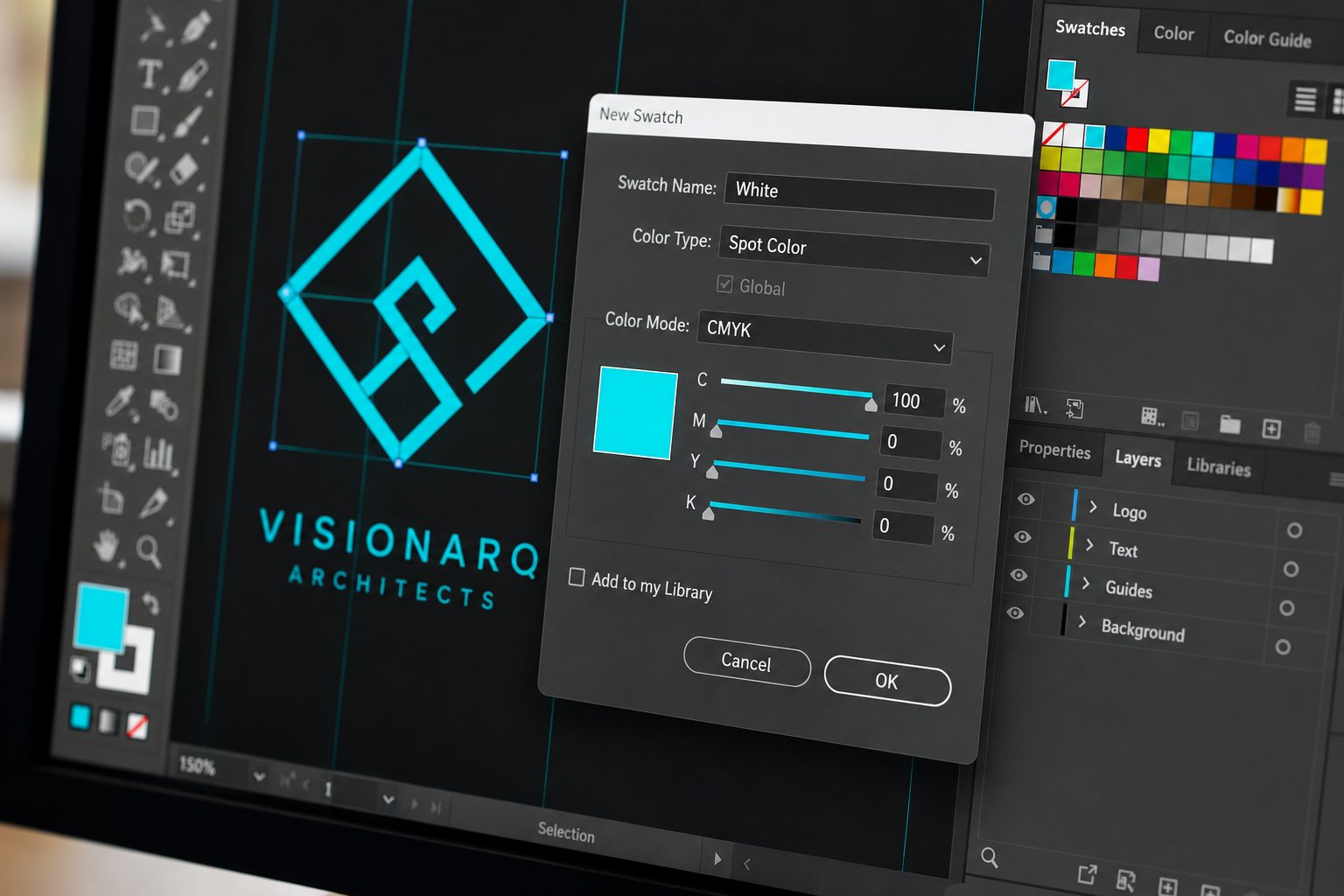
Krok 3. Utwórz nowy kolor dodatkowy
W panelu próbek kolorów utwórz nowy kolor. Nie zapisuj go jako zwykły kolor CMYK. Musi to być kolor dodatkowy, czyli spot color.
Nazwij go dokładnie:
White
To ważne. Nazwa koloru powinna być wpisana bez polskich znaków, bez dodatkowych spacji i bez innych wariantów typu „Biały”, „white”, „WHITE” albo „bialy”. Najbezpieczniej użyć nazwy White, ponieważ jest czytelna i jednoznaczna dla drukarni.
Sam podgląd koloru w programie może być dowolny. Możesz ustawić go na przykład jako jasny niebieski, różowy albo inny widoczny kolor roboczy, żeby łatwiej zobaczyć białe elementy na ekranie. To tylko podgląd w projekcie. W druku ten kolor zostanie potraktowany jako biały, jeśli będzie zapisany jako kolor dodatkowy o odpowiedniej nazwie.
Krok 4. Przypisz kolor White do właściwych obiektów
Zaznacz elementy, które mają być drukowane białą farbą, a następnie przypisz im utworzony kolor dodatkowy White.
Jeśli biały nadruk ma być widoczny jako samodzielny element, na przykład biały tekst na ciemnym papierze, przypisz kolor White bezpośrednio do tego tekstu lub grafiki.
Jeśli biały ma pełnić funkcję poddruku pod innym kolorem, przygotuj osobny obiekt w kolorze White pod właściwą grafiką. Taki poddruk pomaga uzyskać lepszą widoczność kolorów na ciemnym, kolorowym lub przezroczystym podłożu.
W praktyce wygląda to tak: kolorowa grafika zostaje na górze, a pod nią znajduje się ten sam lub lekko zmodyfikowany kształt w kolorze White. Dzięki temu drukarnia może najpierw wydrukować biały podkład, a dopiero później pozostałe kolory.
Krok 5. Sprawdź, czy kolor White nie został zamieniony na CMYK
To jeden z najważniejszych punktów. Kolor White musi pozostać kolorem dodatkowym. Jeśli program zamieni go na CMYK, drukarnia nie rozpozna go jako białej farby.
Przed zapisem pliku sprawdź panel próbek kolorów. Kolor White powinien być oznaczony jako kolor dodatkowy, a nie jako zwykły kolor procesowy.
Nie używaj automatycznej konwersji wszystkich kolorów do CMYK, jeśli obejmuje ona również kolor White. Taka konwersja może usunąć informację o białym nadruku.
Jeśli eksportujesz plik do PDF, wybierz takie ustawienia, które zachowują kolory dodatkowe. Dzięki temu biały kolor zostanie zapisany jako osobna separacja, a nie jako zwykła składowa CMYK.
Krok 6. Wyłącz overprint dla białych elementów
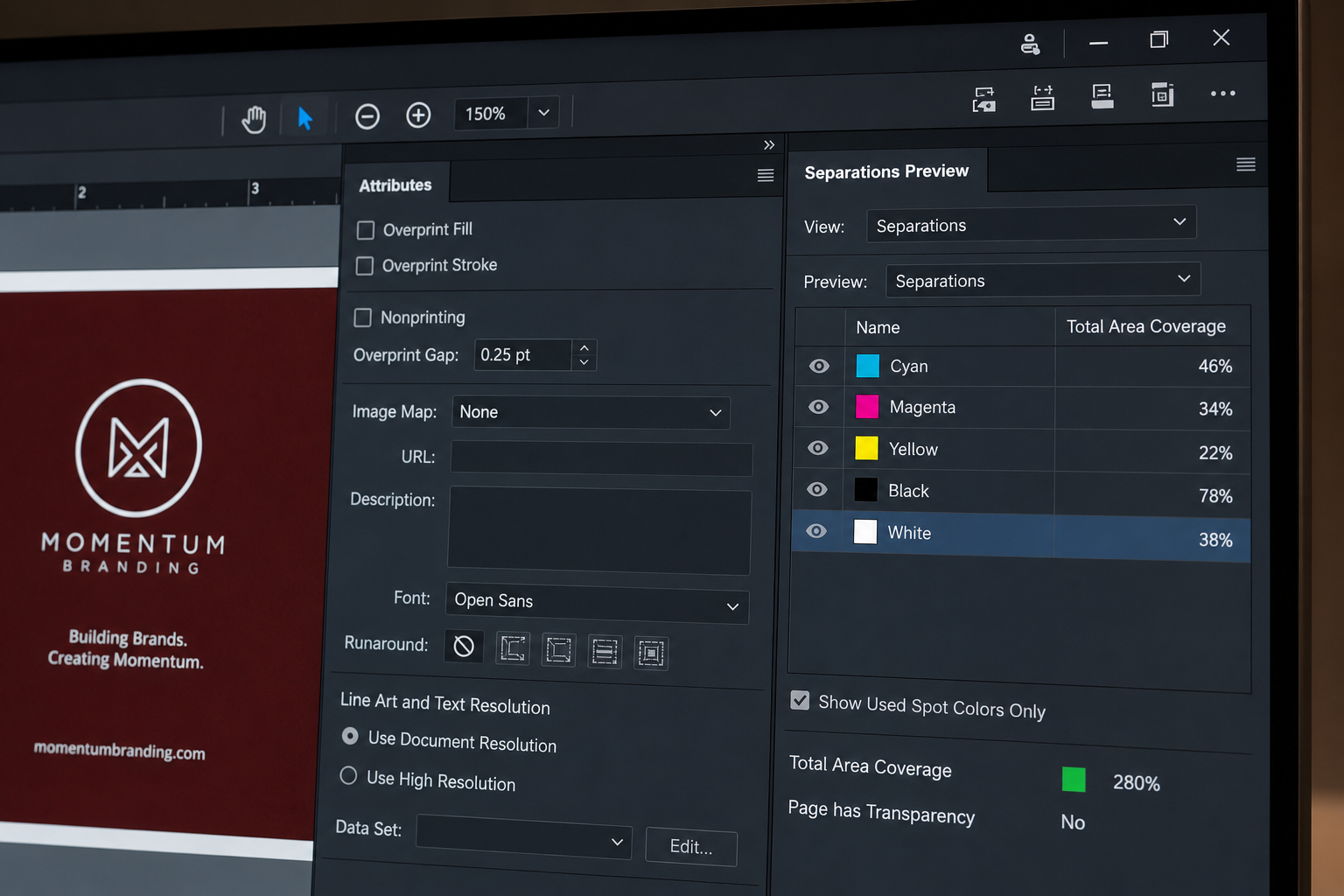
Dla elementów drukowanych kolorem White wyłącz opcję overprint, czyli nadrukowania.
Overprint sprawia, że jeden kolor może być nadrukowany na drugi bez wycinania tła. W niektórych sytuacjach jest to przydatne, ale przy białym nadruku może powodować problemy. Jeśli biały obiekt będzie miał włączony overprint, może nie wydrukować się tak, jak oczekujesz.
Dlatego przed wysłaniem pliku sprawdź ustawienia atrybutów obiektu. Dla białych tekstów, logo, linii i innych elementów opcja overprint powinna być wyłączona.
Szczególnie uważaj na pliki po imporcie z innych programów albo po edycji starszego projektu. Czasem ustawienia overprintu zostają w pliku, mimo że nie widać tego na pierwszy rzut oka.
Krok 7. Uporządkuj warstwy w projekcie
Jeśli projekt zawiera więcej elementów, warto uporządkować warstwy. Osobna warstwa dla białego nadruku bardzo ułatwia kontrolę pliku.
Możesz nazwać ją na przykład:
White / biały nadruk
Na tej warstwie umieść wszystkie elementy, które mają być drukowane białą farbą. Dzięki temu łatwiej sprawdzisz, czy niczego nie brakuje i czy biały kolor nie został przypisany przypadkowo do złych obiektów.
Nie jest to zawsze obowiązkowe, ale bardzo pomaga przy bardziej złożonych projektach. Dobrze przygotowany plik zmniejsza ryzyko pomyłki i przyspiesza sprawdzenie projektu przed drukiem.
Krok 8. Zapisz plik do PDF
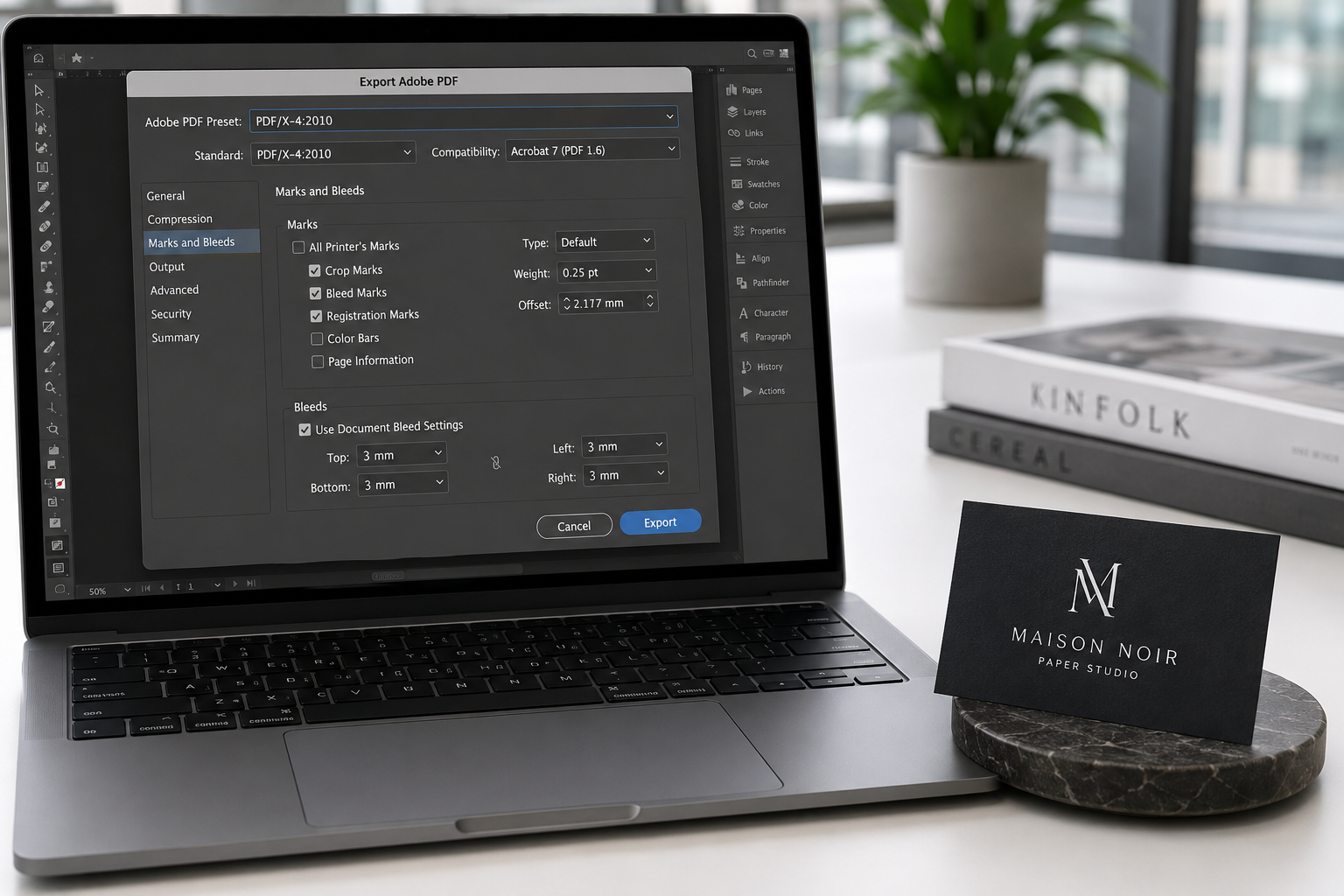
Gotowy projekt zapisz do pliku PDF. Najlepiej wybierz standard przeznaczony do druku, na przykład PDF/X, o ile program i ustawienia projektu na to pozwalają.
Podczas eksportu zwróć uwagę na trzy rzeczy.
Po pierwsze, zachowaj spady, jeśli projekt ich wymaga. Po drugie, nie spłaszczaj pliku w sposób, który może usunąć kolor dodatkowy White. Po trzecie, nie konwertuj wszystkich kolorów automatycznie do CMYK, jeśli przez to kolor White przestanie być kolorem dodatkowym.
Po zapisaniu pliku warto otworzyć PDF i sprawdzić, czy elementy białego nadruku nadal są obecne. W profesjonalnych programach do podglądu separacji można sprawdzić, czy kolor White występuje jako osobna separacja.
Krok 9. Dołącz krótką informację dla drukarni
Przy wysyłaniu pliku warto dopisać krótką informację, że projekt zawiera biały nadruk. Dzięki temu osoba sprawdzająca plik od razu wie, na co zwrócić uwagę.
Możesz napisać na przykład:
„Projekt zawiera biały nadruk przygotowany jako kolor dodatkowy White.”
Jeśli biały kolor ma być poddrukiem pod grafikę, warto dodać:
„Kolor White jest przygotowany jako poddruk pod elementy kolorowe.”
Taka informacja jest krótka, ale bardzo pomocna. Pozwala szybciej sprawdzić plik i ogranicza ryzyko nieporozumień.
Najczęstsze błędy przy przygotowaniu białego nadruku
Najczęstszy błąd polega na tym, że biały element zostaje ustawiony jako zwykły biały kolor w CMYK. Dla programu może to wyglądać poprawnie, ale dla drukarni taki element nie oznacza jeszcze białej farby. Biały nadruk musi być zapisany jako kolor dodatkowy.
Drugim częstym błędem jest zła nazwa koloru. Jeśli kolor zostanie nazwany inaczej niż ustalona nazwa, może nie zostać prawidłowo rozpoznany. Dlatego najlepiej użyć nazwy White.
Trzeci problem to automatyczna konwersja kolorów do CMYK podczas eksportu PDF. Jeśli kolor White zostanie zamieniony na zwykły kolor procesowy, przestanie działać jako oznaczenie białego nadruku.
Czwarty błąd to włączony overprint na białych elementach. Może to sprawić, że biały nadruk nie zachowa się prawidłowo po wydruku.
Piąty błąd to brak informacji dla drukarni. Nawet jeśli plik jest dobrze przygotowany, krótka wiadomość o białym nadruku pomaga szybciej i bezpieczniej przejść przez etap kontroli.
Krótka checklista przed wysłaniem pliku
Przed wysłaniem projektu sprawdź, czy:
projekt ma właściwy format, spady i marginesy bezpieczeństwa,
wszystkie elementy drukowane białą farbą mają przypisany kolor dodatkowy White,
kolor White nie został zamieniony na CMYK,
dla białych elementów wyłączono overprint,
biały nadruk jest umieszczony na osobnej warstwie, jeśli projekt jest bardziej złożony,
plik został zapisany do PDF z zachowaniem kolorów dodatkowych,
do zamówienia dodano informację, że projekt zawiera biały nadruk.
FAQ
Czy wystarczy ustawić elementy w projekcie na biały kolor?
Nie. To jeden z najczęstszych błędów przy przygotowaniu pliku do druku białym kolorem. Jeśli w programie graficznym ustawisz tekst, logo albo grafikę po prostu jako biały kolor, drukarnia może potraktować taki element jako brak nadruku. W zwykłym druku białe miejsce często oznacza po prostu kolor papieru, a nie osobną farbę.
Dlatego elementy, które mają zostać wydrukowane białą farbą, trzeba przygotować jako kolor dodatkowy. Najlepiej nazwać go dokładnie White. Dopiero wtedy w pliku pojawia się jasna informacja: ten element ma być drukowany jako osobny biały nadruk, a nie pomijany przy produkcji.
Najprościej zapamiętać to tak: biały kolor widoczny na ekranie nie oznacza jeszcze białej farby w druku. Biała farba musi być zapisana w pliku jako osobna próbka koloru dodatkowego.
Jak nazwać kolor do białego nadruku?
Kolor do białego nadruku najlepiej nazwać dokładnie White. Nazwa powinna być wpisana bez polskich znaków, bez dodatkowych spacji, bez dopisków i bez kilku wariantów tej samej nazwy.
Nie warto używać nazw typu „Biały”, „bialy”, „white”, „WHITE”, „White 1” albo „biała farba”. Dla osoby oglądającej projekt takie nazwy mogą wydawać się zrozumiałe, ale przy przygotowaniu pliku do druku liczy się precyzja. Jeśli drukarnia oczekuje koloru dodatkowego o nazwie White, najlepiej użyć właśnie tej nazwy.
Ważne jest też to, żeby kolor White był kolorem dodatkowym, a nie zwykłym kolorem procesowym CMYK. Sama nazwa nie wystarczy, jeśli próbka koloru została źle ustawiona.
Czy kolor White musi wyglądać na ekranie jak biały?
Nie. Kolor White nie musi wyglądać na ekranie jak biały. W wielu projektach lepiej ustawić mu roboczy kolor podglądowy, na przykład jasnoniebieski, różowy albo inny dobrze widoczny odcień. Dzięki temu łatwiej zobaczysz, które elementy zostały oznaczone jako biały nadruk.
To, co widzisz na ekranie, jest tylko podglądem dla projektanta. W druku najważniejsze jest to, że próbka została zapisana jako kolor dodatkowy i nazwana White. Wtedy drukarnia wie, że ten kolor ma zostać potraktowany jako biała farba.
To szczególnie przydatne przy projektach na białym tle. Gdyby elementy White wyglądały w programie jak zwykły biały kolor, łatwo byłoby ich w ogóle nie zauważyć. Roboczy kolor podglądu pomaga po prostu kontrolować plik.
Czy biały nadruk powinien być na osobnej warstwie?
Nie zawsze jest to obowiązkowe, ale zdecydowanie warto tak zrobić. Osobna warstwa dla białego nadruku pomaga szybko sprawdzić, które elementy mają być drukowane białą farbą. To proste zabezpieczenie przed pomyłką.
Warstwę możesz nazwać na przykład White, biały nadruk albo White / biały nadruk. Najważniejsze, żeby była czytelna i żeby zawierała tylko te elementy, które naprawdę mają zostać wydrukowane białym kolorem.
Przy prostym projekcie, na przykład białym logo na ciemnej wizytówce, osobna warstwa może wydawać się drobiazgiem. Przy bardziej złożonych plikach, gdzie biały nadruk występuje jako poddruk pod kolorową grafiką, osobna warstwa bardzo ułatwia kontrolę. Możesz ją włączyć, wyłączyć i od razu zobaczyć, czy wszystko jest na swoim miejscu.
Czy można przygotować biały nadruk w Canva?
Canva nie jest najlepszym narzędziem do przygotowania pliku z białym nadrukiem, ponieważ nie daje pełnej kontroli nad kolorami dodatkowymi. A przy białej farbie właśnie to jest kluczowe. Projekt musi zawierać kolor dodatkowy White, a nie tylko biały element widoczny na ekranie.
Jeśli projekt powstał w Canvie, można go potraktować jako projekt wyjściowy, ale przed drukiem często trzeba go dodatkowo przygotować w programie graficznym, który obsługuje kolory dodatkowe. Do takich programów należą między innymi Adobe Illustrator, Adobe InDesign lub CorelDRAW.
W praktyce wygląda to tak: w Canvie możesz przygotować układ, teksty i ogólny wygląd projektu, ale oznaczenie białego nadruku jako koloru dodatkowego najlepiej zrobić już w profesjonalnym programie do przygotowania plików do druku.
Czy biały kolor może być poddrukiem pod inne kolory?
Tak. Biały kolor bardzo często stosuje się jako poddruk pod inne kolory. Ma to znaczenie szczególnie wtedy, gdy projekt jest drukowany na ciemnym, kolorowym, kraftowym, ozdobnym albo przezroczystym materiale.
Bez białego poddruku kolory mogą wyglądać inaczej niż na ekranie. Mogą być ciemniejsze, mniej wyraźne albo zabarwione przez kolor podłoża. Biały poddruk działa wtedy jak jasna baza pod właściwy nadruk. Najpierw drukowana jest biała warstwa, a dopiero na niej pojawiają się pozostałe kolory.
Przykład: jeśli chcesz wydrukować kolorowe logo na czarnym papierze, same kolory CMYK mogą nie dać dobrego efektu. Biały poddruk pod logo pozwala lepiej zachować czytelność i intensywność kolorów. W takim przypadku element White powinien być przygotowany jako osobny kształt pod grafiką.
Czy biały nadruk może być samodzielnym elementem projektu?
Tak. Biały nadruk może być użyty samodzielnie, bez dodatkowych kolorów. To dobre rozwiązanie na przykład przy ciemnych papierach, eleganckich zaproszeniach, voucherach, kartach okolicznościowych, etykietach, teczkach ofertowych albo minimalistycznych materiałach firmowych.
W takim projekcie białą farbą można wydrukować logo, tekst, ikonę, cienką linię, numerację, wzór dekoracyjny albo dane kontaktowe. Ważne jest tylko to, żeby wszystkie te elementy miały przypisany kolor dodatkowy White.
Trzeba też pamiętać o czytelności. Bardzo cienkie linie, drobne litery i małe detale mogą wyglądać elegancko na ekranie, ale w druku mogą być trudniejsze do wykonania. Dlatego przy białym nadruku lepiej unikać zbyt delikatnych elementów, jeśli mają być dobrze widoczne.
Co się stanie, jeśli kolor White zostanie zamieniony na CMYK?
Jeśli kolor White zostanie zamieniony na CMYK, przestanie działać jako oznaczenie białej farby. Drukarnia może wtedy nie rozpoznać, które elementy mają być drukowane białym kolorem.
Do takiej sytuacji może dojść na przykład podczas eksportu pliku do PDF, jeśli włączysz automatyczną konwersję wszystkich kolorów do CMYK. Program może wtedy potraktować kolor White jak zwykły kolor procesowy i usunąć informację o kolorze dodatkowym.
Dlatego przed wysłaniem pliku trzeba sprawdzić, czy White nadal występuje jako kolor dodatkowy. W profesjonalnych programach można to sprawdzić w panelu próbek kolorów albo w podglądzie separacji. Jeśli kolor White jest widoczny jako osobna separacja, to dobry znak.
Czy overprint przy białym nadruku powinien być włączony?
Nie. Przy elementach drukowanych białą farbą overprint powinien być wyłączony. Włączony overprint może spowodować, że biały nadruk nie zachowa się prawidłowo po wydruku.
Overprint, czyli nadrukowanie, sprawia, że jeden kolor jest nakładany na drugi bez wycinania elementów znajdujących się pod spodem. W niektórych sytuacjach jest to przydatne, ale przy białym nadruku może prowadzić do problemów. Zwłaszcza jeśli biały element ma być wyraźnie widoczny albo ma pełnić funkcję poddruku.
Przed zapisaniem pliku sprawdź więc ustawienia atrybutów dla obiektów oznaczonych kolorem White. Jeśli widzisz opcję overprint fill lub overprint stroke, dla białych elementów powinna być odznaczona.
W jakim formacie najlepiej wysłać plik do druku?
Najlepiej wysłać plik w formacie PDF przygotowanym do druku. PDF powinien zawierać właściwy format netto, spady, marginesy bezpieczeństwa oraz kolor dodatkowy White zachowany jako osobna próbka.
Nie wysyłaj pliku tylko jako JPG lub PNG, jeśli projekt zawiera biały nadruk. Takie formaty nie zachowują informacji o kolorach dodatkowych w sposób potrzebny do druku. Mogą wyglądać poprawnie na ekranie, ale nie przekażą drukarni informacji, które elementy mają być wydrukowane białą farbą.
Przy eksporcie do PDF zwróć uwagę, żeby nie spłaszczyć pliku w sposób, który usunie kolor dodatkowy. Nie wybieraj też ustawień, które automatycznie zamieniają wszystkie kolory na CMYK. Kolor White musi pozostać osobnym kolorem dodatkowym.
Czy do pliku trzeba dodać informację o białym nadruku?
Tak, warto dodać krótką informację przy wysyłaniu pliku lub składaniu zamówienia. Nawet jeśli projekt jest dobrze przygotowany, taka wiadomość pomaga szybciej sprawdzić plik i zmniejsza ryzyko nieporozumień.
Możesz napisać na przykład:
„Projekt zawiera biały nadruk przygotowany jako kolor dodatkowy White.”
Jeśli biały kolor ma być poddrukiem pod inne kolory, dopisz:
„Kolor White jest przygotowany jako poddruk pod elementy kolorowe.”
To krótka informacja, ale bardzo praktyczna. Osoba sprawdzająca plik od razu wie, że w projekcie znajduje się biały nadruk i że trzeba zwrócić uwagę na kolor dodatkowy.
Jak sprawdzić, czy plik PDF zawiera biały nadruk?
Najlepiej sprawdzić plik w programie, który pozwala podejrzeć separacje kolorów. W takim podglądzie kolor White powinien być widoczny jako osobna separacja, obok standardowych kolorów CMYK lub innych kolorów dodatkowych.
Jeśli nie masz dostępu do takiego podglądu, sprawdź przynajmniej plik źródłowy przed eksportem. Upewnij się, że próbka White nadal jest kolorem dodatkowym, a wszystkie właściwe elementy mają ją przypisaną.
Warto też otworzyć gotowy PDF i upewnić się, że elementy przeznaczone do białego nadruku nie zniknęły po eksporcie. Jeśli coś wygląda podejrzanie, lepiej wrócić do pliku źródłowego i poprawić ustawienia przed wysłaniem projektu.
Czy biały nadruk może być częściowo przezroczysty?
Najbezpieczniej przygotowywać biały nadruk jako pełny kolor, bez przezroczystości. Przezroczystości, cienie, przejścia tonalne i efekty specjalne mogą być problematyczne, szczególnie jeśli plik ma zostać poprawnie odczytany jako nadruk białą farbą.
Jeśli biały nadruk ma mieć delikatniejszy wygląd, najlepiej skonsultować to przed przygotowaniem projektu. W wielu przypadkach lepiej uprościć grafikę niż ryzykować, że efekt po wydruku będzie inny niż na ekranie.
Przy białym nadruku najpewniejsze są wektorowe elementy wypełnione kolorem dodatkowym White. Dotyczy to szczególnie tekstów, logotypów, ikon, linii i prostych kształtów.
Czy tekst przeznaczony do białego nadruku trzeba zamienić na krzywe?
Warto zamienić tekst na krzywe przed wysłaniem pliku do druku, szczególnie jeśli używasz niestandardowych fontów. Dzięki temu drukarnia nie musi mieć zainstalowanej tej samej czcionki, a tekst zachowa swój wygląd.
Przed zamianą tekstu na krzywe dobrze jest zapisać kopię edytowalną projektu. Po zamianie na krzywe tekst przestaje być zwykłym tekstem i nie da się go szybko poprawić bez cofnięcia się do wcześniejszej wersji pliku.
Jeśli tekst ma być drukowany białą farbą, po zamianie na krzywe nadal musi mieć przypisany kolor dodatkowy White. Sama zamiana tekstu na krzywe nie oznacza jeszcze, że został on przygotowany jako biały nadruk.
Czy cienkie linie i małe teksty dobrze wychodzą w białym nadruku?
To zależy od projektu, podłoża i technologii druku, ale ogólna zasada jest prosta: im drobniejszy element, tym większe ryzyko, że po wydruku będzie mniej czytelny. Biała farba na ciemnym albo nietypowym materiale może wyglądać bardzo dobrze, ale zbyt cienkie linie i bardzo małe litery mogą stracić ostrość.
Dlatego przy białym nadruku warto unikać przesadnie drobnych detali. Jeśli projekt zawiera mały tekst, cienkie ozdobniki albo delikatne linie, lepiej je lekko pogrubić. Na ekranie mogą wyglądać trochę mocniej, ale po wydruku będą bezpieczniejsze.
To szczególnie ważne przy wizytówkach, etykietach, zaproszeniach i małych materiałach reklamowych. Tam każdy milimetr ma znaczenie, a zbyt drobny detal potrafi narobić zamieszania większego niż brak kawy w poniedziałek rano.
Czy biały nadruk wymaga spadów?
Sam biały nadruk nie zawsze wymaga spadów, ale cały projekt powinien być przygotowany zgodnie z zasadami druku. Jeśli biały element dochodzi do krawędzi projektu, trzeba dodać spad, tak samo jak przy innych kolorach.
Spad to fragment grafiki wychodzący poza linię cięcia. Dzięki niemu po przycięciu materiału nie pojawi się niechciany pasek przy krawędzi. Jeśli biały nadruk ma tworzyć tło, ramkę albo element dochodzący do brzegu, powinien wychodzić poza format netto projektu.
Jeśli biały nadruk znajduje się tylko wewnątrz projektu, na przykład jako logo na środku kartki, spad nie będzie go bezpośrednio dotyczył. Nadal jednak trzeba pamiętać o marginesach bezpieczeństwa, żeby ważne elementy nie znalazły się zbyt blisko linii cięcia.
Czy można użyć białego nadruku razem ze złotym lub srebrnym kolorem Pantone?
Tak, w wielu projektach można łączyć biały nadruk z innymi kolorami specjalnymi, na przykład złotym lub srebrnym kolorem Pantone. Trzeba jednak przygotować każdy kolor jako osobny kolor dodatkowy i jasno oznaczyć go w pliku.
W praktyce oznacza to, że biały nadruk powinien mieć osobną próbkę White, a złoty lub srebrny kolor powinien być zapisany jako odpowiedni kolor dodatkowy Pantone. Nie należy mieszać tych oznaczeń ani zamieniać ich na zwykły CMYK.
Przy takich projektach szczególnie ważny jest porządek w warstwach i nazwach kolorów. Jeśli projekt zawiera kilka kolorów specjalnych, dobrze przygotowany plik oszczędza dużo czasu na etapie sprawdzania i produkcji.