
Jak przygotować projekt ulotki do druku.
Dobrze zaprojektowana ulotka to nie tylko ładna grafika, wyraźne zdjęcie i hasło, które ma zatrzymać wzrok klienta. To także poprawnie przygotowany plik techniczny. I właśnie tu często zaczynają się schody. Projekt wygląda świetnie na ekranie, ale po przesłaniu do drukarni okazuje się, że brakuje spadów, tekst jest za blisko krawędzi, zdjęcia mają za niską jakość, kolory są ustawione w RGB, a plik zamiast do druku nadaje się raczej do spokojnej rozmowy z grafikiem.
Ten poradnik pokazuje krok po kroku, jak przygotować projekt ulotki pod względem technicznym, żeby drukarnia mogła przyjąć plik bez niepotrzebnych poprawek. Nie musisz być zawodowym grafikiem. Wystarczy, że zrozumiesz kilka zasad: format netto, spad, margines bezpieczeństwa, tryb kolorów CMYK, rozdzielczość zdjęć i poprawny zapis do PDF. Brzmi technicznie? Spokojnie. Zaraz rozłożymy to na części jak instrukcję składania mebla, tylko bez tej jednej tajemniczej śrubki, która zawsze zostaje na końcu.
Jeśli planujesz zamówić gotowy druk, możesz od razu zobaczyć dostępne opcje w kategorii ulotki drukowane w Versoprint. W tym artykule skupimy się jednak nie na wyborze papieru czy nakładu, ale na tym, jak przygotować sam plik, żeby był gotowy do produkcji.
Dlaczego przygotowanie techniczne ulotki jest tak ważne?
Projekt ulotki może wyglądać idealnie na monitorze, ale drukarnia nie drukuje monitora. Drukarnia pracuje na konkretnym pliku, który musi mieć odpowiedni format, zapas na docinanie, poprawne kolory, właściwą jakość zdjęć i dobrze zapisane fonty.
Jeżeli czegoś zabraknie, mogą pojawić się problemy. Po docięciu ulotki przy krawędzi zostanie cienki biały pasek. Ważny tekst może znaleźć się zbyt blisko brzegu i wyglądać, jakby zaraz miał wypaść z kartki. Kolory po wydruku mogą być inne niż na ekranie. Zdjęcie może wyjść nieostre, mimo że w projekcie wyglądało całkiem dobrze. A jeśli fonty nie zostaną poprawnie zapisane, tekst może się rozjechać albo podmienić na inny krój.
Poprawne przygotowanie pliku nie jest więc formalnością. To sposób na to, żeby ulotka po wydruku wyglądała tak, jak zaplanowałeś.
Krok 1: Ustal właściwy format ulotki
Pierwsza rzecz to format, czyli rozmiar gotowej ulotki po wydruku i docięciu. To tak zwany format netto. Jeśli zamawiasz ulotkę A5, to format netto oznacza dokładnie wymiar gotowej ulotki A5. Jeśli zamawiasz DL, A6 albo A4, zasada jest taka sama: format netto to końcowy rozmiar produktu.
Najpopularniejsze formaty ulotek to:
A6, czyli 105 × 148 mm. To mała, poręczna ulotka, dobra do krótkich promocji, kuponów rabatowych, zaproszeń, akcji lokalnych i prostych komunikatów.
A5, czyli 148 × 210 mm. To jeden z najczęściej wybieranych formatów, bo daje więcej miejsca na opis oferty, zdjęcie, dane kontaktowe i wyraźne wezwanie do działania.
DL, czyli 99 × 210 mm. Ten format dobrze sprawdza się w ulotkach rozdawanych do ręki, wkładanych do kopert lub stojaków reklamowych. Jest smukły i wygodny.
A4, czyli 210 × 297 mm. To duży format, dobry wtedy, gdy ulotka ma przypominać kartę informacyjną, menu, ofertę usług albo mini katalog.
Przed rozpoczęciem projektu zawsze sprawdź, jaki dokładnie format wybierasz w drukarni. Nie projektuj „mniej więcej A5” albo „coś podobnego do DL”. W druku „mniej więcej” szybko zmienia się w „dlaczego to jest krzywo?”.
Krok 2: Dodaj spady, czyli zapas na docinanie
Spad to dodatkowy obszar projektu wychodzący poza format gotowej ulotki. Drukarnia drukuje arkusz, a potem docina go do właściwego rozmiaru. Ponieważ cięcie papieru zawsze ma minimalną tolerancję, grafika powinna wychodzić poza linię cięcia. Dzięki temu po docięciu nie pojawi się biały pasek przy krawędzi.
Najczęściej stosuje się spad 2 mm lub 3 mm z każdej strony. W wielu drukarniach standardem jest 3 mm i właśnie taki zapas warto przyjąć, jeśli nie masz innych wytycznych.
Przykład: jeśli ulotka ma mieć format A5, czyli 148 × 210 mm, to plik ze spadami 3 mm powinien mieć 154 × 216 mm. Dodajesz bowiem 3 mm z lewej, 3 mm z prawej, 3 mm u góry i 3 mm na dole.
To ważne: tło, zdjęcia, kolorowe pola i wszystkie elementy, które mają dochodzić do krawędzi ulotki, muszą zostać przeciągnięte aż do końca spadu. Nie wystarczy powiększyć obszaru roboczego. Jeżeli tło kończy się równo na linii cięcia, spad istnieje tylko teoretycznie, trochę jak parasol zostawiony w domu podczas ulewy.
Co powinno wychodzić na spad?
Na spad powinny wychodzić wszystkie elementy, które mają być widoczne do samej krawędzi po docięciu. Dotyczy to przede wszystkim tła, zdjęć, ilustracji, gradientów, kolorowych pasków, ramek dochodzących do brzegu i dużych grafik.
Na spad nie powinny wychodzić ważne teksty, logo, kod QR, numer telefonu ani adres strony. Te elementy muszą być odsunięte od krawędzi, bo inaczej mogą zostać ucięte albo wyglądać niechlujnie.
Krok 3: Ustaw margines bezpieczeństwa
Margines bezpieczeństwa to obszar wewnątrz ulotki, w którym powinny znaleźć się wszystkie ważne treści. Chodzi o to, żeby tekst, logo i istotne elementy graficzne nie były zbyt blisko krawędzi cięcia.
Najbezpieczniej zostawić minimum 3–5 mm odstępu od linii cięcia. Przy większych ulotkach, na przykład A4 lub A5, można dać nawet więcej, bo projekt będzie wyglądał spokojniej i czytelniej.
Przykład: jeśli projektujesz ulotkę A5, nie ustawiaj numeru telefonu 1 mm od krawędzi. Na ekranie może wyglądać dynamicznie, ale po wydruku będzie sprawiał wrażenie, jakby zaraz miał spaść z kartki. Lepiej odsunąć go od brzegu i dać mu trochę oddechu.
Margines bezpieczeństwa jest szczególnie ważny przy:
małych tekstach, takich jak regulaminy promocji, dane kontaktowe i adresy;
logo firmy, które nie powinno być przypadkowo przycięte;
kodach QR, które muszą mieć wokół siebie wolną przestrzeń;
ikonach i symbolach, które łatwo tracą czytelność przy krawędzi;
ramkach, które po lekkim przesunięciu cięcia mogą wyglądać nierówno.
Jeśli chcesz, żeby ulotka wyglądała profesjonalnie, nie walcz o każdy milimetr powierzchni. Zbyt ciasny projekt wygląda tanio, nawet jeśli druk jest bardzo dobry.
Krok 4: Pracuj w trybie kolorów CMYK
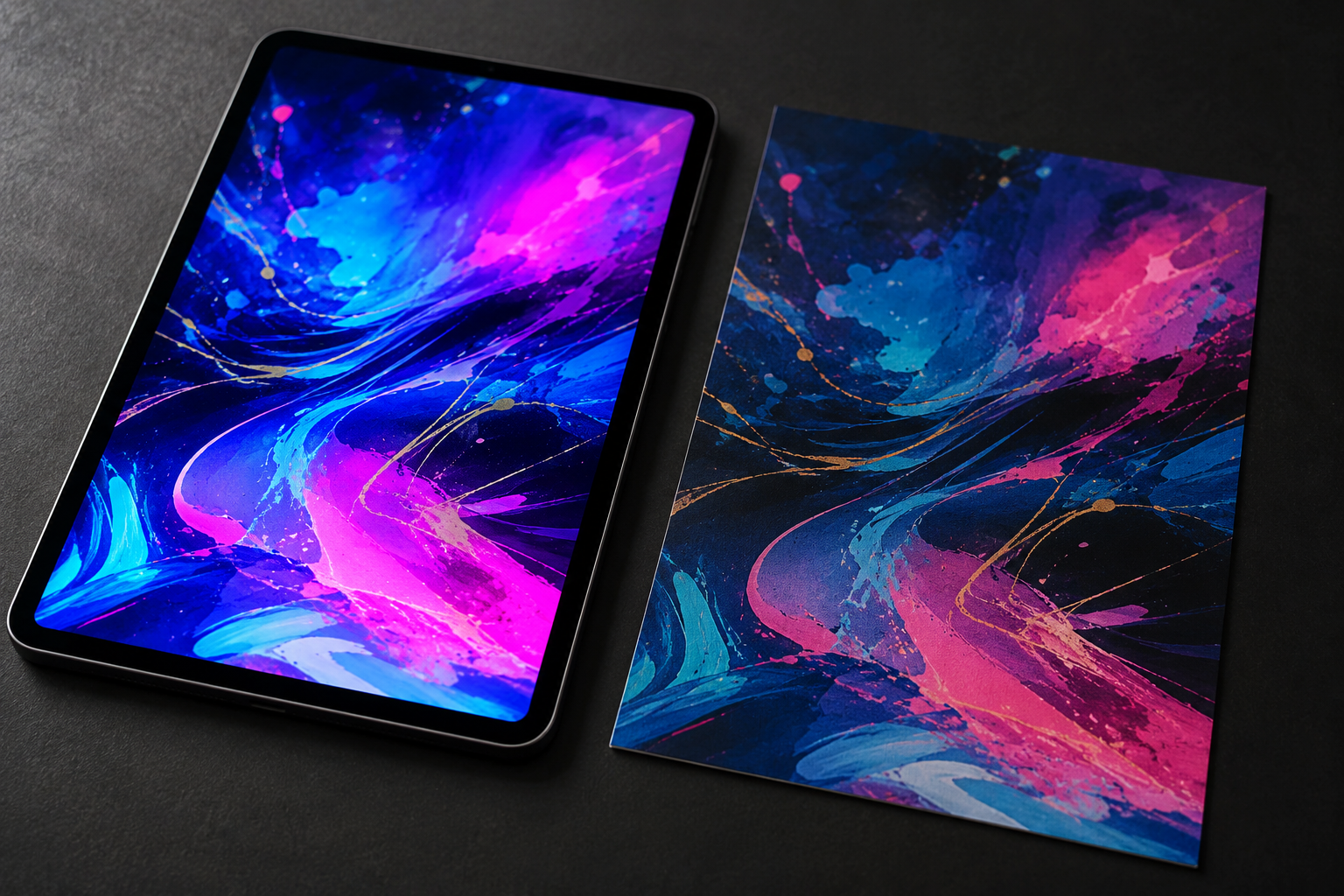
Na ekranie kolory wyświetlane są zwykle w trybie RGB. Ten tryb jest przeznaczony do monitorów, telefonów i internetu. Druk działa inaczej. W druku używa się najczęściej trybu CMYK, czyli czterech kolorów farb: cyan, magenta, yellow i black.
Jeśli przygotujesz projekt w RGB, kolory mogą wyglądać na ekranie intensywnie, ale po konwersji do druku staną się mniej jaskrawe. Szczególnie dotyczy to mocnych zieleni, neonowych odcieni, intensywnych błękitów i świecących pomarańczy. Monitor potrafi pokazać kolor, którego standardowy druk CMYK nie odtworzy jeden do jednego.
Dlatego projekt ulotki najlepiej od początku przygotowywać w CMYK. Dzięki temu łatwiej ocenisz, jak kolory będą zachowywać się po wydruku.
Czy kolor z ekranu będzie identyczny na wydruku?
Nie zawsze. I to jest normalne. Monitor świeci, papier nie. Monitor pokazuje obraz światłem, a druk odbija światło od papieru. Do tego dochodzi rodzaj papieru, ustawienia monitora, profil kolorystyczny i technologia druku.
Dlatego nie zakładaj, że kolor widoczny na ekranie będzie idealnie taki sam na gotowej ulotce. Dobrze przygotowany plik w CMYK zmniejsza ryzyko dużych różnic, ale nie zamienia monitora w maszynę drukarską.
Krok 5: Używaj zdjęć w dobrej rozdzielczości
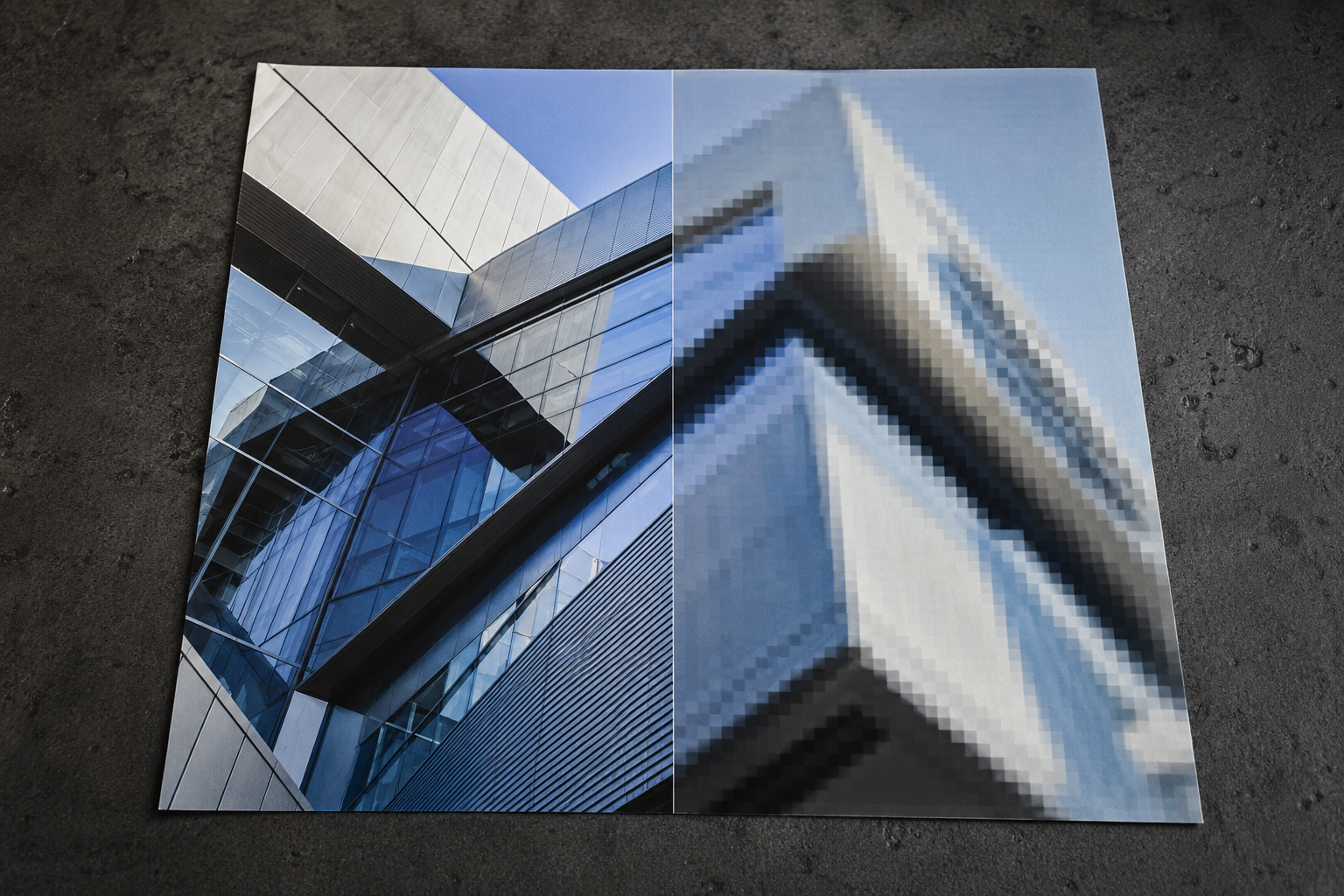
Zdjęcia do druku powinny mieć odpowiednią rozdzielczość. Najczęściej przyjmuje się 300 dpi w docelowym rozmiarze druku. To oznacza, że zdjęcie musi być wystarczająco duże nie tylko jako plik, ale także po wstawieniu do projektu.
Częsty błąd wygląda tak: ktoś pobiera małe zdjęcie ze strony internetowej, wstawia je do ulotki i rozciąga na pół strony. Na ekranie jeszcze jakoś to wygląda, bo monitor wybacza sporo. W druku zdjęcie wychodzi rozmyte, miękkie albo rozpikselowane.
Prosta zasada: nie powiększaj małych zdjęć na siłę. Jeśli zdjęcie po wstawieniu do projektu trzeba rozciągnąć kilka razy, prawdopodobnie nie nadaje się do druku w takim rozmiarze.
Jak sprawdzić, czy zdjęcie jest dobre do ulotki?
Jeśli pracujesz w programie graficznym, sprawdź efektywną rozdzielczość zdjęcia po jego przeskalowaniu. W profesjonalnych programach, takich jak Adobe InDesign, Illustrator czy Affinity Publisher, można to łatwo sprawdzić w panelu informacji o obrazie.
Jeśli pracujesz w prostszym narzędziu, patrz praktycznie. Zdjęcie o szerokości 800 px raczej nie nadaje się do rozciągnięcia na całą szerokość ulotki A5. Zdjęcie o szerokości 3000–4000 px daje już dużo większy komfort.
Ważne jest też źródło zdjęć. Używaj zdjęć legalnych, najlepiej własnych, firmowych albo pobranych z banków zdjęć z odpowiednią licencją. Nie kopiuj grafik z Google Grafika, bo to prosta droga do problemów z jakością i prawami autorskimi.
Krok 6: Nie ustawiaj tekstu zbyt małego
Ulotka ma być czytelna. To brzmi banalnie, ale wiele projektów przegrywa właśnie na tym etapie. Tekst wygląda elegancko na dużym monitorze, ale po wydruku okazuje się, że klient musi mrużyć oczy jak detektyw nad mikroskopijną poszlaką.
Dla głównej treści warto stosować rozmiar tekstu mniej więcej od 9 do 11 punktów, zależnie od kroju fontu i formatu ulotki. Mniejsze teksty można stosować przy dopiskach, regulaminach promocji czy danych technicznych, ale nie powinny one zawierać najważniejszych informacji sprzedażowych.
Nagłówki powinny być wyraźne i widoczne od razu. Ulotka zwykle nie jest czytana jak książka. Klient najpierw skanuje ją wzrokiem. Jeśli nagłówek nie mówi jasno, o co chodzi, odbiorca może odłożyć ulotkę, zanim dotrze do szczegółów.
Minimalna wielkość tekstu a rodzaj fontu
Nie każdy font jest tak samo czytelny. Cienkie, ozdobne kroje mogą wyglądać pięknie w nagłówku, ale w małym rozmiarze stają się trudne do odczytania. Przy danych kontaktowych, adresach, cenach i krótkich opisach lepiej wybierać proste, czytelne fonty.
Unikaj też pisania długich fragmentów wersalikami. Tekst zapisany wielkimi literami jest trudniejszy do czytania, zwłaszcza jeśli ma więcej niż kilka słów. Wersaliki mogą działać w krótkim haśle, ale nie w całym akapicie.
Krok 7: Zamień fonty na krzywe albo poprawnie je osadź
Fonty to jeden z tych elementów, które potrafią zrobić niespodziankę w najmniej odpowiednim momencie. Jeśli drukarnia otworzy plik, a użytego fontu nie będzie w systemie, tekst może się podmienić, przesunąć albo wyglądać zupełnie inaczej.
Najbezpieczniejsze rozwiązanie to zapisanie projektu do PDF z osadzonymi fontami albo zamiana tekstów na krzywe. Zamiana na krzywe oznacza, że tekst przestaje być edytowalnym tekstem, a staje się kształtem graficznym. Dzięki temu wygląda tak samo na każdym komputerze.
Uwaga: zanim zamienisz tekst na krzywe, zapisz osobną edytowalną wersję projektu. Po zamianie na krzywe nie poprawisz już łatwo literówki. A literówki mają dziwną naturę: potrafią ukrywać się przez cały proces projektowania i wyskoczyć dopiero wtedy, gdy plik jest już wysłany.
Krok 8: Uważaj na cienkie linie i drobne elementy
Bardzo cienkie linie mogą wyglądać dobrze na ekranie, ale w druku mogą wyjść zbyt delikatnie albo zniknąć. Jeśli stosujesz ramki, ikonki, separatory albo ozdobne kreski, zadbaj o to, żeby nie były zbyt cienkie.
Bezpiecznie jest unikać linii cieńszych niż 0,25 punktu. Przy jasnych kolorach i małym kontraście warto stosować jeszcze grubsze linie.
Podobna zasada dotyczy małych ikon i drobnych ozdobników. Jeśli element ma kilka milimetrów, nie może zawierać zbyt wielu szczegółów. W przeciwnym razie po wydruku zamieni się w małą plamkę, która bardziej przeszkadza, niż pomaga.
Krok 9: Przygotuj czarny kolor świadomie
Czarny kolor w druku może być przygotowany na kilka sposobów. Dla zwykłego tekstu najlepiej stosować czarny z samego kanału K, czyli C:0 M:0 Y:0 K:100. Taki czarny jest ostry i dobrze nadaje się do małych liter.
Do dużych czarnych powierzchni można użyć tak zwanej głębokiej czerni, czyli mieszanki kilku kolorów CMYK. Dzięki temu duże tło może wyglądać pełniej. Nie należy jednak stosować głębokiej czerni do małego tekstu, bo przy minimalnym przesunięciu kolorów litery mogą stracić ostrość.
Prosta zasada: mały tekst ustawiaj jako 100% K, a duże czarne tła przygotowuj zgodnie z wytycznymi drukarni.
Krok 10: Nie dodawaj własnych znaczników cięcia, jeśli drukarnia ich nie wymaga
Wiele osób myśli, że projekt do druku musi mieć znaczniki cięcia, paski kolorów i różne techniczne oznaczenia. Czasem tak, ale nie zawsze. W wielu drukarniach internetowych wystarczy poprawny PDF w formacie brutto, czyli z dodanymi spadami.
Jeśli drukarnia nie wymaga znaczników cięcia, nie dodawaj ich na siłę. Źle ustawione znaczniki mogą tylko wprowadzić zamieszanie. Najważniejsze jest to, żeby plik miał właściwy rozmiar, spady i poprawnie przygotowaną grafikę.
Najlepiej kierować się wytycznymi konkretnej drukarni. Jeżeli w formularzu zamówienia albo w opisie produktu znajduje się zakładka z przygotowaniem pliku, warto ją przeczytać przed zapisaniem PDF. To nudniejsze niż wybieranie zdjęcia na okładkę, ale zwykle oszczędza więcej czasu.
Krok 11: Przy ulotkach składanych pamiętaj o łamach i bigowaniu
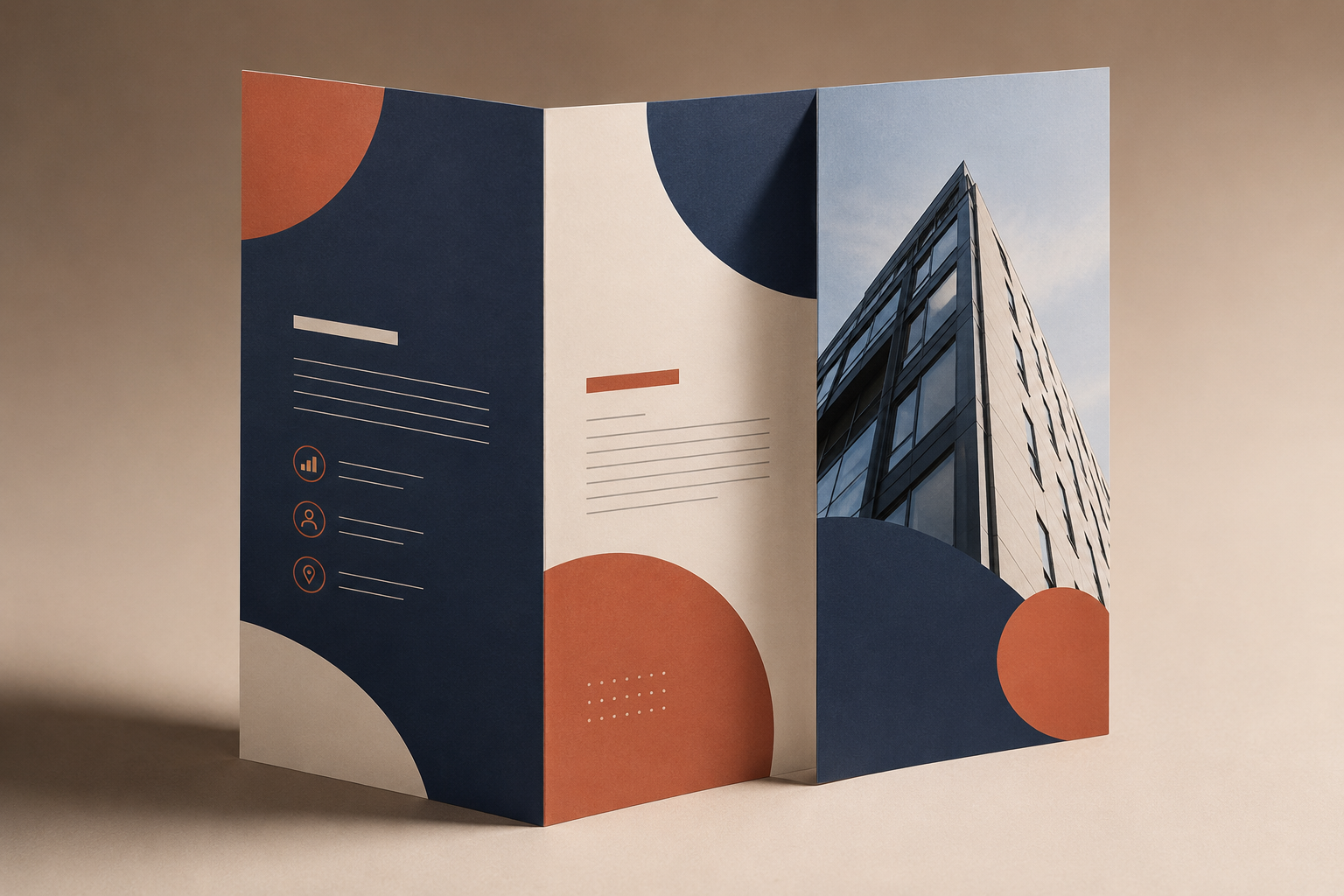
Jeżeli przygotowujesz zwykłą ulotkę jednostronną lub dwustronną bez składania, sprawa jest dość prosta. Przy ulotkach składanych trzeba uważać bardziej, bo dochodzą linie zgięcia, kolejność paneli i różnice w szerokości łamów.
Ulotka składana na pół jest najłatwiejsza. Masz dwa panele z jednej strony i dwa z drugiej. Nadal trzeba jednak pamiętać, że tekst nie powinien znajdować się dokładnie na linii zgięcia.
Przy ulotce składanej na trzy części robi się ciekawiej. Jeśli ulotka jest składana do środka, jeden panel może być minimalnie węższy, żeby papier dobrze się złożył. Jeśli przygotujesz wszystkie trzy części identycznie i umieścisz ważne elementy zbyt blisko linii łamania, po złożeniu projekt może wyglądać nierówno.
Dlatego przy ulotkach składanych najlepiej korzystać z szablonu drukarni. Szablon pokazuje format, spady, linie cięcia, miejsca zgięcia i bezpieczne obszary. To nie jest ozdoba, tylko mapa terenu. Bez niej łatwo wejść graficznie w krzaki.
Krok 12: Zapisz plik jako PDF do druku
Najbezpieczniejszym formatem do przekazania ulotki do drukarni jest PDF. Nie wysyłaj pliku roboczego z Canvy, Worda, PowerPointa czy programu graficznego, jeśli drukarnia oczekuje gotowego pliku produkcyjnego. Plik roboczy może wyglądać inaczej po otwarciu na innym komputerze.
PDF do druku powinien zawierać:
właściwy format ze spadami;
grafikę w CMYK;
zdjęcia w dobrej rozdzielczości;
osadzone fonty albo tekst zamieniony na krzywe;
brak przypadkowych komentarzy, warstw roboczych i elementów poza obszarem projektu;
strony ustawione w odpowiedniej kolejności, jeśli ulotka jest dwustronna.
W wielu programach można wybrać standard PDF/X, na przykład PDF/X-1a lub PDF/X-4. To standardy przeznaczone do druku. Jeśli nie wiesz, który wybrać, sprawdź wytyczne drukarni albo zapisz plik jako wysokiej jakości PDF do druku z osadzonymi fontami i spadami.
Jak przygotować ulotkę w Canvie do druku?
Canva jest popularna, bo pozwala szybko przygotować projekt bez znajomości profesjonalnych programów graficznych. Da się w niej przygotować ulotkę do druku, ale trzeba uważać na kilka ustawień.
Najpierw wybierz właściwy rozmiar projektu. Jeśli ulotka ma mieć A5, ustaw A5, a nie przypadkowy format podobny do A5. Potem włącz widok spadów, jeśli Canva daje taką możliwość. Elementy tła i zdjęcia przeciągnij poza linię cięcia, tak żeby po docięciu nie zostały białe brzegi.
Przy eksporcie wybierz PDF do druku. Zaznacz opcję spadów, jeśli jest dostępna. Jeśli projekt zawiera zdjęcia, upewnij się, że nie są niskiej jakości. Canva czasem sprawia, że wszystko wygląda przyjemnie na ekranie, ale słabe zdjęcie nadal pozostaje słabym zdjęciem.
Warto też uważać z kolorami. Canva często pracuje w środowisku bardziej ekranowym niż typowo drukarskim. Jeżeli zależy Ci na bardzo precyzyjnych kolorach firmowych, profesjonalny program graficzny i poprawne ustawienia CMYK będą bezpieczniejszym rozwiązaniem.
Jak przygotować ulotkę w Adobe Illustrator?
W Illustratorze zacznij od utworzenia dokumentu w docelowym formacie ulotki. Od razu ustaw spady, na przykład 3 mm z każdej strony. Tryb kolorów ustaw jako CMYK.
Wszystkie tła, zdjęcia i elementy dochodzące do krawędzi wyciągnij do linii spadu. Ważne treści trzymaj kilka milimetrów od linii cięcia. Przed eksportem sprawdź, czy zdjęcia są podlinkowane lub osadzone, czy fonty są dostępne i czy nie ma przypadkowych elementów poza obszarem projektu.
Przy zapisie do PDF wybierz ustawienia druku wysokiej jakości, zachowaj spady i osadź fonty. Możesz też zamienić tekst na krzywe, ale pamiętaj o zachowaniu edytowalnej kopii pliku.
Jak przygotować ulotkę w Adobe InDesign?
InDesign jest bardzo dobrym narzędziem do projektowania ulotek, szczególnie jeśli projekt ma dużo tekstu, kilka wersji językowych albo układ składany.
Podczas tworzenia dokumentu ustaw format netto i dodaj spady. Pracuj w CMYK, kontroluj style tekstowe i pilnuj marginesów bezpieczeństwa. W panelu Links sprawdź, czy wszystkie grafiki są poprawnie podlinkowane i mają wystarczającą rozdzielczość.
Przed eksportem użyj funkcji Preflight. To taki techniczny alarm przeciwpożarowy dla projektu. Program może pokazać brakujące fonty, grafiki w niskiej rozdzielczości, elementy w RGB albo inne problemy.
Eksportuj plik jako PDF do druku, najlepiej zgodnie ze specyfikacją drukarni. Zaznacz spady dokumentu i upewnij się, że strony eksportują się w prawidłowej kolejności.
Jak przygotować ulotkę w Wordzie lub PowerPoincie?
Word i PowerPoint nie są najlepszymi narzędziami do przygotowywania ulotek do druku. Można w nich stworzyć prosty układ, ale trudniej kontrolować spady, kolory, jakość grafik i eksport produkcyjny.
Jeśli mimo wszystko pracujesz w tych programach, pamiętaj o kilku zasadach. Ustaw dokładny rozmiar strony. Nie umieszczaj ważnych elementów blisko krawędzi. Używaj zdjęć w wysokiej jakości. Eksportuj plik do PDF, a potem dokładnie sprawdź, czy nic się nie przesunęło.
Jeśli ulotka ma być drukowana w większym nakładzie albo ma wyglądać bardzo profesjonalnie, lepiej przygotować projekt w programie graficznym albo zlecić skład osobie, która zna wymagania druku.
Lista kontrolna przed wysłaniem ulotki do drukarni
Zanim prześlesz plik, przejdź przez krótką kontrolę. To kilka minut, które mogą oszczędzić poprawiania projektu, opóźnień i nerwowego szukania „ostatecznej wersji final_final_poprawione_3.pdf”.
Czy format ulotki jest zgodny z zamówieniem?
Czy plik ma dodane spady, najlepiej 3 mm z każdej strony?
Czy tła i zdjęcia dochodzące do krawędzi zostały przeciągnięte na spad?
Czy teksty, logo, kod QR i dane kontaktowe są odsunięte od linii cięcia?
Czy projekt jest przygotowany w CMYK?
Czy zdjęcia mają dobrą jakość i nie są rozciągnięte ponad rozsądny rozmiar?
Czy fonty są osadzone w PDF albo zamienione na krzywe?
Czy mały czarny tekst jest ustawiony jako 100% K?
Czy w pliku nie ma przypadkowych elementów poza projektem?
Czy PDF został zapisany w jakości do druku?
Czy projekt został sprawdzony po eksporcie, a nie tylko przed eksportem?
Ostatni punkt jest bardzo ważny. Nie wystarczy obejrzeć projektu w programie graficznym. Otwórz gotowy PDF i zobacz, czy wygląda poprawnie. To właśnie PDF trafi do drukarni, więc to on jest wersją decydującą.
Najczęstsze błędy w projektach ulotek
Najczęstszy błąd to brak spadów. Projekt kończy się dokładnie na formacie netto, a po docięciu przy krawędzi może pojawić się biały pasek. Ten problem szczególnie widać przy kolorowym tle albo zdjęciu dochodzącym do brzegu.
Drugi błąd to tekst ustawiony zbyt blisko krawędzi. Nawet jeśli nie zostanie ucięty, wygląda nerwowo i nieprofesjonalnie. Ulotka powinna mieć trochę przestrzeni, żeby odbiorca mógł ją wygodnie przeczytać.
Trzeci błąd to zdjęcia w niskiej rozdzielczości. Na ekranie wyglądają znośnie, ale po wydruku tracą ostrość. Jeśli ulotka ma sprzedawać produkt, usługę albo wydarzenie, słabe zdjęcie od razu obniża zaufanie.
Czwarty błąd to kolory w RGB. Projekt może mieć bardzo intensywne barwy na monitorze, ale po wydruku wygląda spokojniej, czasem nawet zbyt blado. Praca w CMYK pomaga lepiej kontrolować efekt.
Piąty błąd to nieosadzone fonty. Po otwarciu pliku tekst może się podmienić, przesunąć albo zmienić wygląd. To szczególnie groźne przy projektach z nietypowymi krojami pisma.
Szósty błąd to wysłanie pliku roboczego zamiast gotowego PDF. Pliki z programów graficznych mogą wymagać dodatkowych zasobów, fontów albo linkowanych obrazów. PDF produkcyjny jest bezpieczniejszy i bardziej przewidywalny.
Co zrobić, jeśli nie masz pewności, czy plik jest poprawny?
Jeśli nie masz pewności, czy projekt jest dobrze przygotowany, nie zgaduj. Wydruk to nie quiz, w którym warto strzelać. Lepiej sprawdzić wymagania drukarni, porównać plik z szablonem albo poprosić o weryfikację techniczną.
Przy prostych ulotkach najważniejsze są cztery rzeczy: spady, marginesy bezpieczeństwa, CMYK i dobry PDF. Jeżeli te elementy są poprawne, ryzyko problemów mocno spada.
Jeżeli projektujesz także inne materiały firmowe, na przykład ofertę, katalog albo zestaw dokumentów dla klienta, warto pomyśleć o spójności całego kompletu. Ulotka może być pierwszym kontaktem z marką, a teczki firmowe z nadrukiem mogą później elegancko zebrać ofertę, cennik i dokumenty przekazywane klientowi na spotkaniu. Dzięki temu materiały nie wyglądają jak przypadkowy zbiór plików, tylko jak przemyślana komunikacja firmy.
Jak nazwać plik z projektem ulotki?
Nazwa pliku też ma znaczenie, szczególnie gdy wysyłasz kilka wersji. Dobra nazwa powinna być krótka, konkretna i zrozumiała.
Zamiast:
ulotka_final_final_ostatnia_na_pewno.pdf
Lepiej:
ulotka_A5_dwustronna_CMYK_spady3mm.pdf
W nazwie możesz uwzględnić format, liczbę stron, wersję kolorystyczną i informację o spadach. Dzięki temu łatwiej odróżnić właściwy plik od wersji roboczych.
Jeśli wysyłasz poprawioną wersję, dodaj numer wersji albo datę. Na przykład:
ulotka_A5_dwustronna_v2_2026-05-29.pdf
To drobiazg, ale bardzo praktyczny. Szczególnie wtedy, gdy w projekcie bierze udział kilka osób.
Podsumowanie: dobrze przygotowany plik to mniej poprawek i lepszy druk
Przygotowanie projektu ulotki do druku nie polega tylko na zapisaniu grafiki do PDF. Trzeba zadbać o format, spady, margines bezpieczeństwa, kolorystykę CMYK, dobrą jakość zdjęć, poprawne fonty i właściwy eksport pliku. Każdy z tych elementów wpływa na to, czy drukarnia będzie mogła sprawnie przyjąć projekt i wydrukować go bez dodatkowych poprawek.
Najważniejsza zasada jest prosta: projektuj nie tylko pod ekran, ale pod realny papier, który zostanie zadrukowany, docięty i trafi do rąk klienta. Ekran wiele wybacza. Druk jest bardziej szczery. Czasem aż za bardzo.
Jeżeli zapamiętasz tylko kilka rzeczy, zapamiętaj te: dodaj spady, trzymaj ważne treści z dala od krawędzi, pracuj w CMYK, używaj zdjęć w dobrej jakości i wysyłaj do drukarni poprawnie zapisany PDF. To podstawy, które robią ogromną różnicę.
FAQ
Co to są spady w projekcie ulotki?
Spady to dodatkowy obszar grafiki dodany poza końcowy format ulotki. Są potrzebne dlatego, że po wydruku arkusz papieru jest docinany do właściwego rozmiaru. Nawet bardzo precyzyjne maszyny mają minimalną tolerancję cięcia, więc linia cięcia może przesunąć się o ułamek milimetra. Jeśli tło, zdjęcie albo kolorowy pasek kończy się dokładnie na krawędzi projektu, po docięciu może pojawić się cienki biały pasek.
Najczęściej przyjmuje się spady 3 mm z każdej strony, chyba że drukarnia podaje inne wymagania. W praktyce oznacza to, że jeśli gotowa ulotka ma format A5, czyli 148 × 210 mm, plik ze spadami 3 mm powinien mieć 154 × 216 mm. Do tego większego obszaru trzeba przeciągnąć wszystkie elementy, które mają dochodzić do samej krawędzi ulotki: tło, zdjęcia, ilustracje, gradienty i kolorowe pola.
Ważne jest to, że samo powiększenie obszaru projektu nie wystarczy. Jeżeli dodasz spad, ale grafika nadal kończy się na formacie netto, problem pozostaje. Spad ma być realnym zapasem grafiki, a nie pustą ramką wokół projektu. To jeden z najczęstszych błędów w plikach przesyłanych do druku.
Ile powinien wynosić margines bezpieczeństwa w ulotce?
Margines bezpieczeństwa to odstęp między ważnymi elementami projektu a linią cięcia. Najlepiej zostawić minimum 3–5 mm od krawędzi gotowej ulotki. W tym obszarze powinny znaleźć się wszystkie istotne treści: nagłówki, teksty, logo, numer telefonu, adres strony, kod QR, ceny, ikony i elementy, których nie można przypadkowo przyciąć.
Ten margines jest potrzebny z dwóch powodów. Po pierwsze, chroni projekt przed minimalnymi przesunięciami podczas cięcia papieru. Po drugie, poprawia wygląd ulotki. Tekst ustawiony bardzo blisko brzegu wygląda nerwowo i mało profesjonalnie, nawet jeśli technicznie nie zostanie ucięty. Ulotka potrzebuje oddechu, żeby odbiorca mógł ją szybko przeczytać.
Warto zapamiętać prostą zasadę: to, co ma być tłem, może wychodzić na spad; to, co ma być przeczytane albo rozpoznane, powinno zostać wewnątrz marginesu bezpieczeństwa. Szczególnie ostrożnie trzeba traktować kody QR. Jeśli kod będzie zbyt blisko krawędzi albo zostanie lekko naruszony, może przestać działać poprawnie.
W jakim formacie zapisać ulotkę do druku?
Najczęściej najlepszym formatem jest PDF przygotowany do druku. Taki plik jest bardziej przewidywalny niż pliki robocze z programów graficznych, edytorów tekstu albo narzędzi online. PDF zachowuje układ projektu, fonty, obrazy, spady i kolejność stron, o ile zostanie poprawnie wyeksportowany.
Dobry PDF do druku powinien mieć właściwy rozmiar ze spadami, grafikę w odpowiedniej jakości, osadzone fonty albo teksty zamienione na krzywe oraz kolory przygotowane w CMYK. Jeśli ulotka jest dwustronna, plik powinien zawierać dwie strony: pierwszą stronę ulotki i drugą stronę ulotki. Nie należy układać awersu i rewersu obok siebie na jednej planszy, chyba że drukarnia wyraźnie tego wymaga.
Nie warto wysyłać do drukarni pliku z Worda, PowerPointa, Canvy w wersji edytowalnej albo otwartego pliku programu graficznego, jeśli zamówienie wymaga gotowego PDF. Pliki robocze mogą wyglądać inaczej na innym komputerze, bo zależą od fontów, linkowanych zdjęć i ustawień programu. PDF produkcyjny jest po prostu bezpieczniejszy.
Czy ulotka musi być przygotowana w CMYK?
Najlepiej, żeby projekt ulotki był przygotowany w CMYK, ponieważ jest to podstawowy tryb kolorów stosowany w druku. Ekrany komputerów i telefonów pokazują kolory w RGB, czyli za pomocą światła. Druk działa inaczej, bo kolor powstaje z farb nanoszonych na papier. Dlatego kolor widoczny na monitorze nie zawsze da się idealnie odtworzyć na wydruku.
Jeśli projekt zostanie przygotowany w RGB, drukarnia może przekonwertować go do CMYK, ale efekt po konwersji może być inny niż oczekiwałeś. Najczęściej tracą na tym bardzo jaskrawe odcienie: intensywne zielenie, neony, mocne błękity i żywe pomarańcze. Na ekranie wyglądają energetycznie, ale w druku mogą stać się spokojniejsze albo bardziej przygaszone.
Praca w CMYK od początku pozwala lepiej ocenić, jak projekt zachowa się po wydruku. Nie oznacza to, że kolor z monitora będzie identyczny z kolorem na papierze, bo wpływ ma też rodzaj papieru, technologia druku i ustawienia monitora. Zmniejsza jednak ryzyko dużych, zaskakujących różnic.
Jaka rozdzielczość zdjęć jest dobra do druku ulotki?
Do druku ulotek najczęściej przyjmuje się rozdzielczość 300 dpi w docelowym rozmiarze zdjęcia. To ważne doprecyzowanie, bo sama informacja o dpi nie wystarczy. Liczy się to, jak duże będzie zdjęcie po umieszczeniu w projekcie. Małe zdjęcie może wyglądać dobrze jako miniatura, ale po rozciągnięciu na pół ulotki straci ostrość.
Jeśli pobierzesz mały obraz ze strony internetowej i powiększysz go kilka razy, w druku może wyjść rozmyty, poszarpany albo rozpikselowany. Ekran często ukrywa ten problem, zwłaszcza gdy oglądasz projekt w pomniejszeniu. Papier jest mniej wyrozumiały. Po wydruku słabe zdjęcie od razu widać, szczególnie jeśli przedstawia produkt, twarz, wnętrze lokalu albo ważny detal.
Praktycznie można przyjąć, że im większą część ulotki ma zajmować zdjęcie, tym większy plik źródłowy jest potrzebny. Zdjęcie o szerokości 800 px zwykle nie nadaje się do dużego użycia na ulotce A5. Zdjęcie o szerokości 3000–4000 px daje znacznie większy komfort. Najlepiej używać zdjęć własnych, firmowych albo kupionych w legalnych bankach zdjęć, a nie przypadkowych grafik znalezionych w internecie.
Czy mogę przygotować ulotkę w Canvie?
Tak, ulotkę można przygotować w Canvie, ale trzeba pamiętać, że projekt ładny na ekranie nie zawsze jest automatycznie gotowy do druku. Najważniejsze jest ustawienie poprawnego formatu, dodanie spadów i eksport pliku jako PDF do druku. Canva daje taką możliwość, ale trzeba świadomie wybrać odpowiednie opcje przy pobieraniu projektu.
Pracę warto zacząć od ustawienia dokładnego rozmiaru ulotki, na przykład A5, A6 albo DL. Następnie trzeba włączyć widok spadów, jeśli ta opcja jest dostępna, i przeciągnąć tła oraz zdjęcia poza linię cięcia. Ważne teksty, logo i kod QR powinny zostać odsunięte od krawędzi. To szczególnie ważne, bo w Canvie łatwo przesunąć element „na oko” i nie zauważyć, że znajduje się zbyt blisko brzegu.
Przy eksporcie należy wybrać PDF do druku, a nie zwykły plik graficzny. Warto też zaznaczyć opcję spadów, jeśli jest dostępna. Trzeba jednak pamiętać, że Canva nie daje takiej kontroli nad kolorem i przygotowaniem produkcyjnym jak profesjonalne programy graficzne. Do prostych ulotek często wystarczy, ale przy bardziej wymagających projektach firmowych lepiej pracować w programie przeznaczonym do składu i druku.
Czy tekst trzeba zamieniać na krzywe?
Tekstu nie zawsze trzeba zamieniać na krzywe, ale trzeba zadbać o to, żeby drukarnia zobaczyła dokładnie ten sam krój pisma, który został użyty w projekcie. Można to zrobić na dwa sposoby: osadzić fonty w pliku PDF albo zamienić tekst na krzywe. Oba rozwiązania mają ten sam cel: zabezpieczyć projekt przed podmianą fontów.
Zamiana tekstu na krzywe oznacza, że litery przestają być edytowalnym tekstem i stają się kształtami graficznymi. Dzięki temu wyglądają tak samo na każdym komputerze, niezależnie od tego, czy dana osoba ma zainstalowany użyty font. To bezpieczne rozwiązanie przy wysyłce pliku do druku, zwłaszcza jeśli projekt korzysta z mniej popularnych krojów pisma.
Trzeba jednak pamiętać o jednej rzeczy: po zamianie tekstu na krzywe trudno poprawić literówkę, numer telefonu albo cenę. Dlatego zawsze warto zostawić sobie osobną wersję roboczą z edytowalnym tekstem. Do drukarni wysyłasz wersję zabezpieczoną, ale u siebie zachowujesz plik, który można szybko poprawić.
Czy do projektu ulotki trzeba dodawać znaczniki cięcia?
Znaczniki cięcia trzeba dodawać tylko wtedy, gdy drukarnia tego wymaga. W wielu drukarniach internetowych wystarczy poprawnie przygotowany PDF ze spadami. Jeśli plik ma właściwy format brutto, czyli zawiera obszar spadu, drukarnia może przygotować go do produkcji bez dodatkowych znaczników od klienta.
Problem pojawia się wtedy, gdy znaczniki są dodane źle. Mogą znaleźć się zbyt blisko projektu, wejść w obszar spadu albo zostać potraktowane jako element grafiki. Wtedy zamiast pomagać, robią bałagan. Dlatego nie warto dodawać ich „na wszelki wypadek”, jeśli nie ma takiego wymagania.
Najbezpieczniej sprawdzić specyfikację konkretnej drukarni. Jeśli drukarnia prosi o PDF bez znaczników cięcia, przygotuj plik bez nich. Jeśli prosi o znaczniki, włącz je podczas eksportu PDF z programu graficznego. Nie rysuj ich ręcznie, bo łatwo o pomyłkę.
Dlaczego kolory na wydruku różnią się od kolorów na monitorze?
Kolory na wydruku mogą różnić się od kolorów na monitorze, ponieważ ekran i papier pokazują obraz w zupełnie inny sposób. Monitor świeci, a papier odbija światło. Monitor korzysta z trybu RGB, a druk najczęściej z CMYK. To oznacza, że część bardzo intensywnych kolorów widocznych na ekranie nie ma dokładnego odpowiednika w standardowym druku.
Duże znaczenie ma też sam monitor. Dwa różne ekrany mogą pokazywać ten sam projekt inaczej. Jeden będzie miał bardziej nasycone kolory, drugi chłodniejszy odcień bieli, trzeci mocniej podbije kontrast. Jeśli monitor nie jest skalibrowany, ocena koloru wyłącznie na podstawie ekranu może być myląca.
Na efekt wpływa również papier. Ten sam projekt inaczej wygląda na papierze matowym, inaczej na błyszczącym, a jeszcze inaczej na papierze niepowlekanym. Matowy papier może delikatnie uspokoić kolory, błyszczący może je optycznie wzmocnić, a papier o cieplejszym odcieniu może zmienić odbiór bieli i jasnych barw. Dlatego przy bardzo ważnych kolorach firmowych warto korzystać z próbnego wydruku albo wzorników kolorystycznych.
Co drukarnia najczęściej musi poprawiać w projektach ulotek?
Najczęstsze problemy to brak spadów, zbyt małe marginesy bezpieczeństwa, zdjęcia w niskiej rozdzielczości, projekt przygotowany w RGB, nieosadzone fonty i źle zapisany PDF. Te błędy powtarzają się bardzo często, bo wiele osób projektuje ulotkę tak, jakby miała być oglądana tylko na ekranie, a nie drukowana i docinana.
Brak spadów powoduje ryzyko białych pasków przy krawędziach. Zbyt małe marginesy sprawiają, że tekst albo logo mogą znaleźć się niebezpiecznie blisko linii cięcia. Niska jakość zdjęć obniża profesjonalny wygląd całej ulotki. Niepoprawne kolory mogą dać inny efekt niż oczekiwany. Nieosadzone fonty mogą zmienić wygląd tekstu. Źle zapisany PDF może natomiast sprawić, że drukarnia nie będzie mogła od razu przyjąć pliku do produkcji.
Najprostszy sposób na uniknięcie tych problemów to przejście przez krótką listę kontrolną przed wysyłką. Sprawdź format, spady, marginesy, CMYK, jakość zdjęć, fonty i gotowy PDF po eksporcie. Nie oceniaj tylko pliku roboczego w programie. Otwórz ostateczny PDF i dopiero wtedy sprawdź, czy wszystko wygląda poprawnie.
Czy ulotka dwustronna powinna być przygotowana w jednym pliku czy w dwóch?
Najczęściej ulotkę dwustronną przygotowuje się w jednym pliku PDF z dwiema stronami. Pierwsza strona PDF odpowiada awersowi, a druga rewersowi. To najwygodniejsze i najczytelniejsze rozwiązanie dla drukarni, bo od razu wiadomo, która grafika ma znaleźć się z przodu, a która z tyłu.
Nie należy układać dwóch stron ulotki obok siebie na jednej planszy, jeśli drukarnia tego nie wymaga. Taki układ może zostać źle zinterpretowany, szczególnie jeśli zamawiasz standardową ulotkę dwustronną. Każda strona ulotki powinna mieć własny obszar projektu, własne spady i poprawny format.
Warto też sprawdzić orientację projektu. Jeśli jedna strona jest ustawiona pionowo, a druga poziomo albo odwrócona, po wydruku może się okazać, że rewers jest obrócony inaczej, niż zakładałeś. Przy projektach dwustronnych najlepiej trzymać spójny układ i przed eksportem upewnić się, że awers oraz rewers mają ten sam format.
Jak przygotować kod QR na ulotce do druku?
Kod QR powinien być odpowiednio duży, wyraźny i odsunięty od krawędzi projektu. Nie warto wciskać go w narożnik ani zmniejszać do granic czytelności. Jeśli kod ma prowadzić do strony internetowej, formularza, menu albo mapy, musi dać się łatwo zeskanować telefonem.
Najlepiej umieścić kod QR na jasnym tle i zostawić wokół niego wolną przestrzeń. Nie należy nakładać go na zdjęcie, wzór, gradient ani bardzo ciemne tło, jeśli przez to kontrast będzie słaby. Kod powinien być prosty do odczytania dla aparatu w telefonie, a nie tylko „ładnie pasować” do kompozycji.
Przed wysłaniem pliku do drukarni koniecznie przetestuj kod. Otwórz gotowy PDF, zeskanuj kod z ekranu, a jeśli możesz, zrób też próbny wydruk na zwykłej drukarce i sprawdź go ponownie. To szybki test, który może uratować całą kampanię, bo ulotka z niedziałającym kodem QR wygląda profesjonalnie tylko do momentu, w którym ktoś próbuje go użyć.
Jak sprawdzić, czy gotowy PDF nadaje się do druku?
Po eksporcie PDF trzeba otworzyć gotowy plik i sprawdzić go tak, jakby był jedyną wersją projektu. To właśnie ten plik trafi do drukarni, więc nie wystarczy, że wszystko wygląda dobrze w Canvie, Illustratorze, InDesignie czy innym programie.
Najpierw sprawdź rozmiar dokumentu. Powinien odpowiadać formatowi ze spadami. Potem obejrzyj krawędzie projektu: tła i zdjęcia powinny dochodzić do końca spadu, a ważne teksty powinny być odsunięte od linii cięcia. Następnie powiększ widok i sprawdź jakość zdjęć, drobnych ikon, kodu QR oraz małych tekstów.
Warto też sprawdzić, czy w PDF nie ma przypadkowych elementów poza projektem, komentarzy, niepotrzebnych ramek albo pustych stron. Jeśli ulotka jest dwustronna, upewnij się, że strony są w dobrej kolejności. Dopiero taki sprawdzony PDF warto wysłać do drukarni.
Czy można wydrukować ulotkę z projektu przygotowanego w Wordzie?
Technicznie czasem można, ale Word nie jest najlepszym narzędziem do przygotowania ulotki do profesjonalnego druku. Trudniej w nim kontrolować spady, kolory, dokładne położenie elementów, rozdzielczość zdjęć i eksport produkcyjny. Word dobrze sprawdza się przy dokumentach tekstowych, ale ulotka jest projektem graficznym.
Jeśli ulotka jest bardzo prosta, możesz przygotować ją w Wordzie i zapisać jako PDF, ale musisz liczyć się z ograniczeniami. Trzeba ustawić właściwy rozmiar strony, nie umieszczać tekstu blisko krawędzi, używać zdjęć dobrej jakości i dokładnie sprawdzić PDF po eksporcie. Nadal problemem mogą być jednak spady, ponieważ Word nie daje tak wygodnej kontroli jak programy graficzne.
Jeśli ulotka ma być drukowana w większym nakładzie, ma reprezentować firmę albo zawiera wiele elementów graficznych, lepiej przygotować ją w Canvie, Illustratorze, InDesignie, Affinity Publisherze albo zlecić skład grafikowi. Oszczędność czasu na początku może później zamienić się w poprawki, opóźnienia i słabszy efekt po wydruku.
Jak nazwać plik z projektem ulotki przed wysłaniem do drukarni?
Nazwa pliku powinna być krótka, czytelna i konkretna. Dobra nazwa pomaga uniknąć pomyłek, szczególnie gdy powstaje kilka wersji projektu. Zamiast wysyłać plik o nazwie „ulotka_final_ostateczna_poprawiona_3.pdf”, lepiej nazwać go tak, żeby od razu było wiadomo, co zawiera.
Dobry przykład to: ulotka_A5_dwustronna_CMYK_spady3mm.pdf. Taka nazwa mówi, że plik dotyczy ulotki A5, jest dwustronny, przygotowany w CMYK i zawiera spady 3 mm. Jeśli przygotowujesz kolejną wersję, możesz dodać numer wersji albo datę, na przykład: ulotka_A5_dwustronna_v2_2026-05-29.pdf.
To drobiazg, ale bardzo praktyczny. Drukarnia, grafik i osoba zamawiająca szybciej rozpoznają właściwy plik. Mniej chaosu w nazwach to mniejsze ryzyko, że do druku trafi stara wersja z nieaktualną ceną, błędnym numerem telefonu albo literówką, która oczywiście czekała z ujawnieniem się do ostatniej chwili.
Co zrobić, jeśli drukarnia odrzuci plik z ulotką?
Jeśli drukarnia odrzuci plik, najpierw trzeba spokojnie sprawdzić powód. Najczęściej chodzi o brak spadów, zły format, niską jakość grafiki, niepoprawny tryb kolorów, problem z fontami albo niewłaściwy zapis PDF. Komunikat z drukarni zwykle wskazuje, co trzeba poprawić.
Nie warto poprawiać projektu „na oko”. Jeśli problem dotyczy spadów, trzeba ustawić właściwy rozmiar dokumentu i przeciągnąć tła poza linię cięcia. Jeśli chodzi o zdjęcia, trzeba podmienić je na większe pliki. Jeśli problemem są fonty, należy je osadzić w PDF albo zamienić tekst na krzywe. Jeśli format jest nieprawidłowy, trzeba wrócić do wymiarów zamawianej ulotki i przygotować plik od nowa w poprawnym rozmiarze.
Po poprawkach należy ponownie wyeksportować PDF i sprawdzić go przed wysyłką. Nie wysyłaj poprawionego pliku bez kontroli, bo łatwo naprawić jeden błąd i przy okazji stworzyć drugi. Drukarnia nie odrzuca pliku „dla zasady”. Najczęściej chodzi o to, żeby gotowa ulotka po wydruku wyglądała dobrze, a nie tylko dała się jakoś przepchnąć przez produkcję.
Czy warto zrobić próbny wydruk ulotki przed zamówieniem większego nakładu?
Tak, próbny wydruk może bardzo pomóc, szczególnie jeśli ulotka zawiera dużo tekstu, ważne kolory firmowe, zdjęcia produktów albo kod QR. Nawet prosty wydruk na biurowej drukarce nie pokaże dokładnie finalnej jakości, ale pozwoli sprawdzić czytelność tekstu, układ elementów i ogólne proporcje projektu.
Na próbnym wydruku łatwiej zauważyć, że tekst jest zbyt mały, nagłówek nie przyciąga wzroku, kod QR jest za blisko krawędzi albo zdjęcie wygląda słabiej, niż wydawało się na ekranie. To szczególnie przydatne przy ulotkach A6 i DL, gdzie miejsca jest mniej, a każdy milimetr ma znaczenie.
Jeśli nakład ma być większy albo ulotka jest częścią ważnej kampanii, warto zapytać drukarnię o możliwość wykonania proofa lub próbnego wydruku. To dodatkowy krok, ale może uchronić przed sytuacją, w której dopiero po odebraniu całego nakładu okazuje się, że coś jest nieczytelne albo kolorystycznie nie takie, jak zakładałeś.